Avatar-Animationen sind Animationen, die Sie erstellen und für jede Avatar-Aktion zuweisen können, wie z. B. Gehen, Schwimmen oder Tanzen. Neben der Verwendung des Animationseditors oder der Animationsaufnahme -Tools innerhalb von Studio können Sie Avatar-Animationen auch mit Drittanbieter-Modellierungs- und Animationswerkzeugen wie Maya erstellen und dann Ihre Avatar-Animationen direkt in Studio importieren, um sie auf jeden Avatar mit Roblox anzuwenden. Indem Sie diesen Leitfaden als Checkliste für die spezifischen Einstellungen verwenden, die Ihr Rig und Ihre Animation für den Exportprozess erfüllen müssen, können Sie sicherstellen, dass Ihre Animationen erfolgreich importiert werden.

Konfigurieren Sie das Rig
Bevor Sie Ihre Avatar-Animation aus Maya exportieren, müssen Sie Ihr Rig so konfigurieren, dass es mit den Importanforderungen von Studio kompatibel ist. Dazu gehört, dass das Rig einer bestimmten Hierarchie und Namenskonvention folgt, damit Studio die Datei als Avatar-Animation erkennen kann, und dass der Übersetzungs-Kanal des Rigs stummgeschaltet ist, damit der Wurzelknoten sich mit der Animation nicht bewegt.
Hierarchie und Namenskonventionen
Studio erfordert eine spezifische Hierarchie und Namenskonventionen für die interne Gelenkstruktur eines humanoiden Rigs, damit es erkennen kann, was Sie als Avatar-Animation importieren. Wenn Sie nicht das herunterladbare Standard-R15-Rig verwenden, um Ihre Animationen zu erstellen, stellen Sie sicher, dass Ihr Rig die folgende Gelenkhierarchie und Namenskonvention genau so verwendet, wie sie ist:
- Root
- HumanoidRootPart
- LowerTorso
- UpperTorso
- Head (repräsentiert die Basis des Halses)
- LeftUpperArm
- LeftLowerArm
- LeftHand
- RightUpperArm
- RightLowerArm
- RightHand
- LeftUpperLeg
- LeftLowerLeg
- LeftFoot
- RightUpperLeg
- RightLowerLeg
- RightFoot
Übersetzungs-Kanal stummschalten
Roblox-Avatar-Animationen können einen Charakter nicht bewegen, wenn sie abgespielt werden; stattdessen animieren Avatar-Animationen Rigs an ihrer Weltposition. Wenn Ihre Avatar-Animation eine Lokomotion-Animation ist, bei der sich der Wurzelknoten im Raum bewegt, wie z. B. ein Charakter, der sich vorwärts bewegt, während seine Geh-Animation abgespielt wird, müssen Sie den Übersetzungs-Kanal des Rigs stummschalten, damit die Animation abgespielt wird, ohne das Rig beim Export zu bewegen.
Um den Übersetzungs-Kanal stummzuschalten:
Öffnen Sie den Graph-Editor.
Klicken Sie in der Menüleiste auf Fenster. Ein Kontextmenü wird angezeigt.
Fahren Sie mit der Maus über Arbeitsbereiche und klicken Sie dann auf Animation. Der Graph-Editor wird angezeigt.

Bewegen Sie den Zeitmarker auf Frame 0.

Wählen Sie im Outliner den Wurzelknoten aus. Wenn Sie die Referenzdatei verwenden, ist dies TSM3_root.
Klicken Sie im Channel Box mit der rechten Maustaste auf den Wert Translate Z. Ein Kontextmenü wird angezeigt.
Wählen Sie Mute Selected. Die Farbe des Channel Box für den Wert Translate Z ändert sich zu Orange, um zu bestätigen, dass er stummgeschaltet ist.


Wenn Sie die Animation abspielen, bewegt sich der Wurzelknoten des Charakters nicht mehr im Raum, und der Charakter animiert an Ort und Stelle im Ursprung der Szene.
Exportieren Sie die Animation
Jetzt, da Ihr Rig an Ort und Stelle animiert und eine Hierarchie und Namensdaten hat, die mit Studio kompatibel sind, können Sie die Animation im .fbx-Format exportieren. Maya lädt diese Funktionalität standardmäßig nicht, daher müssen Sie ein FBX-Plugin aktivieren, um die zusätzlichen Einstellungen zu erhalten, die erforderlich sind, um die Datei in einem Format zu exportieren, das Studio erkennen kann.
Um Ihre Avatar-Animation aus Maya zu exportieren:
Installieren Sie das FBX-Plugin.
Klicken Sie in der Menüleiste auf Fenster. Ein Kontextmenü wird angezeigt.
Fahren Sie mit der Maus über Einstellungen/Voreinstellungen und klicken Sie dann auf Plug-in-Manager. Das Fenster Plug-in-Manager wird angezeigt.

Geben Sie im Suchfeld fbxmaya ein. Das Plugin fbxmaya.mll wird angezeigt.
Aktivieren Sie die Optionen Loaded und Auto load.

Klicken Sie in der Menüleiste auf Datei. Ein Kontextmenü wird angezeigt.
Wählen Sie Alles exportieren. Das Fenster Alles exportieren wird angezeigt.

Unten im Fenster,
- Geben Sie im Feld Dateiname einen Namen für Ihre Avatar-Animation ein.
- Klicken Sie auf das Dropdown-Menü Dateitypen, und wählen Sie FBX-Export. Das Optionsfeld aktualisiert seine Einstellungen.
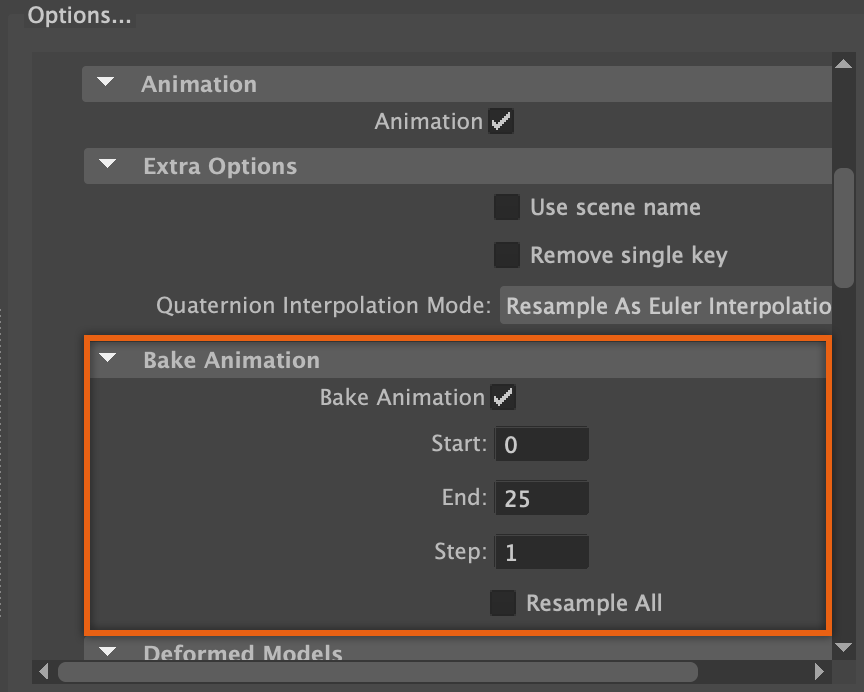
Klicken Sie im Optionsfeld auf das Dropdown-Menü Animation für zusätzliche Animations-Einstellungen, und aktivieren Sie im Abschnitt Animation backen,
Animation backen.
Überprüfen Sie, ob die Felder Start und Ende mit den Frames übereinstimmen, die Sie für Ihre Animationsschleife exportieren möchten.
Setzen Sie Schritt auf 1.
Klicken Sie auf das Dropdown-Menü Erweiterte Optionen für zusätzliche Exporteinstellungen, und setzen Sie im Abschnitt FBX-Dateiformat,
Typ auf Binary.
Wenn erforderlich, setzen Sie Version auf FBX 2020.

Klicken Sie unten rechts auf die Schaltfläche Alles exportieren. Nach einem Moment wird die Avatar-Animationsdatei .fbx in Ihrem Datei-Browser angezeigt.


Testen Sie die Animation in Studio
Sobald Sie Ihre Avatar-Animationsdatei .fbx haben, können Sie sie in Studio testen, um sicherzustellen, dass die Animation ohne Fehler abgespielt wird.
Um die Animation in Studio zu testen:
Öffnen Sie ein vorgefertigtes Charakter-Rig.
- Klicken Sie im Avatar-Tab der Symbolleiste auf Charakter.
- Wählen Sie ein beliebiges Rig aus, das Sie als Test verwenden möchten. Das Rig wird im Ansichtsfenster angezeigt.
Verbinden Sie das Rig mit dem Animationseditor.
- Klicken Sie im Avatar-Tab der Symbolleiste auf Clip-Editor. Das Fenster Animationseditor wird angezeigt.
- Klicken Sie im Ansichtsfenster auf Ihr Rig. Ein Dialog wird im Editor angezeigt.
- Geben Sie im Feld Animationsname einen neuen Animationsnamen ein und klicken Sie dann auf die Schaltfläche Erstellen. Das Editorfenster zeigt die Medien- und Wiedergabesteuerungen, die Zeitleiste und die Trackliste an.
Importieren Sie Ihre Avatar-Animation in das Rig.
Navigieren Sie zu den Medien- und Wiedergabesteuerungen und klicken Sie auf die Schaltfläche ⋯. Ein Kontextmenü wird angezeigt.
Fahren Sie mit der Maus über Importieren und wählen Sie dann Von FBX-Animation. Ein Datei-Browser wird angezeigt.

Wählen Sie die FBX-Animation aus, die Sie gerade aus Maya exportiert haben, und klicken Sie auf Öffnen. Die Schlüsselbilder der Animation werden in den Animationseditor geladen.
Navigieren Sie zu den Medien- und Wiedergabesteuerungen und klicken Sie auf die Play-Taste, um die Avatar-Animation abzuspielen.
