Die Materialien von Roblox unterscheiden sich von Materialien auf anderen Plattformen, da ihr visuelles Erscheinungsbild und ihre physikalischen Eigenschaften die von Materialien in der realen Welt widerspiegeln. Zum Beispiel ist Beton schwerer als Plastik und sinkt schneller im Wasser. Wenn Sie das Material eines Teils oder Geländes festlegen, simuliert Roblox die physikalischen Materialeigenschaften, damit dieses Verhalten einfach funktioniert.
Die Roblox-Engine bietet eine Reihe von Basismaterialien, die sich zum Erstellen vieler Spiele eignen, einschließlich verschiedener Kategorien von Metall, Stein und organischen Materialien.
Sie können auch Ihre eigenen benutzerdefinierten Materialien erstellen und diese auf Teile oder Terrain anwenden. Benutzerdefinierte Materialien haben ein zusätzliches Verhalten von adaptiven Materialien, das es Ihnen ermöglicht, jedes Modell an Ihren Kunststil und Ihre benutzerdefinierten Materialien anzupassen, selbst wenn jemand anderes das Modell erstellt hat.
Materialien anwenden
Sie können Materialien schnell auf Teile über das Material-Widget anwenden. Der Material Manager bietet dieselbe Funktionalität und einen zusätzlichen "Malwerkzeug"-Anwendungsmodus.
Material-Widget
Das Material-Widget ist über die Werkzeugleisten der Startseite oder Modell-Registerkarten zugänglich. Durch Klicken und Halten über den kleinen Eckpfeil auf der Schaltfläche wird ein Materialauswähler angezeigt. Weitere Informationen finden Sie unter Teile.

Material Manager
Der Material Manager ist über Fenster ⟩ 3D ⟩ Material oder über das Popup des Materialauswählers des Material-Widgets zugänglich. Vom Managerfenster aus können Sie Materialien auf Teile über die folgenden Arbeitsabläufe anwenden.
Die Standard-Enum.Material-Eigenschaft für neue Part-Instanzen ist Plastik. Um ein anderes Material auf Teile anzuwenden:
Wählen Sie im 3D-Viewport oder im Explorer ein oder mehrere Teile aus.
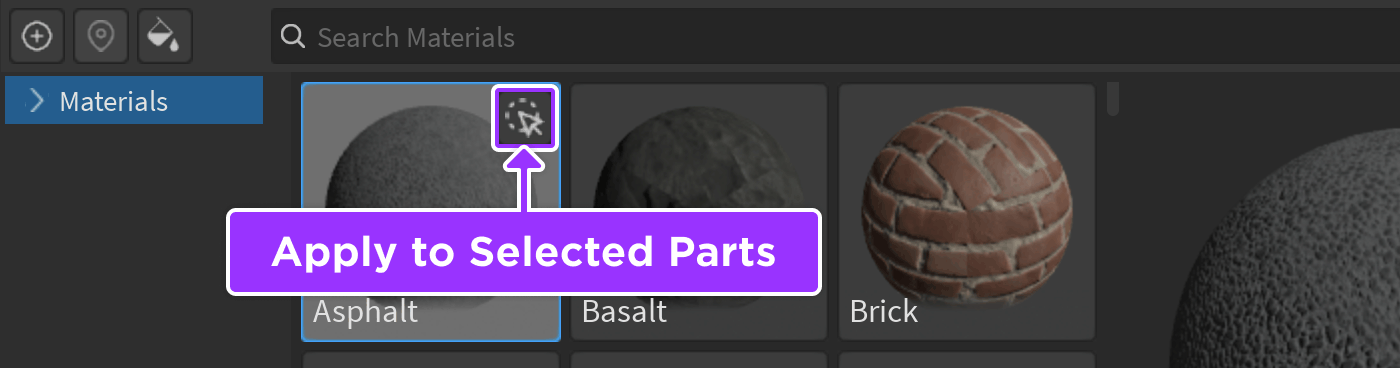
Bewegen Sie den Mauszeiger im Material Manager-Palette über das gewünschte Material (Sie müssen es nicht auswählen) und klicken Sie auf die Schaltfläche Auf ausgewählte Teile anwenden.

Benutzerdefinierte Materialien
Der Material Manager bietet eine Benutzeroberfläche, um mit verschiedenen Aspekten von MaterialService zu interagieren, einschließlich der Erstellung neuer benutzerdefinierter Materialien und deren Anwendung auf Teile und Terrain. Benutzerdefinierte Materialien werden durch MaterialVariant-Instanzen innerhalb von MaterialService dargestellt.

Sie können benutzerdefinierte Materialien pro Teil oder global auf Teile und Terrain anwenden, und Sie können feinabstimmen, wie benutzerdefinierte Materialien auf die Flächen des Terrains mit TerrainDetail-Instanzen angewendet werden. Um viele verschiedene Materialien an einem Ort auf das Terrain zu malen, einschließlich mehrerer Farbvariationen, siehe Benutzerdefinierte Terrainmaterialien.
Benutzerdefinierte Materialien erstellen
Sie können alle Eigenschaften eines benutzerdefinierten Materials im Material Manager oder über die Eigenschaften einer MaterialVariant-Instanz bearbeiten. Sie können auch benutzerdefinierte Materialien über den promptbasierten Material Generator erstellen.
Um ein benutzerdefiniertes Material im Material Manager zu erstellen:
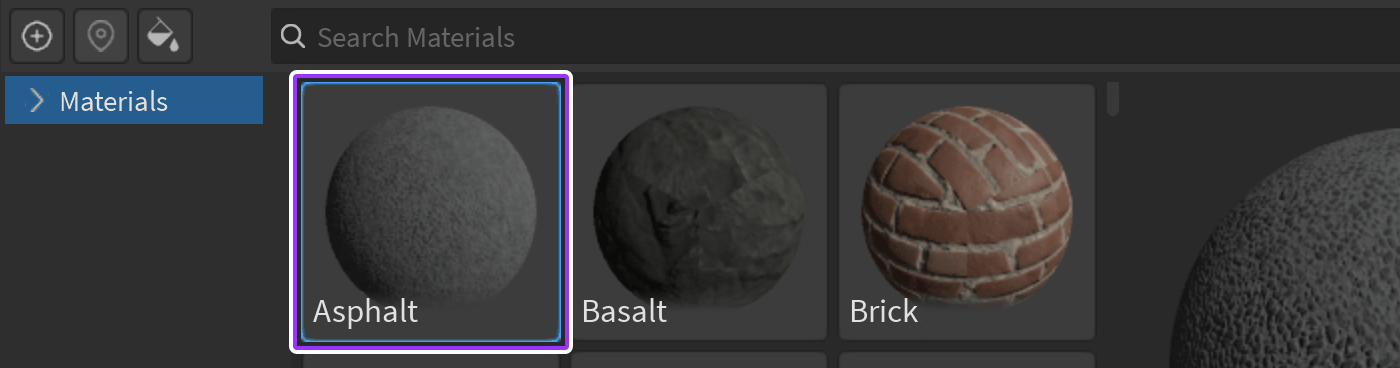
Klicken Sie auf das Basismaterial, von dem Ihr benutzerdefiniertes Material die physikalischen Eigenschaften erben wird. Wenn Sie diesen Schritt überspringen, wird das Basismaterial Plastik sein, aber Sie können es später ändern.
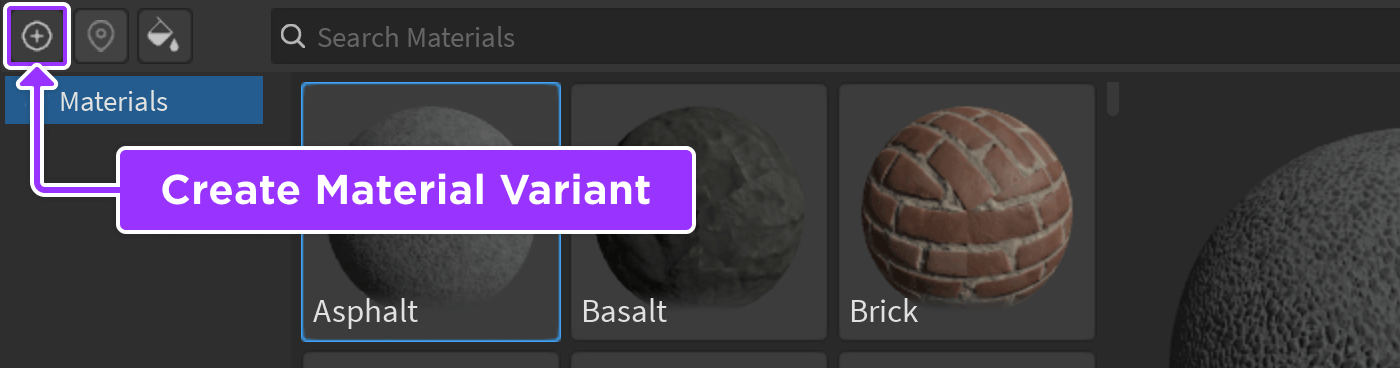
Klicken Sie in der oberen linken Ecke auf Materialvariant erstellen.
Eine neue Variante erscheint in der Palette mit einem Symbol in der unteren rechten Ecke, das anzeigt, dass es sich um ein benutzerdefiniertes Material handelt.

Benennen Sie im Inspektor Ihr benutzerdefiniertes Material um, um seinen Zweck zu beschreiben. Sie können den Namen später ändern, aber wenn Sie dies nach der Anwendung des Materials auf Teile tun, müssen Sie es erneut auf diese Teile anwenden.
Für jede Texturkarte-Option wie Farbe oder Normal fügen Sie eine Asset-ID ein oder importieren Sie eine neue Textur von Ihrem Computer. Quadratische Texturen funktionieren am besten. Wenn Sie für eine Texturkarte kein Asset angeben, bleibt diese Textur leer.
Passen Sie bei Bedarf die Werte für Studs pro Kachel und Muster an, um das Aussehen des Materials zu ändern.


Benutzerdefinierte Materialien anwenden
Für Teile können Sie ein benutzerdefiniertes Material wie jedes andere Material verwenden und es auf ausgewählte Teile über das Material-Widget oder den Material Manager anwenden.¹
Sie können das neue Material auch auf ein Teil anwenden, indem Sie seine MaterialVariant-Eigenschaft im Eigenschaften-Fenster festlegen. In diesem Fall setzt Studio automatisch die Material-Eigenschaft auf das Basismaterial, das Sie bei der Erstellung des Materials ausgewählt haben.

Materialüberschreibungen
Sie können ein benutzerdefiniertes Material als Materialüberschreibung festlegen, um sein Basismaterial als Referenz für das benutzerdefinierte Material zu verwenden. Wenn Sie dies tun, verwendet Studio das benutzerdefinierte Material sowohl für die Texturen als auch für die physikalischen Eigenschaften eines Teils oder Terrains, das das benutzerdefinierte Material verwendet.
Überschreibungen festlegen
Um ein benutzerdefiniertes Material im Material Manager als Materialüberschreibung festzulegen:
Klicken Sie auf das benutzerdefinierte Material, das Sie als Überschreibung festlegen möchten.
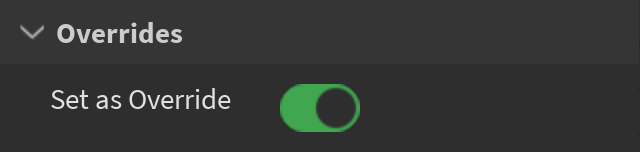
Scrollen Sie im Inspektor zu Überschreibungen und aktivieren Sie Als Überschreibung festlegen.
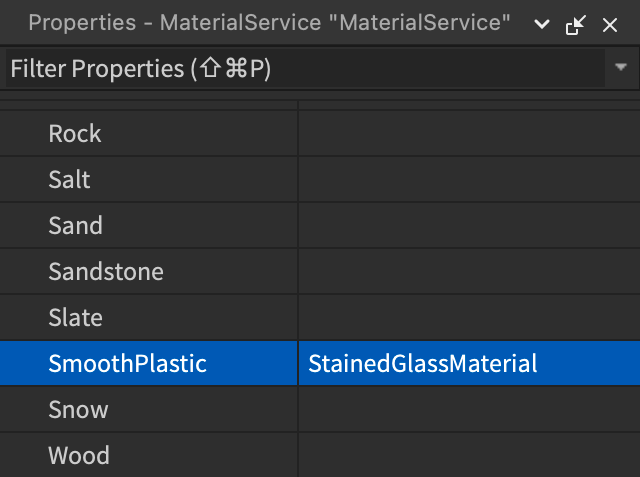
Die neue Überschreibung erscheint als Eigenschaft von MaterialService im Eigenschaften-Fenster.


Terrain-Details
Standardmäßig wird ein benutzerdefiniertes Material auf Teile oder als Überschreibung angewendet, indem dieses benutzerdefinierte Material als Kacheln über jede Fläche angewendet wird. Für Terrain können Sie optional TerrainDetail-Instanzen konfigurieren, um die Oberseite, Seite und Unterseite von Terrain-Voxeln mit diesem benutzerdefinierten Material anzupassen.
Um die Flächen des Terrains mit einem benutzerdefinierten Material anzupassen:
Klicken Sie in der Palette des Material Managers auf das benutzerdefinierte Material.
Bestätigen Sie im Inspektor, dass der Schalter Als Überschreibung festlegen aktiviert ist.
Klicken Sie im Abschnitt Terrain-Details auf Erstellen für jede Fläche, die Sie anpassen möchten.

Für jede Fläche, die Sie aktivieren, erweitern Sie den Pfeil, um Details wie ihren Namen, Texturkarten, Studs pro Kachel und Muster zuzugreifen und zu bearbeiten.


Überschreibungen deaktivieren
Sie können eine gesamte Materialüberschreibung und alle Basismaterialien, die sie derzeit überschreibt, deaktivieren oder die Überschreibung für ein bestimmtes Basismaterial deaktivieren.
Klicken Sie in der Palette des Material Managers auf ein benutzerdefiniertes Material, das als Überschreibung verwendet wird.
Scrollen Sie im Inspektor zu Überschreibungen und deaktivieren Sie Als Überschreibung festlegen.


Physikalische Eigenschaften
Alle Materialien haben integrierte physikalische Eigenschaften wie Dichte, Elastizität und Reibung. Durch die Anwendung von benutzerdefinierten Materialien mit einzigartigen physikalischen Eigenschaften können Sie das globale Materialverhalten für alle Teile und Terrain, die das benutzerdefinierte Material verwenden, beeinflussen, z. B. um eine extrem rutschige Variante des Eis-Materials zu erstellen.
Bei der Berücksichtigung physikalischer Eigenschaften priorisiert die Engine granularere, teilebezogene Einstellungen über Materialverhalten, um die effektiven physikalischen Eigenschaften einer Oberfläche zu bestimmen:

Benutzerdefinierte physikalische Eigenschaften des spezifischen Teils.

Benutzerdefinierte physikalische Eigenschaften des benutzerdefinierten Materials des Teils.

Benutzerdefinierte physikalische Eigenschaften der Materialüberschreibung des Materials des Teils.

Die Standard-physikalischen Eigenschaften des Materials des Teils.
Um einzigartige physikalische Eigenschaften für jedes benutzerdefinierte Material festzulegen und sie automatisch auf alle Teile und Terrain anzuwenden, die das Material verwenden:
Klicken Sie in der Palette des Material Managers auf das benutzerdefinierte Material.
Scrollen Sie im Inspektor zum Abschnitt Physik und legen Sie benutzerdefinierte physikalische Eigenschaften fest, wie im PhysicalProperties-Referenzdokument beschrieben.

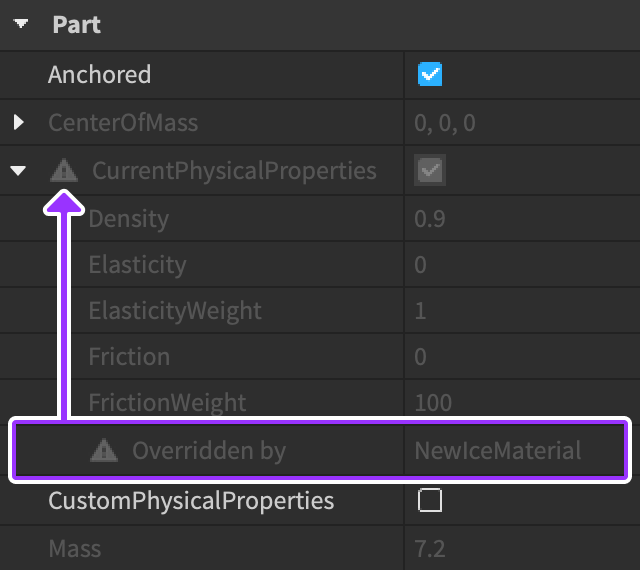
Für jedes Teil, das das benutzerdefinierte Material verwendet und keine teile-spezifischen Überschreibungen hat, zeigt der CurrentPhysicalProperties-Zweig im Eigenschaften-Fenster an, dass seine Standard-physikalischen Eigenschaften durch die Eigenschaften des benutzerdefinierten Materials überschrieben werden.


Adaptive Materialien
Wenn Sie ein benutzerdefiniertes Material auf ein Teil anwenden, wird die Part.MaterialVariant-Eigenschaft des Teils zum Namen seiner MaterialVariant anstelle seiner spezifischen Instanz. Das bedeutet, dass es Ihnen leichter fällt, verschiedene benutzerdefinierte Materialien anzupassen, um das Aussehen des Teils zu ändern, wenn Sie das Teil im selben oder in einem anderen Ort, wie in einem Modell oder Paket, wiederverwenden. Das adaptive Verhalten von benutzerdefinierten Materialien hat folgende Auswirkungen:
- Wenn Sie Sammlungen von benutzerdefinierten Materialien mit demselben Namen, aber unterschiedlichen Texturen erstellen, können Sie den Stil eines Ortes schnell ändern, indem Sie ändern, welche Sammlung ein Kind von MaterialService ist.
- Wenn Sie ein Modell mit Teilen einfügen, die ein benutzerdefiniertes Material verwenden, können Sie dessen Aussehen ändern, indem Sie eine Instanz von MaterialVariant in MaterialService erstellen und sie in denselben Namen wie das vorherige benutzerdefinierte Material umbenennen, anstatt das neue Material auf die Teile im Modell anzuwenden.
Wenn Sie benutzerdefinierte Materialien in Modellen und Paketen wiederverwenden, muss jede MaterialVariant-Instanz in MaterialService sein, damit es funktioniert.
- Wenn Sie ein Modell mit einem benutzerdefinierten Material im Creator Store verteilen, fügen Sie die MaterialVariant-Instanz in das Modell ein. Weitere Informationen zum Verteilen von Modellen im Creator Store finden Sie unter Assets verteilen.
- Wenn Sie ein Modell aus dem Creator Store einfügen, suchen Sie nach allen MaterialVariant-Instanzen und kopieren Sie sie in MaterialService. Weitere Informationen zum Importieren von Modellen aus dem Creator Store finden Sie unter Creator Store.
- Wenn Sie benutzerdefinierte Materialien mit Paketen verwenden möchten, legen Sie das Paket in MaterialService. Weitere Informationen zu Paketen finden Sie unter Pakete.
Der Creator Store hat eine Kategorie namens Materialien für "Materialpakete", Modelle, die nur MaterialVariant, TerrainDetail, Folder und Model-Instanzen enthalten. Die Kategorie Materialien ist eine Möglichkeit, benutzerdefinierte Materialien von anderen Erstellern zu fördern und zu entdecken.
Asset- und Eigenschaftenreferenz
Basismaterialien
Shader erzeugen das Aussehen und das Gefühl von Materialien. Die Shader für Basismaterialien funktionieren anders als der Shader, den MaterialVariant-Instanzen verwenden, sodass Sie keine benutzerdefinierten Materialien erstellen können, die genau wie Basismaterialien aussehen, aber Sie können dennoch benutzerdefinierte Materialien erstellen, die deren Texturen verwenden. Die folgenden Tabellen listen die Asset-IDs für Materialdetails wie ColorMap und RoughnessMap auf.
| Material | ColorMap | Normal | Metalness | Roughness |
|---|---|---|---|---|
| Asphalt | 9930003046 | 9429449876 | 9429450346 | |
| Basalt | 9920482056 | 9438412214 | 9438412457 | |
| Brick | 9920482813 | 9438453152 | 9438453413 | |
| Cardboard | 14108651729 | 14108654002 | 14108654299 | |
| Carpet | 14108662587 | 14108663154 | 14108663726 | |
| CeramicTiles | 17429425079 | 17429425915 | 17429426100 | 17429426861 |
| ClayRoofTiles | 18147681935 | 18147683410 | 18147684855 | |
| Cobblestone | 9919718991 | 9438457162 | 9438457470 | |
| Concrete | 9920484153 | 9466554006 | 9466554186 | |
| CorrodedMetal | 9920589327 | 9439548484 | 9439548749 | 9439556441 |
| CrackedLava | 9920484943 | 9438508790 | 9438509046 | |
| DiamondPlate | 10237720195 | 9438583222 | 9438583347 | 9438583558 |
| Fabric | 9920517696 | 9873280412 | 9873282563 | |
| Foil | 9466552117 | 9424786192 | 9424786272 | 9424786620 |
| ForceField² | ||||
| Glacier | 9920518732 | 9438812958 | 9438851286 | |
| Glass³ | 9438868521 | 7547304785 | 7547304892 | |
| Granite | 9920550238 | 9438882935 | 9438883109 | |
| Grass | 9920551868 | 9438955773 | 9438955997 | |
| Ground | 9920554482 | 9439043558 | 9439043765 | |
| Ice | 9920555943 | 9467301039 | 9467301203 | |
| LeafyGrass | 9920557906 | 9439080781 | 9439080950 | |
| Leather | 14108670073 | 14108670486 | 14108670748 | |
| Limestone | 9920561437 | 9439415191 | 9439415495 | |
| Marble | 9439430596 | 9439431240 | 9439431383 | |
| Metal | 9920574687 | 9873295432 | 9873318201 | 9873318890 |
| Mud | 9920578473 | 9439509827 | 9439510012 | |
| Neon² | ||||
| Pavement | 9920579943 | 9439519281 | 9439519532 | |
| Pebble | 9920581082 | 9439528644 | 9439537267 | |
| Plaster | 14108671255 | 14108671870 | 14108672378 | |
| Plastic² | ||||
| Rock | 9920587470 | 9439538417 | 9439545859 | |
| RoofShingles | 119722544879522 | 77534750680073 | 129397260312247 | |
| Rubber | 14108673018 | 14108674698 | 14108674894 | 14108675142 |
| Salt | 9920590225 | 9439565809 | 9439566688 | |
| Sand | 9920591683 | 9439577084 | 9439577327 | |
| Sandstone | 9920596120 | 9439596530 | 9439596711 | |
| Slate | 9920599782 | 9439612514 | 9439612733 | |
| SmoothPlastic² | ||||
| Snow | 9920620284 | 9439632006 | 9439632145 | |
| Wood | 9920625290 | 9439641376 | 9439648605 | |
| WoodPlanks | 9920626778 | 9439650689 | 9439658127 |
Standardfarben
Die folgende Tabelle listet die Standard-RGB-Werte für jedes Basis-Material auf. Für Informationen darüber, wie man Teile und Terrain einfärbt, siehe Teile und Umweltterrain.
| Material | RGB-Wert | Farbe |
|---|---|---|
| Asphalt | [80, 84, 84] | |
| Basalt | [75, 74, 74] | |
| Brick | [138, 97, 73] | |
| Cardboard | [255, 206, 152] | |
| Carpet | [163, 162, 165] | |
| CeramicTiles | [181, 173, 156] | |
| ClayRoofTiles | [255, 142, 87] | |
| Cobblestone | [134, 134, 118] | |
| Concrete | [152, 152, 152] | |
| CorrodedMetal | [104, 140, 173] | |
| CrackedLava | [255, 24, 67] | |
| DiamondPlate | [168, 175, 176] | |
| Fabric | [194, 193, 168] | |
| Foil | [168, 175, 176] | |
| ForceField | [163, 162, 165] | |
| Glacier | [221, 228, 229] | |
| Glass | [138, 167, 168] | |
| Granite | [149, 146, 139] | |
| Grass | [111, 126, 62] | |
| Ground | [140, 130, 104] | |
| Ice | [204, 210, 223] | |
| LeafyGrass | [106, 134, 64] | |
| Leather | [110, 73, 53] | |
| Limestone | [255, 243, 192] | |
| Marble | [122, 122, 122] | |
| Metal | [168, 175, 176] | |
| Mud | [121, 112, 98] | |
| Neon | [163, 162, 165] | |
| Pavement | [143, 144, 135] | |
| Pebble | [122, 122, 118] | |
| Plaster | [204, 142, 105] | |
| Plastic | [163, 162, 165] | |
| Rock | [99, 100, 102] | |
| RoofShingles | [66, 66, 66] | |
| Rubber | [32, 32, 32] | |
| Salt | [255, 255, 254] | |
| Sand | [207, 203, 167] | |
| Sandstone | [148, 124, 95] | |
| Slate | [88, 89, 86] | |
| SmoothPlastic | [163, 162, 165] | |
| Snow | [235, 253, 255] | |
| Wood | [172, 148, 108] | |
| WoodPlanks | [172, 148, 108] |
Standard physikalische Eigenschaften
Die folgende Tabelle listet die Standard-physikalischen Eigenschaften jedes Materials auf, wie sie im PhysicalProperties-Referenzdokument beschrieben sind. Für Informationen zur Anpassung physikalischer Eigenschaften siehe physikalische Eigenschaften.
| Material | Dichte | Elastizität | Elastizitätsgewicht | Reibung | Reibungsgewicht |
|---|---|---|---|---|---|
| Asphalt | 2.36 | 0.2 | 1 | 0.8 | 0.3 |
| Basalt | 2.691 | 0.15 | 1 | 0.7 | 0.3 |
| Brick | 1.922 | 0.15 | 1 | 0.8 | 0.3 |
| Cardboard | 0.7 | 0.05 | 2 | 0.5 | 1 |
| Carpet | 1.1 | 0.25 | 2 | 0.4 | 1 |
| CeramicTiles | 2.4 | 0.2 | 1 | 0.51 | 1 |
| ClayRoofTiles | 2 | 0.2 | 1 | 0.51 | 1 |
| Cobblestone | 2.691 | 0.17 | 1 | 0.5 | 1 |
| Concrete | 2.403 | 0.2 | 1 | 0.7 | 0.3 |
| CorrodedMetal | 7.85 | 0.2 | 1 | 0.7 | 1 |
| CrackedLava | 2.691 | 0.15 | 1 | 0.65 | 1 |
| DiamondPlate | 7.85 | 0.25 | 1 | 0.35 | 1 |
| Fabric | 0.7 | 0.05 | 1 | 0.35 | 1 |
| Foil | 2.7 | 0.25 | 1 | 0.4 | 1 |
| ForceField | 2.403 | 0.2 | 1 | 0.25 | 1 |
| Glacier | 0.919 | 0.15 | 1 | 0.05 | 2 |
| Glass | 2.403 | 0.2 | 1 | 0.25 | 1 |
| Granite | 2.691 | 0.2 | 1 | 0.4 | 1 |
| Grass | 0.9 | 0.1 | 1.5 | 0.4 | 1 |
| Ground | 0.9 | 0.1 | 1 | 0.45 | 1 |
| Ice | 0.919 | 0.15 | 1 | 0.02 | 3 |
| LeafyGrass | 0.9 | 0.1 | 2 | 0.4 | 2 |
| Leather | 0.86 | 0.25 | 1 | 0.35 | 1 |
| Limestone | 2.691 | 0.15 | 1 | 0.5 | 1 |
| Marble | 2.563 | 0.17 | 1 | 0.2 | 1 |
| Metal | 7.85 | 0.25 | 1 | 0.4 | 1 |
| Mud | 0.9 | 0.07 | 4 | 0.3 | 3 |
| Neon | 0.7 | 0.2 | 1 | 0.3 | 1 |
| Pavement | 2.691 | 0.17 | 1 | 0.5 | 0.3 |
| Pebble | 2.403 | 0.17 | 1.5 | 0.4 | 1 |
| Plaster | 0.75 | 0.2 | 1 | 0.6 | 0.3 |
| Plastic | 0.7 | 0.5 | 1 | 0.3 | 1 |
| Rock | 2.691 | 0.17 | 1 | 0.5 | 1 |
| RoofShingles | 2.36 | 0.2 | 1 | 0.8 | 0.3 |
| Rubber | 1.3 | 0.95 | 2 | 1.5 | 3 |
| Salt | 2.165 | 0.05 | 1 | 0.5 | 1 |
| Sand | 1.602 | 0.05 | 2.5 | 0.5 | 5 |
| Sandstone | 2.691 | 0.15 | 1 | 0.5 | 5 |
| SmoothPlastic | 0.7 | 0.5 | 1 | 0.2 | 1 |
| Slate | 2.691 | 0.2 | 1 | 0.4 | 1 |
| Snow | 0.9 | 0.03 | 4 | 0.3 | 3 |
| Wood | 0.35 | 0.2 | 1 | 0.48 | 1 |
| WoodPlanks | 0.35 | 0.2 | 1 | 0.48 | 1 |