Das Leistungs-Dashboard bietet aktuelle Client- und Servermetriken für Ihr Spiel. Überwachen Sie diese Seite vor und nach der Aktualisierung Ihres Spiels, um Leistungsprobleme frühzeitig zu identifizieren.

Leistungsmetriken anzeigen
Um auf das Leistungsdashboard zuzugreifen, müssen Sie entweder der Spielebesitzer sein oder Analytikgruppenberechtigungen haben.
- Navigieren Sie im Creator Hub zur Seite Erstellungen.
- Wählen Sie in der oberen linken Ecke Ihr Konto oder die Gruppe aus, die das Spiel besitzt.
- Wählen Sie das Spiel aus.
- Wählen Sie im Dropdown-Menü Überwachung die Option Leistung.
Das Dashboard beginnt mit der aktuellen Anzahl der Benutzer, der Anzahl der Server, auf denen sie verteilt sind, und einer Geräteaufteilung. Damit das Dashboard Client- und Server-Diagramme wie die untenstehenden anzeigen kann, muss Ihr Spiel mindestens 100 täglich aktive Benutzer (DAU) haben.
Das Dashboard enthält zwei Registerkarten, Client und Server, sowie Menüs zur Anpassung des Datumsbereichs und des Zeitintervalls. Sie können auch das Platz-Menü verwenden, um einzelne Plätze anstelle des gesamten Spiels zu untersuchen.

Das Menü Nach Filtern ermöglicht es Ihnen, zwischen Durchschnittswerten oder Perzentilwerten zu wechseln.

Beim Überprüfen von Diagrammen oder Filtern:
- P90 bezieht sich auf die Anzahl der Werte, die innerhalb des 90. Perzentils liegen. Wenn der P90-Server-Herzschlag 59 beträgt, laufen 90 % der Server mit 59 FPS oder weniger.
- Ebenso bezieht sich P10 auf das 10. Perzentil. Wenn der P10-Server-Herzschlag 40 beträgt, laufen 10 % der Server mit 40 FPS oder weniger.
- P50 ist der Median. Die Hälfte aller Werte liegt darüber, die andere Hälfte darunter.
Um die Quelle einer Regression zu identifizieren, können Sie alle Client-Leistungsmetriken nach Platzversion aufschlüsseln und Ihr neuestes Update mit früheren Versionen vergleichen.
Um nach Platzversion zu filtern, wählen Sie Platzversion im Dropdown-Menü Aufschlüsselung nach aus. Die Diagramme werden automatisch aktualisiert, um Ihre neueste Version neben allen früheren Versionen anzuzeigen. Sie können auch das Hauptfiltermenü verwenden, um die neueste Platzversion im gesamten Dashboard zu isolieren.
Mit dieser Aufschlüsselung können Sie schnell sehen, ob Ihre neueste Veröffentlichung Änderungen wie niedrigere Bildraten oder einen Anstieg der Speicherüberläufe im Vergleich zu früheren Versionen aufweist.

Client-Diagramme
Die Client-Registerkarte enthält die folgenden Diagramme, die alle nach Plattform oder Betriebssystem aufgeschlüsselt sind:
| Diagramm | Beschreibung |
|---|---|
| Gleichzeitige Benutzer | Liniendiagramm, das die Anzahl der Benutzer in Ihrem Spiel zeigt. |
| Sessionsdauer | Dauer, die Benutzer in Ihrem Spiel verbringen. |
| Client-Bildrate | Liniendiagramm, das die Client-Bilder pro Sekunde zeigt. Anhaltend niedrige Bildraten oder große Rückgänge können auf Probleme hinweisen. Weitere Informationen zur Untersuchung der Client-Bildrate finden Sie unter Client-Compute. |
| Client-Absturzrate | Liniendiagramm, das Client-Abstürze zeigt, unterteilt nach beendeten Sitzungen nach Gerätetyp. Spitzen in der Absturzrate, insbesondere nach einem Update des Spiels, weisen häufig auf ein Problem hin. |
| Unerwartete Speicherüberläufe | Liniendiagramm, das zeigt, wie oft Benutzer aufgrund von Speicherüberlauf-Fehlern abstürzen oder über eine Warnung vor niedrigem Speicherplatz aussteigen. Obwohl dieses Diagramm möglicherweise nicht alle Speicherüberlauf-Abstürze aufgrund von Telemetrieeinschränkungen abdeckt, ist es richtungsweisend genau. Ein Anstieg nach einem Update weist auf eine Regression in der Speichernutzung hin, die dazu führt, dass Ihre Benutzer abstürzen. |
| Client-Absturzanzahl | Liniendiagramm, das die Absturzrate nach Gerätetyp zeigt. Wenn Sie aufgrund einer geringen Stichprobengröße ungenaue Absturzratendaten haben, empfehlen wir, auch die Absturzanzahl zu überwachen. |
| Client-Speichernutzung | Liniendiagramm, das die Client-Speichernutzung nach Gerätetyp zeigt. Anhaltende Erhöhungen können auf einen Speicherleck hinweisen. Siehe Speicher. |
| Prozentsatz der Client-Speichernutzung | Liniendiagramm, das den Prozentsatz des verfügbaren Gerätespeichers zeigt, den der Client verwendet. Wenn die Android-Linie beispielsweise 100 % erreicht, sind die meisten Android-Geräte, die Ihr Spiel ausführen, gefährdet, den Speicher zu verlieren und abzustürzen. |
| Client-CPU-Zeit | Gestapeltes Flächendiagramm, das Millisekunden (ms) der Verarbeitungszeit pro Frame zeigt. Sie möchten, dass Ihre Client-CPU-Zeit so niedrig wie möglich ist, da sie sich direkt auf Ihre Bildraten auswirkt. Um eine Client-Bildrate von 60 zu erreichen, muss Ihre CPU-Zeit unter 16 ms liegen. |
Absturzrate
Die Client-Absturzrate misst die Anzahl der Abstürze geteilt durch die Anzahl der beendeten Sitzungen. Wenn die Anzahl der beendeten Sitzungen niedrig ist, können die Absturzratendurchbrüche instabil werden. In diesen Fällen zeigt das Diagramm eine gestrichelte Linie anstelle einer durchgezogenen Linie an, was darauf hinweist, dass der Datenpunkt ungenau ist und die Absturzrate variieren könnte. Wenn Sie eine gestrichelte Linie in Ihrem Diagramm sehen, empfehlen wir, die gesamte Absturzanzahl anstelle der Client-Absturzrate zu überprüfen.

Wenn Sie Speicherprobleme haben, sehen Sie sich den Leitfaden zur Leistungsoptimierung an.
Server-Diagramme
Die Server-Registerkarte enthält die folgenden Diagramme:
| Diagramm | Beschreibung |
|---|---|
| Server-CPU-Zeit | Gestapeltes Flächendiagramm, das Millisekunden (ms) der Verarbeitungszeit pro Frame zeigt. Um eine Server-Bildrate von 60 zu erreichen, muss Ihre CPU-Zeit unter 16 ms liegen. Siehe Server-Compute. |
| Server-Bildrate | Liniendiagramm, das die Server-Bildrate in FPS zeigt. Idealerweise liegt dieser Wert immer bei 60. Die Server-Bildrate ist auf 60 begrenzt, und Rückgänge können die Client-Bildrate reduzieren und die Latenz erhöhen. Siehe Skriptberechnung. |
| Server-Speichernutzung | Gestapeltes Flächendiagramm, das die Server-Speichernutzung in MB zeigt. Versuchen Sie, diesen Wert unter 50 % des Gesamtspeichers des Servers zu halten. Das Diagramm zeigt jedoch nicht den Gesamtspeicher des Servers an, daher ist eine weitere gute Richtlinie, unter 3 GB zu bleiben. Wenn diese Zahl hoch bleibt oder im Laufe der Zeit kontinuierlich steigt, untersuchen Sie Möglichkeiten zur Verbesserung der Speichernutzung. |
| Server-Speicher nach Alter | Gestapeltes Flächendiagramm, das die Server-Speichernutzung nach Serveralter zeigt. Wenn die Speichernutzung im Laufe der Lebensdauer des Servers erheblich ansteigt, untersuchen Sie mögliche Speicherlecks in den Kategorien mit dem größten Wachstum, insbesondere Skripte, Physik und Rendering. |
| Verwendete Kerne pro Server | Liniendiagramm, das die Nutzung der Server-CPU-Kernanzahl zeigt. Eine niedrige Nutzung der Kernanzahl in Kombination mit einer hohen Server-CPU-Zeit ist ein Indikator dafür, dass Sie Multithreading untersuchen sollten. Wenn die Kernnutzung hoch bleibt, nachdem Sie optimiert haben, können Sie mit Erweiterten Diensten für die Berechnung mehr Server-CPU reservieren. |
| Berechnungs-Effizienz | Liniendiagramm, das die Effizienz Ihres Spiels im Vergleich zum Roblox-Durchschnitt zeigt. Werte über 100 % weisen auf eine höhere Effizienz als die Basislinie hin. Zu den beitragenden Faktoren gehören die maximale Anzahl von Spielern pro Server (höher ist effizienter) und die Server-CPU-Zeit pro Frame (niedriger ist effizienter). Höhere Berechnungseffizienz bedeutet geringere Umweltauswirkungen, aber diese Kennzahl ist kein Indikator für ein gutes oder schlechtes Spielerlebnis. |
Die CPU- und Speicherdaten des Servers zeigen standardmäßig die Gesamt-Ansicht an, haben jedoch Dropdown-Menüs für einzelne Prozessgruppen wie Physik, Rendering und Skripte. Die Summe dieser Kategorien ist nicht umfassend; der Server führt pro Frame eine kleine und typischerweise unbedeutende Menge an zusätzlicher Arbeit aus, die in keiner Kategorie enthalten ist. Daher sind die Gesamtwerte in Millisekunden und MB etwas niedriger als die Realität, aber nah genug, um Ihnen ein klares Verständnis der Serverleistung zu geben.
Wenn eine Kategorie höher als gewöhnlich ist oder überproportional viel Zeit in Anspruch zu nehmen scheint, verwenden Sie das Dropdown-Menü, um in die Gruppe hinein zu zoomen und Prozesse zu identifizieren, die Probleme verursachen könnten.

CPU-Kategorien und -Aufgaben entsprechen denjenigen im MicroProfiler, sodass Sie Server-Dumps erstellen, den Modus Timer auswählen und dann das Menü Gruppen verwenden können, um nach der problematischen Prozessgruppe zu filtern.
Wenn Sie beispielsweise ein potenzielles Problem mit dem assemble-Prozess unter der Gruppe Physik feststellen, können Sie ihn unter demselben Namen im MicroProfiler finden:
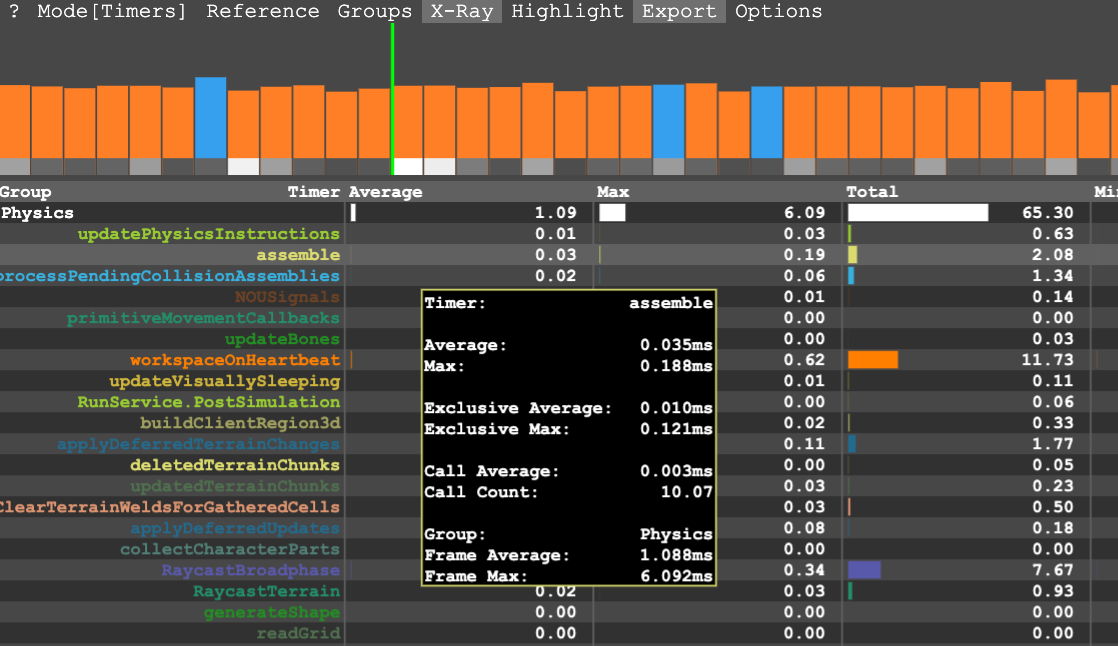
Speichermarken entsprechen denjenigen in Enum.DeveloperMemoryTag, mit der bemerkenswerten Ausnahme von CoreMemory:Total, das Enum.DeveloperMemoryTag.Internal entspricht. Sie können die Entwicklerkonsole verwenden, um Marken auf übermäßige Nutzung zu überprüfen. Dieses Bild zeigt, wie Sie die Entwicklerkonsole verwenden könnten, um ein Problem mit PlaceMemory:GraphicsTexture zu untersuchen, das Sie im Dashboard sehen:


Roblox-Updates
Jedes Roblox-Update enthält viele Änderungen, einschließlich Funktionen und Fehlerbehebungen. Roblox-Update-Anmerkungen ermöglichen es Ihnen, die Leistung Ihres Spiels mit den neuesten Roblox-Plattform-Updates abzugleichen.

Einige Plattformen werden sofort nach der Verfügbarkeit der Version an 100 % der Benutzer veröffentlicht. Andere Plattformen werden schrittweise eingeführt und benötigen zusätzliche Zeit, um die Akzeptanz zu steigern; diese erhalten eine einzige Anmerkung, sobald eine Version verfügbar ist, was Ihnen das frühestmögliche Signal gibt, ohne visuelle Unordnung hinzuzufügen.
- Windows
- macOS
- Xbox
- iOS
- Google
- Amazon
- Samsung
- PlayStation
- Meta Quest
Fehlersuche
Wenn Sie ein potenzielles Problem feststellen, verwenden Sie die folgenden Schritte, um es zu beheben und zu lösen:
Überprüfen Sie Ihre letzten Updates und ziehen Sie in Betracht, diese zurückzusetzen, wenn die Auswirkungen auf die Metriken schwerwiegend sind.
Siehe Leistungsprobleme identifizieren und Leistung verbessern für Informationen zur Fehlersuche bei Problemen mit Serverberechnung, Clientberechnung und Speichernutzung.
Verwenden Sie integrierte Testwerkzeuge, um Probleme weiter zu untersuchen:
- Entwicklerkonsole zum Anzeigen von Fehler- und Protokollnachrichten sowie detaillierten Informationen zu Speicher und Netzwerk.
- Skriptprofiler zur Identifizierung von Skripten, die die meisten Ressourcen verbrauchen.
- Der MicroProfiler zur visuellen Anzeige nicht optimierter Teile Ihres Spiels.
Sammeln Sie Benutzerfeedback aus Ihrer Community.
Client-API-Aufrufe nach dem Beitritt
Die Kennzahl Client-API-Aufrufe in den ersten 60 Sekunden nach dem Beitritt misst die Gesamtzahl der Anfragen (API-Aufrufe), die Ihr Spiel an Roblox-Dienste während der kritischen ersten Minute nach dem erfolgreichen Beitritt eines Benutzers stellt.
Diese Aufrufe erfolgen automatisch für jeden Benutzer, der beitritt, sodass die Überwachung dieser Kennzahl Ihnen helfen kann, die Effizienz der Ladezeiten und die Backend-Leistung zu verstehen.
Zugriff auf die Kennzahl
- Navigieren Sie zu Ihrer Spielübersicht im Creator Hub.
- Klicken Sie im Snapshot-Diagramm auf Erforschen.
- Wählen Sie im Dropdown-Menü Eine Kennzahl auswählen die Option Client-API-Aufrufe in den ersten 60 Sekunden nach dem Beitritt.

Überwachen Sie die Kennzahl
Das Hauptziel in den ersten 60 Sekunden nach dem Beitritt eines Spielers besteht darin, die Assets Ihres Spiels (Meshes, Bilder, Sounds usw.) zu streamen und zu laden. Idealerweise ist der Asset-Lieferdienst die am häufigsten aufgerufene API in diesem entscheidenden Zeitraum.
Die Kennzahl wird stündlich aktualisiert, sodass Sie sie schnell überprüfen können, nachdem Sie eine neue Version Ihres Spiels veröffentlicht haben.
| Bedingung | Implikation | Aktion |
|---|---|---|
| Die Asset-Lieferung ist die am häufigsten aufgerufene API. | Effizient. Ihr Spiel priorisiert korrekt das Laden notwendiger Assets. | Weiterhin überwachen. |
| Ein anderer Dienst (z. B. Inventar, Freunde oder Benutzer) ist die am häufigsten aufgerufene API. | Potenzielle Ineffizienz oder Fehler. Ihr Spiel führt zu früh im Beitrittsablauf schwere, nicht kritische API-Aufrufe aus, was den Ladeprozess möglicherweise verzögert. | Untersuchen und die Skripte, die während des anfänglichen Beitritts ausgeführt werden, umpriorisieren, um das Laden von Assets zu priorisieren. |