Das Textur-Generator-Tool wurde entwickelt, um schnell benutzerdefinierte Texturen für Ihre Meshes durch Text- oder Bildaufforderungen zu erstellen. Sie können ein Mesh oder Model, das aus mehreren Meshes besteht¹, auswählen, das gewünschte Aussehen beschreiben, die Ergebnisse innerhalb weniger Sekunden anzeigen und dann eine vollständige Textur generieren.
Es stehen zwei Generierungsmodi zur Verfügung, je nach Ihren Bedürfnissen:
- Der Schnell-Modus erzeugt eine schnelle 1K-Diffus-Textur, die ideal für schnelle Iterationen ist.
- Der Qualitäts-Modus generiert eine 4K-physikalisch basierte Rendering (PBR)-Textur, wenn Sie eine höhere Detailtreue wünschen und etwas länger warten können.


Texturen generieren
Sie können Texturen über das Studio-Tool, über den Assistenten mit dem /generate_texture-Befehl oder über Roblox Studio MCP generieren.
Um das Studio-Tool zu verwenden:
Wählen Sie im Studio ein Mesh in Ihrer Szene aus. Der Textur-Generator ist nur verfügbar, wenn ein Mesh ausgewählt ist.
Gehen Sie zum Tab Modell und wählen Sie Textur. Das Tool öffnet sich in einem Popup-Fenster neben dem ausgewählten Mesh.

Wählen Sie im Popup-Fenster des Tools eine von zwei Möglichkeiten, um die gewünschte Textur zu beschreiben:
- Textaufforderung: Geben Sie eine Textbeschreibung im Textfeld ein.
- Bildaufforderung: Klicken Sie auf die +-Schaltfläche, um ein Referenzbild hochzuladen.
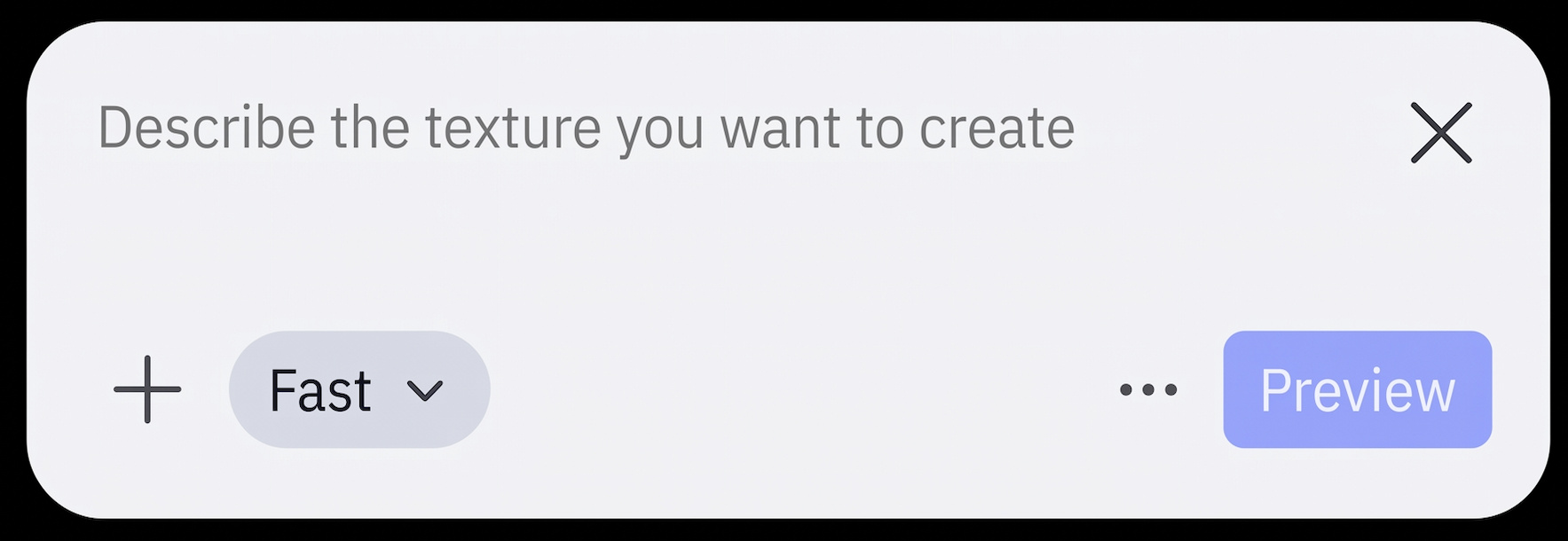
- OPTIONALBevor Sie auf Vorschau klicken, öffnen Sie das ⋯-Menü und wählen Sie Ansicht, und wählen Sie dann, wie das Tool die Vorschauorientierung festlegt:

- Manuell: Der Betrachtungswinkel im Studio-Viewport definiert die Mesh-Orientierung für die Vorschau-Bilder. Umkreisen Sie das Mesh, um Ihre bevorzugte Ansicht auszuwählen, bevor Sie auf Vorschau klicken.
- Automatisch: Das Tool verwendet einen intelligenten Algorithmus, um eine Vorschauorientierung ohne Benutzereingabe auszuwählen. Dieser Algorithmus findet eine Ansicht, die die relevantesten Teile des Meshes zeigt, obwohl er fehlschlagen kann.
Klicken Sie auf Vorschau, um Texturvorschauen zu erstellen. Das Tool gibt innerhalb von etwa 10 Sekunden drei Vorschau-Bilder zurück.
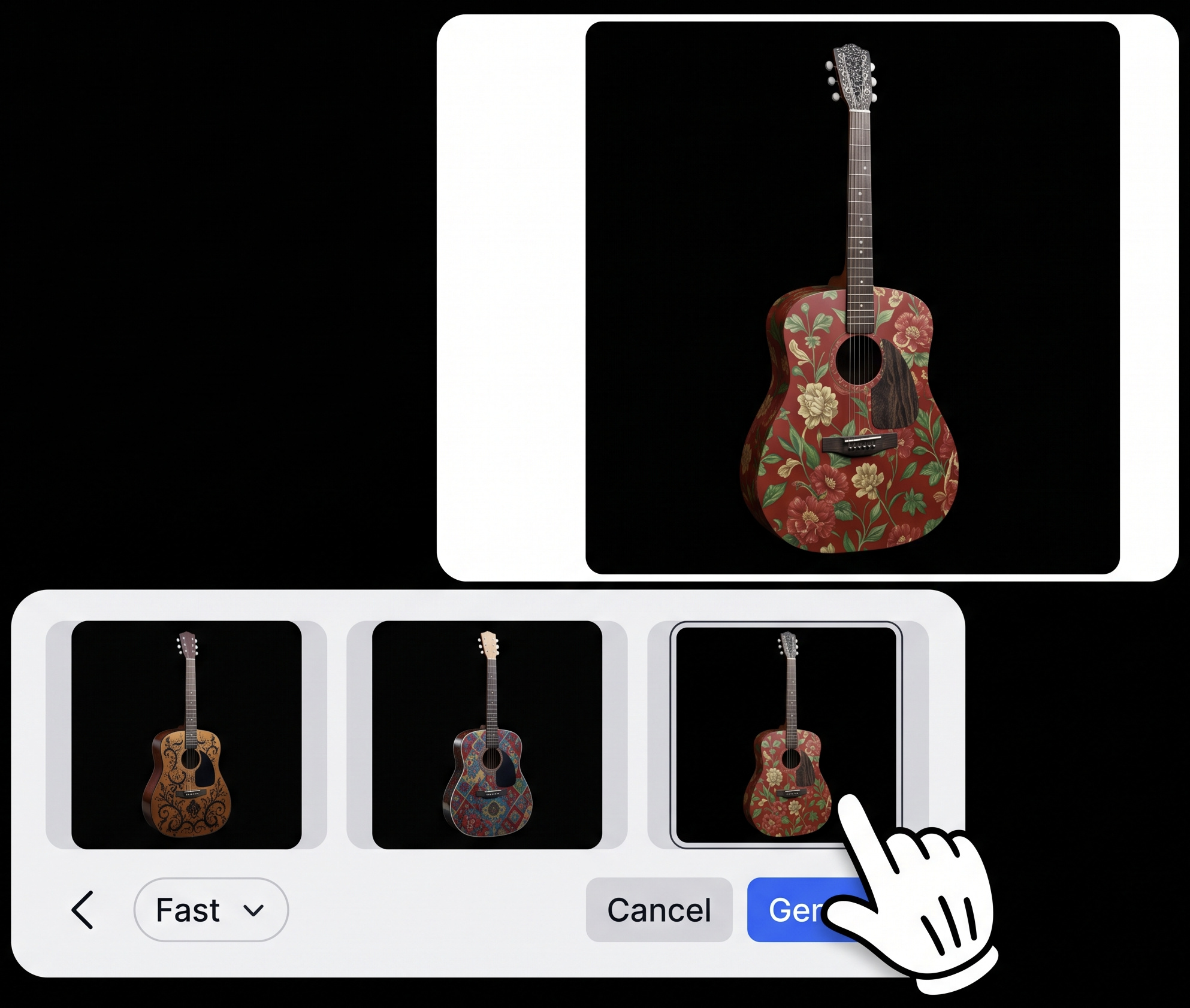
Wählen Sie im Dropdown-Menü im Vorschaufenster einen Generierungsmodus:
- Der Schnell-Modus generiert eine 1K-Diffus-Textur in weniger als 30 Sekunden. Verwenden Sie Schnell für schnelles Prototyping, Hintergrund-Assets und einfache Assets, die keine scharfen Details benötigen.
- Der Qualitäts-Modus generiert eine 4K-PBR-Textur mit schärferen Details. Die Generierung kann einige Minuten dauern, und da die Textur schärfer ist, können auch kleine Generierungsartefakte leichter sichtbar sein.
Wenn Sie mit der Vorschau zufrieden sind, klicken Sie auf Generieren, um die vollständige Textur für Ihr Mesh zu erstellen. Sie können weiterhin an anderen Teilen Ihrer Erfahrung arbeiten, während die Generierung läuft, einschließlich der Texturierung anderer Assets zur gleichen Zeit.


Wenn die Generierung abgeschlossen ist:
- Der Schnell-Modus wendet die Textur direkt auf das MeshPart an, indem eine neue Textur-ID angehängt wird.
- Der Qualitäts-Modus wendet die PBR-Textur über ein SurfaceAppearance an, das dem MeshPart untergeordnet ist.
Wenn das Asset mehrere separate MeshPart-Objekte enthält, erhält jedes seine eigene Textur. Im Qualitäts-Modus erhält jedes MeshPart auch sein eigenes SurfaceAppearance.
Wenn Sie mit dem endgültigen texturierten Ergebnis unzufrieden sind, drücken Sie Ctrl/Cmd + Z, um rückgängig zu machen. Dies kann komplizierter werden, wenn Sie auch an anderen Teilen Ihrer Szene arbeiten, während die Texturierung im Gange ist, also ziehen Sie in Betracht, Ihre Assets zu sichern, bevor Sie dieses Tool verwenden.
Vergleich der Generierungsmodi
Aus der Ferne können die Ergebnisse von Schnell und Qualität ähnlich aussehen. Aus der Nähe zeigen die 4K-PBR-Texturen des Qualitäts-Modus jedoch schärfere Materialdetails, klarere Muster und mehr Oberflächenvariation als die 1K-Diffus-Texturen des Schnell-Modus.
Nahaufnahme des floralen Musters:


Nahaufnahme des rostigen Musters:


Tipps für Aufforderungen
Die folgenden Tipps helfen dem Tool, bessere und konsistentere Ergebnisse zu liefern.
Textaufforderungen
Geben Sie so viele Details wie möglich in Ihrer Aufforderung an. Kurze, vage Aufforderungen können zu inkonsistenten oder unerwarteten Ergebnissen führen. Fügen Sie Texturattributen wie Materialtypen, Farben, Mustern und anderen markanten Merkmalen hinzu.
Je mehr Einschränkungen Sie dem Tool geben, desto besser kann es das generieren, was Sie im Sinn haben.
Beispiele für einfache und detaillierte Aufforderungen:
- Einfache Aufforderung: mach es aus Holz
- Detaillierte Aufforderung: Akustikgitarre aus tiefrotbraunem Kirschholz mit realistischer Holzmaserung, einem tiefblauen Griffbrett, goldenen Stimmmechaniken und einem Leopardenmuster-Pickguard.

Das System verbessert automatisch einfache Aufforderungen mit zusätzlichen Details seiner eigenen Wahl, sodass Sie mehr oder weniger Zeit mit dem Schreiben Ihrer Aufforderungen verbringen können. Sie können auch mit einer einfachen Aufforderung beginnen, die Vorschau-Bilder bewerten und dann die Aufforderung verfeinern, bis Sie ein Ergebnis erzielen, das Ihnen gefällt.
Vermeiden Sie Folgendes beim Schreiben einer Aufforderung:
- Ändern der Mesh-Geometrie
- Verweisen auf die aktuelle Textur des Meshes
- Verweisen auf Objekte oder Terrain in anderen Teilen der Szene
- Verweisen auf zuvor generierte Texturen
- Beschreiben der Reflexions- oder Transparenzeigenschaften der Textur
Bildaufforderungen
Wenn Sie eine Bildaufforderung bereitstellen, behandelt das Textur-Generierungstool sie als Stilrichtlinie und nicht als exakte Vorlage. Die generierte Textur lässt sich von dem Referenzbild inspirieren, könnte jedoch nicht jedes Detail bewahren.

