Panel Wydajność dostarcza na bieżąco metryki klienta i serwera dla twojej gry. Monitoruj tę stronę przed i po aktualizacji gry, aby wcześnie zidentyfikować problemy z wydajnością.

Wyświetlanie metryk wydajności
Aby uzyskać dostęp do panelu wydajności, musisz być właścicielem gry lub mieć uprawnienia grupy analitycznej.
- W Creator Hub przejdź do strony Tworzenia.
- W lewym górnym rogu wybierz swoje konto lub grupę, która jest właścicielem gry.
- Wybierz grę.
- W rozwijanym menu Monitoring wybierz Wydajność.
Panel zaczyna się od aktualnej liczby użytkowników, liczby serwerów, na których są rozproszeni, oraz podziału według urządzeń. Aby panel pokazywał wykresy klienta i serwera, jak te poniżej, twoja gra musi mieć co najmniej 100 aktywnych użytkowników dziennie (DAU).
Panel zawiera dwie zakładki, Klient i Serwer, wraz z menu do dostosowywania zakresu dat i interwału czasowego. Możesz również użyć menu Miejsce, aby zbadać poszczególne miejsca, a nie całą grę.

Menu Filtruj według pozwala na przełączanie się między wartościami średnimi a percentylowymi.

Podczas przeglądania wykresów lub filtrowania:
- P90 odnosi się do liczby wartości, które mieszczą się w 90. percentylu. Jeśli P90 serwera wynosi 59, to 90% serwerów działa na poziomie 59 FPS lub niżej.
- Podobnie, P10 odnosi się do 10. percentyla. Jeśli P10 serwera wynosi 40, to 10% serwerów działa na poziomie 40 FPS lub niżej.
- P50 to mediana. Połowa wszystkich wartości jest powyżej, a połowa poniżej.
Aby pomóc zidentyfikować źródło regresji, możesz rozłożyć wszystkie metryki wydajności klienta według Wersji Miejsca i porównać swoją najnowszą aktualizację z wcześniejszymi wersjami.
Aby filtrować według wersji miejsca, wybierz Wersja Miejsca w rozwijanym menu Podział według. Wykresy automatycznie zaktualizują się, aby pokazać twoją najnowszą wersję obok wszystkich wcześniejszych wersji. Możesz również użyć głównego menu filtrów, aby wyizolować najnowszą wersję miejsca w całym panelu.
Dzięki temu podziałowi możesz szybko zobaczyć, czy twoje najnowsze wydanie ma zmiany, takie jak niższe liczby klatek na sekundę lub wzrost liczby wyjść z powodu braku pamięci w porównaniu do wcześniejszych wersji.

Wykresy klienta
Zakładka Klient zawiera następujące wykresy, które są podzielone według platformy lub systemu operacyjnego:
| Wykres | Opis |
|---|---|
| Użytkownicy równolegli | Wykres liniowy pokazujący liczbę użytkowników w twojej grze. |
| Czas sesji | Czas, jaki użytkownicy spędzają w twojej grze. |
| Klient FPS | Wykres liniowy pokazujący klatki na sekundę klienta. Utrzymujące się niskie liczby klatek lub duże spadki mogą sygnalizować problemy. Aby uzyskać informacje na temat badania liczby klatek klienta, zobacz Obliczenia klienta. |
| Wskaźnik awarii klienta | Wykres liniowy pokazujący awarie klienta, podzielone według zakończonych sesji według typu urządzenia. Wzrost wskaźnika awarii, szczególnie po aktualizacji gry, często wskazuje na problem. |
| Nieoczekiwane wyjścia z powodu braku pamięci | Wykres liniowy pokazujący, jak często użytkownicy awansują z powodu błędów braku pamięci lub wychodzą z powodu ostrzeżenia o niskiej pamięci. Chociaż ten wykres może nie obejmować wszystkich awarii z powodu braku pamięci z powodu ograniczeń telemetrii, jest kierunkowo dokładny. Wzrost po aktualizacji wskazuje na regresję w użyciu pamięci, która powoduje awarie użytkowników. |
| Liczba awarii klienta | Wykres liniowy pokazujący liczbę awarii według typu urządzenia. Jeśli masz hałaśliwe dane dotyczące wskaźnika awarii z powodu małej próbki, zalecamy monitorowanie również liczby awarii. |
| Użycie pamięci klienta | Wykres liniowy pokazujący użycie pamięci klienta według typu urządzenia. Ciągłe wzrosty mogą wskazywać na wyciek pamięci. Zobacz Pamięć. |
| Procent użycia pamięci klienta | Wykres liniowy pokazujący procent dostępnej pamięci urządzenia, który jest używany przez klienta. Na przykład, jeśli linia Androida zbliża się do 100%, większość urządzeń z Androidem uruchamiających twoją grę jest narażona na brak pamięci i awarię. |
| Czas CPU klienta | Wykres obszarowy pokazujący milisekundy (ms) czasu przetwarzania na klatkę. Chcesz, aby czas CPU klienta był jak najniższy, ponieważ bezpośrednio wpływa na liczby klatek. Aby osiągnąć liczbę klatek klienta na poziomie 60, twój czas CPU musi być poniżej 16 ms. |
Wskaźnik awarii
Wskaźnik awarii klienta mierzy liczbę awarii podzieloną przez liczbę zakończonych sesji. Gdy liczba zakończonych sesji jest niska, rozkłady wskaźnika awarii mogą stać się niestabilne. W takich przypadkach wykres pokaże przerywaną linię zamiast linii ciągłej, co wskazuje, że punkt danych jest hałaśliwy i że wskaźnik awarii może się różnić. Jeśli na swoim wykresie zobaczysz przerywaną linię, zalecamy sprawdzenie całkowitej liczby awarii zamiast wskaźnika awarii klienta.

Jeśli masz problemy z pamięcią, zapoznaj się z przewodnikiem optymalizacji wydajności.
Wykresy serwera
Zakładka Serwer zawiera następujące wykresy:
| Wykres | Opis |
|---|---|
| Czas CPU serwera | Wykres obszarowy pokazujący milisekundy (ms) czasu przetwarzania na klatkę. Aby osiągnąć liczbę klatek serwera na poziomie 60, twój czas CPU musi być poniżej 16 ms. Zobacz Obliczenia serwera. |
| Wskaźnik FPS serwera | Wykres liniowy pokazujący wskaźnik FPS serwera. Idealnie, ta wartość powinna zawsze wynosić 60. Wskaźnik FPS serwera jest ograniczony do 60, a spadki mogą zmniejszać wskaźnik FPS klienta i zwiększać opóźnienia. Zobacz Obliczenia skryptów. |
| Użycie pamięci serwera | Wykres obszarowy pokazujący użycie pamięci serwera w MB. Staraj się utrzymać tę wartość poniżej 50% całkowitej pamięci serwera. Jednak wykres nie pokazuje całkowitej pamięci serwera, więc inną dobrą zasadą jest pozostanie poniżej 3 GB. Jeśli ta liczba pozostaje wysoka lub ciągle rośnie w czasie, zbadaj sposoby poprawy użycia pamięci. |
| Pamięć serwera według wieku | Wykres obszarowy pokazujący użycie pamięci serwera według wieku serwera. Jeśli użycie pamięci znacznie wzrasta w czasie życia serwera, zbadaj możliwe wycieki pamięci w kategoriach z największym wzrostem, szczególnie skrypty, fizyka i renderowanie. |
| Rdzenie używane przez serwer | Wykres liniowy pokazujący użycie liczby rdzeni CPU serwera. Niskie użycie liczby rdzeni w połączeniu z wysokim czasem CPU serwera jest wskaźnikiem, że powinieneś zbadać wielowątkowość. Jeśli użycie rdzeni pozostaje wysokie po optymalizacji, możesz zarezerwować więcej CPU serwera z Rozszerzonymi usługami obliczeniowymi. |
| Efektywność obliczeniowa | Wykres liniowy pokazujący efektywność twojej gry w porównaniu do średniej Roblox. Wartości powyżej 100% wskazują na wyższą efektywność niż wartość bazowa. Czynniki wpływające to maksymalna liczba graczy na serwer (im wyższa, tym bardziej efektywna) oraz czas CPU serwera na klatkę (im niższy, tym bardziej efektywny). Wyższa efektywność obliczeniowa oznacza mniejszy wpływ na środowisko, ale ta metryka nie wskazuje na dobrą lub złą jakość doświadczenia gracza. |
Wykresy CPU i pamięci serwera domyślnie pokazują widok Ogólny, ale mają rozwijane menu dla poszczególnych grup procesów, takich jak fizyka, renderowanie i skrypty. Suma tych kategorii nie jest kompleksowa; serwer wykonuje niewielką i zazwyczaj nieistotną ilość dodatkowej pracy na klatkę, która nie jest uwzględniona w żadnej kategorii. W związku z tym ogólne wartości milisekund i MB są nieco niższe niż rzeczywistość, ale wystarczająco bliskie, aby dać ci jasne zrozumienie wydajności serwera.
Jeśli kategoria jest wyższa niż zwykle lub wydaje się zajmować nieproporcjonalną ilość czasu, użyj rozwijanego menu, aby zagłębić się w grupę i zidentyfikować procesy, które mogą powodować problemy.

Kategorie CPU i zadania odpowiadają tym w MicroProfiler, więc możesz wykonać zrzuty serwera, wybrać tryb Timery, a następnie użyć menu Grupy, aby filtrować według problematycznej grupy procesów.
Na przykład, jeśli zauważysz potencjalny problem z procesem assemble w grupie Fizyka, możesz znaleźć go pod tą samą nazwą w MicroProfiler:
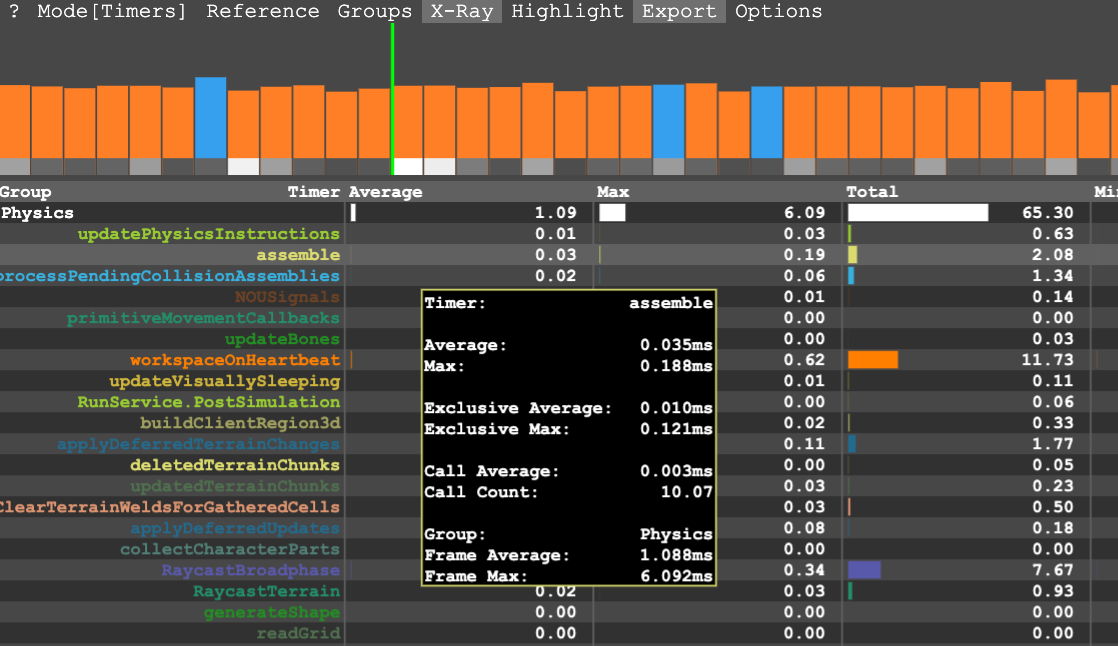
Etykiety pamięci odpowiadają tym w Enum.DeveloperMemoryTag, z wyraźnym wyjątkiem CoreMemory:Total, który jest równoważny Enum.DeveloperMemoryTag.Internal. Możesz użyć Konsoli dewelopera, aby sprawdzić etykiety pod kątem nadmiernego użycia. Ten obraz pokazuje, jak możesz użyć Konsoli dewelopera, aby zbadać problem z PlaceMemory:GraphicsTexture, który widzisz w panelu:


Aktualizacje Roblox
Każda aktualizacja Roblox zawiera wiele zmian, w tym funkcje i poprawki błędów. Adnotacje aktualizacji Roblox pozwalają na krzyżowe odniesienie wydajności twojej gry z ostatnimi aktualizacjami platformy Roblox.

Niektóre platformy wydają aktualizacje dla 100% użytkowników natychmiast po udostępnieniu wersji. Inne platformy wprowadzają aktualizacje stopniowo i wymagają dodatkowego czasu na zwiększenie adopcji; te otrzymują jedną adnotację, gdy wersja jest udostępniana, co daje ci najwcześniejszy dostępny sygnał bez dodawania wizualnego bałaganu.
- Windows
- macOS
- Xbox
- iOS
- Google
- Amazon
- Samsung
- PlayStation
- Meta Quest
Rozwiązywanie problemów
Jeśli zauważysz potencjalny problem, użyj następujących kroków, aby go naprawić:
Sprawdź swoje ostatnie aktualizacje i rozważ ich wycofanie, jeśli wpływ na metryki jest poważny.
Zobacz Zidentyfikuj problemy z wydajnością i Popraw wydajność w celu uzyskania informacji na temat rozwiązywania problemów z obliczeniami serwera, obliczeniami klienta i użyciem pamięci.
Użyj wbudowanych narzędzi testowych, aby jeszcze bardziej zgłębić problemy:
- Konsola dewelopera do przeglądania komunikatów o błędach i logów oraz szczegółowych informacji na temat pamięci i sieci.
- Profiler skryptów do identyfikacji skryptów, które zajmują najwięcej zasobów.
- MicroProfiler do wizualnego przeglądania nieoptymalnych części twojej gry.
Zbieraj opinie od użytkowników z twojej społeczności.
Wywołania API klienta po dołączeniu
Metryka Wywołania API klienta w pierwszych 60s po dołączeniu mierzy całkowitą liczbę żądań (wywołań API), które twoja gra wysyła do usług Roblox w krytycznej pierwszej minucie po pomyślnym dołączeniu użytkownika.
Te wywołania odbywają się automatycznie dla każdego użytkownika, który dołącza, więc monitorowanie tej metryki może pomóc ci zrozumieć efektywność czasu ładowania i wydajność zaplecza.
Uzyskaj dostęp do metryki
- Przejdź do przeglądu swojej gry w Creator Hub.
- Na wykresie Snapshot kliknij Zbadaj.
- W rozwijanym menu Wybierz metrykę wybierz Wywołania API klienta w pierwszych 60s po dołączeniu.

Monitoruj metrykę
Głównym celem w ciągu pierwszych 60 sekund po dołączeniu gracza jest przesyłanie i ładowanie zasobów twojej gry (siatki, obrazy, dźwięki itp.). Idealnie, usługa dostarczania zasobów jest najczęściej wywoływanym API w tym kluczowym okresie.
Metryka jest aktualizowana co godzinę, abyś mógł szybko ją sprawdzić po opublikowaniu nowej wersji swojej gry.
| Warunek | Implikacja | Działanie |
|---|---|---|
| Dostarczenie zasobów jest najczęściej wywoływanym API. | Efektywne. Twoja gra prawidłowo priorytetyzuje ładowanie niezbędnych zasobów. | Kontynuuj monitorowanie. |
| Inna usługa (np. inwentarz, znajomi lub użytkownicy) jest najczęściej wywoływanym API. | Potencjalna nieefektywność lub błąd. Twoja gra wykonuje ciężkie, niekrytyczne wywołania API zbyt wcześnie w sekwencji dołączenia, co może opóźniać proces ładowania. | Zbadaj i przekształć skrypty, które wykonują się podczas początkowego dołączenia, aby priorytetyzować ładowanie zasobów. |