Narzędzie Generator tekstur zostało zaprojektowane, aby szybko tworzyć niestandardowe tekstury dla twoich siatek za pomocą tekstu lub obrazów. Możesz wybrać siatkę lub Model składającą się z kilku siatek¹, opisać wygląd, którego chcesz, podglądać wyniki w ciągu kilku sekund, a następnie wygenerować pełną teksturę.
Dostępne są dwa tryby generacji w zależności od twoich potrzeb:
- Tryb Szybki produkuje szybką teksturę dyfuzyjną 1K, idealną do szybkiej iteracji.
- Tryb Jakość generuje teksturę 4K opartą na fizyce (PBR), gdy chcesz uzyskać wyższą jakość i możesz poczekać nieco dłużej.


Generowanie tekstur
Możesz generować tekstury za pomocą narzędzia Studio, przez Asystenta z poleceniem /generate_texture lub przez Roblox Studio MCP.
Aby użyć narzędzia Studio:
W Studio wybierz siatkę w swojej scenie. Generator tekstur jest dostępny tylko wtedy, gdy siatka jest wybrana.
Przejdź do zakładki Model i wybierz Tekstura. Narzędzie otworzy się w oknie pop-up obok wybranej siatki.

W oknie pop-up narzędzia wybierz jeden z dwóch sposobów opisania tekstury, której chcesz:
- Tekstowy prompt: Wprowadź opis tekstowy w polu tekstowym.
- Obrazowy prompt: Kliknij przycisk +, aby przesłać obraz referencyjny.
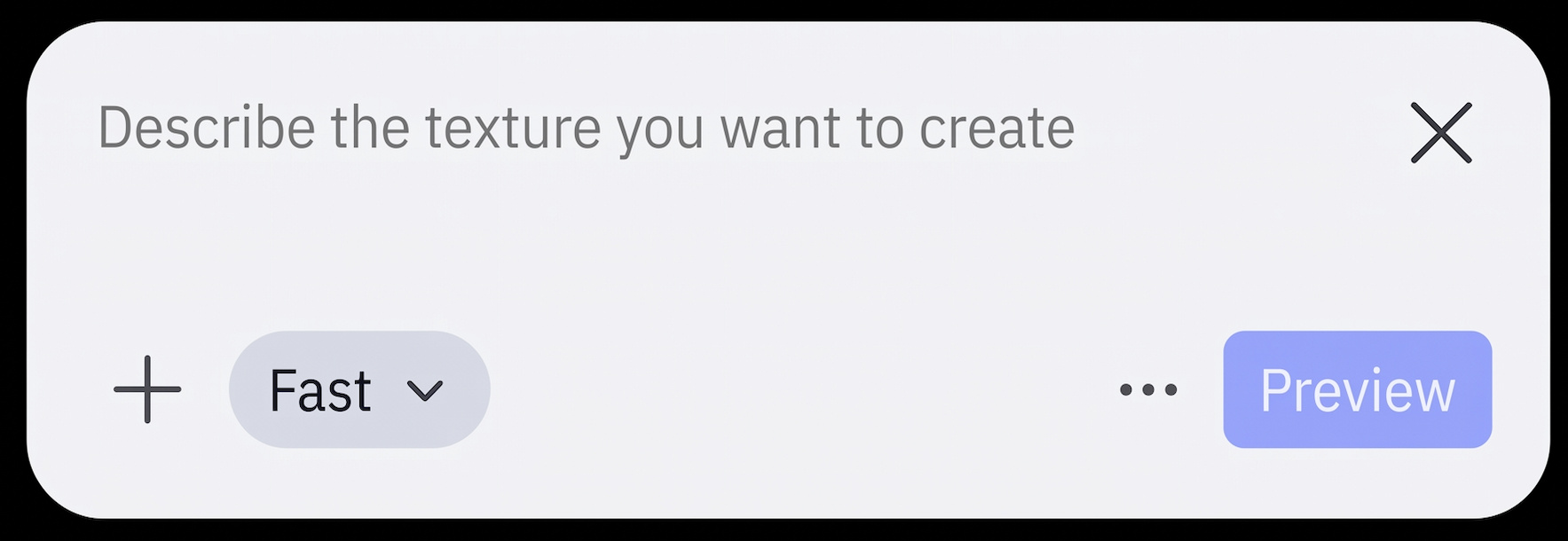
- OPCJONALNEPrzed kliknięciem Podgląd, otwórz menu ⋯ i wybierz Widok, a następnie wybierz, jak narzędzie ustawia orientację podglądu:

- Ręczny: Kąt widzenia w oknie podglądu Studio definiuje orientację siatki dla obrazów podglądu. Orbituj wokół siatki, aby wybrać preferowany widok przed kliknięciem Podgląd.
- Automatyczny: Narzędzie używa inteligentnego algorytmu do wyboru orientacji podglądu bez interakcji użytkownika. Ten algorytm znajduje widok, który eksponuje najbardziej istotne części siatki, chociaż może się nie udać.
Kliknij Podgląd, aby utworzyć podglądy tekstur. Narzędzie zwraca trzy obrazy podglądu w około 10 sekund.
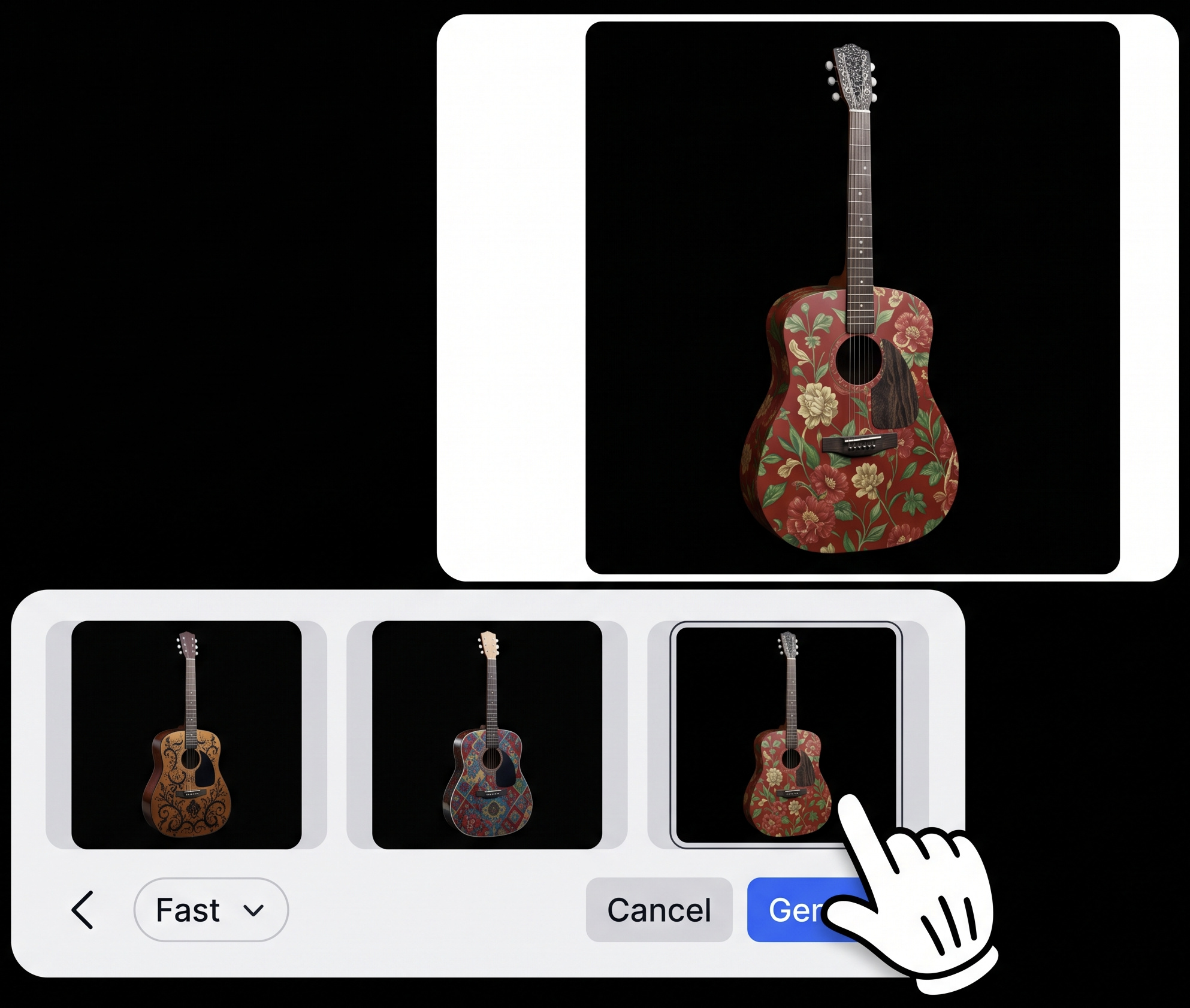
Z rozwijanego menu w oknie podglądu wybierz tryb generacji:
- Tryb Szybki generuje teksturę dyfuzyjną 1K w mniej niż 30 sekund. Użyj Szybkiego do szybkiego prototypowania, zasobów tła i prostych zasobów, które nie potrzebują ostrych detali.
- Tryb Jakość generuje teksturę PBR 4K z ostrzejszymi detalami. Generacja może zająć kilka minut, a ponieważ tekstura jest ostrzejsza, małe artefakty generacyjne mogą być również łatwiejsze do zauważenia.
Gdy jesteś zadowolony z podglądu, kliknij Generuj, aby utworzyć pełną teksturę dla swojej siatki. Możesz kontynuować pracę nad innymi częściami swojego doświadczenia, podczas gdy generacja trwa, w tym teksturowanie innych zasobów w tym samym czasie.


Gdy generacja się kończy:
- Tryb Szybki stosuje teksturę bezpośrednio do MeshPart, dołączając nowy identyfikator tekstury.
Jeśli zasób zawiera wiele oddzielnych obiektów MeshPart, każdy z nich otrzymuje swoją własną teksturę. W trybie Jakość każdy MeshPart również otrzymuje swoją własną SurfaceAppearance.
Jeśli nie jesteś zadowolony z ostatecznego wyniku teksturowania, naciśnij Ctrl/Cmd + Z, aby cofnąć. Może to być bardziej skomplikowane, jeśli pracujesz również nad innymi częściami swojej sceny podczas postępu teksturowania, więc rozważ wykonanie kopii zapasowej swoich zasobów przed użyciem tego narzędzia.
Porównaj tryby generacji
Z daleka wyniki Szybkiego i Jakości mogą wyglądać podobnie. Z bliska jednak tekstury PBR 4K w trybie Jakość pokazują ostrzejsze detale materiału, wyraźniejsze wzory i większą różnorodność powierzchni niż tekstury dyfuzyjne 1K w trybie Szybki.
Zbliżenie wzoru kwiatowego:


Zbliżenie wzoru zardzewiałego:


Wskazówki dotyczące podpowiedzi
Poniższe wskazówki pomagają narzędziu dostarczać lepsze i bardziej spójne wyniki.
Tekstowe podpowiedzi
Podaj jak najwięcej szczegółów w swoim podpowiedzi. Krótkie, niejasne podpowiedzi mogą prowadzić do niespójnych lub nieoczekiwanych wyników. Uwzględnij atrybuty tekstury, takie jak typy materiałów, kolory, wzory i inne charakterystyczne cechy.
Im więcej ograniczeń podasz narzędziu, tym lepiej będzie mogło wygenerować to, co masz na myśli.
Przykłady prostych i szczegółowych podpowiedzi:
- Prosta podpowiedź: zrób to z drewna
- Szczegółowa podpowiedź: Akustyczna gitara z głębokiego czerwono-brązowego drewna wiśniowego z realistycznym usłojeniem, głębokim niebieskim progiem, złotymi kluczami strojenia i pickguardem w wzór lamparta.

System automatycznie wzbogaca proste podpowiedzi o dodatkowe szczegóły według własnego uznania, więc możesz spędzić więcej lub mniej czasu na pisaniu swoich podpowiedzi. Możesz również zacząć od prostej podpowiedzi, ocenić obrazy podglądu, a następnie udoskonalić podpowiedź, aż osiągniesz wynik, który ci się podoba.
Unikaj następujących rzeczy podczas pisania podpowiedzi:
- Zmiana geometrii siatki
- Odnoszenie się do aktualnej tekstury na siatce
- Odnoszenie się do obiektów lub terenu w innych częściach sceny
- Odnoszenie się do wcześniej wygenerowanych tekstur
- Opisywanie właściwości odbicia lub przezroczystości tekstury
Obrazowe podpowiedzi
Gdy dostarczasz obrazową podpowiedź, narzędzie do generowania tekstur traktuje ją jako przewodnik stylu, a nie dokładny szablon. Wygenerowana tekstura czerpie inspirację z obrazu referencyjnego, ale może nie zachować każdego szczegółu.

