Dynamische Köpfe sind Charakterköpfe, die Komponenten enthalten, die es Ihnen ermöglichen:
- Standardmäßige benutzerdefinierte Gesichtsausdrücke festzulegen.
- Gesichtszubehör wie Augenbrauen und Wimpern anzubringen, die sich mit Ihren Gesichtsausdrücken verformen.
- Emotes auszulösen, die sowohl Gesichts- als auch Körperanimationen kombinieren.
Sie können ein bestehendes Modell erstellen oder ändern, um einen dynamischen Kopf in Drittanbieter-Modellierungssoftware wie Blender oder Maya zu erstellen. Bei der Erstellung eines dynamischen Kopfes muss Ihr Charakterkörpermodell die folgenden Anforderungen erfüllen:
- Der Charakterkörper muss den Modellierungsanforderungen von Roblox entsprechen und geeignete Kopfgeometrie wie Augen, einen Mund und Zähne enthalten.
- Der Kopf des Charakterkörpers muss eine Rig oder eine interne Gelenkstruktur enthalten, um die verschiedenen Verformungen der Vertices zur Erstellung von Gesichtsausdrücken zu steuern.
- Der Charakterkörper muss seine Gesichtsposen im Animationszeitstrahl gespeichert und auf das Kopfnetz gemappt haben. Typische dynamische Köpfe enthalten 50 Standardbasisposen, die eine Vielzahl von Ausdrücken ermöglichen.
Um Ihnen zu helfen, diese Anforderungen zu erfüllen, behandelt dieses Tutorial die Prozesse zum Hinzufügen von Gesichtsgelenken, deren Posen in Gesichtsausdrücke und das Mappen von 5 grundlegenden FACS-Posen an einem Cubie-Referenzcharakter in Blender sowie das Exportieren des Modells für den Import in Studio.
Referenzdateien
Die folgenden Referenzdateien für dynamische Köpfe enthalten alle Checkpoint-Referenzen in diesem Tutorial:
| Referenzdateien | Beschreibung |
|---|---|
| Cubie-Model-Only.blend | Eine Blender-Projektdatei, die ein Cubie-Charaktermodell mit einem Standard-R15-Rig ohne Gesichtsdaten enthält. |
| Cubie-Eye-Bones-Skinned.blend | Eine Blender-Projektdatei, die das Beispiel-Cubie-Charaktermodell mit skinnenden Augengelenken ohne Posen- oder Mapping-Daten enthält. |
| Cubie-Eye-Poses-Mapped.blend | Eine Blender-Projektdatei, die das Cubie-Charaktermodell mit den 5 Beispielposen gespeichert und gemappt enthält. |
| Cubie-Complete.fbx | Ein Cubie-Charaktermodell mit einem vollständig geriggten Gesicht und über 50 gespeicherten und gemappten Posen. Sie können diese Datei in Studio importieren oder in Ihrer bevorzugten 3D-Modellierungssoftware öffnen. |
| Cubie-Texture_ALB.png | Eine Cubie-Texturbilddatei. Nachdem Sie das Cubie-Modell in Studio importiert haben, können Sie diese Datei als TextureID des Kopfteils hinzufügen. |
| Cubie-Complete.ma | Ein Cubie-Maya-Projekt, das als zusätzliche Referenz bereitgestellt wird. |
Modellierungsanforderungen
Viele Charakterkörpermodelle, die einen Kopf mit ausgeprägten Gesichtszügen enthalten, erfordern geringfügige Modellierungsanpassungen, um als dynamischer Kopf kompatibel zu sein. Überprüfen Sie beim Modellieren Ihrer Avatar-Charaktere, ob jedes Kopfnetz den Avatar- Charakterkörper-Spezifikationen für den Studio-Import sowie die folgenden Anforderungen entspricht:
- Gesichtsteile - Stellen Sie sicher, dass Sie ausgeprägte Gesichtszüge wie Augen, obere Zähne, untere Zähne und eine Zunge einfügen.
- Lippen-Vertices - Wenn Sie möchten, dass Ihr Charakter seinen Mund benutzt, trennen Sie die Lippen-Vertices, damit sich der Mund öffnen kann.
- Innere Komponenten - Wenn Ihr Charakter innere Mundkomponenten wie eine Zunge und Zähne hat, modellieren Sie einen Mundbeutel innerhalb des Kopfnetzes, um diese Merkmale zu enthalten. Wenn Ihr Charakter Augensockel verwendet, modellieren Sie einen ähnlichen Augenbeutel, um diese Merkmale zu enthalten.
- Keine zusätzlichen Daten - Stellen Sie sicher, dass alle Kindergesichtsteile des Head_Geo keine Historie oder eingefrorene Transformationen enthalten.
- Äußeres Gehäuse - Stellen Sie sicher, dass das Charaktermodell ein äußeres Gehäuse hat, um Gesichtszubehör und geschichtetes Zubehör zu unterstützen. Weitere Informationen finden Sie in den Charakterkörper-Spezifikationen - Innere und äußere Gehäuse.
Sie können den Rest dieses Kopf-Erstellungsprozesses mit einem geriggten Cubie-Charakter verfolgen, der diese Modellierungsanforderungen erfüllt. Diese Version enthält keine Gesichtsriggerung oder Posedaten, sodass Sie sie als Ausgangspunkt für dieses Tutorial verwenden können.
Rig und skin den Kopf
Rigging ist der Prozess, bei dem ein Netz mit einem internen Rig verbunden wird, sodass sich die Netzoberflächen drehen und bewegen können, während sich die Gelenke drehen und bewegen, und Skinning ist der Prozess, bei dem festgelegt wird, welche Teile der Netzoberfläche sich mit bestimmten Gelenken bewegen und drehen. Dynamische Köpfe erfordern beide Prozesse, damit sich die Oberflächen des Kopfnetzes mit den Gelenken bewegen können, um Gesichtsausdrücke zu erzeugen.
Die folgenden Anweisungen konzentrieren sich auf das Rigging und Skinning von Cubies Augen und Augenlidern, aber Sie können diese Techniken auf die anderen Gesichtszüge des Charakters anwenden, die eine Artikulation erfordern, wie den Mund, die Wangen und den Kiefer. Nachdem Sie Gelenke hinzugefügt und Skinning-Daten angewendet haben, können Sie dann Steuerungen erstellen, um den Posing-Prozess effizienter zu gestalten.
Gelenke hinzufügen
Jedes posierbare Gesichtselement Ihres Kopfes erfordert typischerweise mindestens ein Gelenk, aber komplexe Merkmale wie Augen und Mund benötigen möglicherweise mehrere Gelenke, um bestimmte Posen zu ermöglichen. Im Gegensatz zum Rest des Charakterkörpers erfordert Studio keine spezifische Gelenkhierarchie für einen dynamischen Kopf. Damit das Gesichtsriggering jedoch ordnungsgemäß funktioniert, muss das Rig ein RootFaceJoint-Gelenk und zusätzliche Gesichtsgelenke enthalten, um die Biegung und Verformung der Gesichtsg geometrie zu steuern.
Die spezifischen Kopfgelenke, die Ihr Charakter benötigt, hängen von den Posen ab, die Sie für Ihren Charakter beabsichtigen. Die folgenden Beispiele behandeln den Prozess zum Hinzufügen von 1 Gelenk für jedes Auge und 4 Gelenken für die Augenlider, um Blinzeln, Zwinkern und Blickrichtung zu ermöglichen. Bei der Erstellung eines Gesichtsrigs sollten Sie, wenn möglich, weniger als 50 Gesichtsgelenke verwenden und die Gelenke organisiert und spezifisch für ihre zugehörigen Gesichtszüge halten. Im Allgemeinen können hohe Zahlen von Vertices und Gelenken die Leistung Ihres Spiels beeinträchtigen.
RootFaceJoint
Das RootFaceJoint ist ein Gelenk, das unter dem Kopfgelenk des R15-Rigging-Rahmens verankert ist. Dieses Wurzelgelenk muss alle anderen Gesichtsgelenke an sich binden. In Blender können Sie schnell ein Gelenk hinzufügen, indem Sie ein Kindgelenk vom Kopfgelenk extrudieren und dann den Gelenknamen als Eigenschaft im Head_Geo-Netz zuordnen.
Das RootFaceJoint-Objekt wird in den Referenzvorlagen und Beispielen häufig als DynamicHead bezeichnet, aber Sie können jeden Namen verwenden, solange Sie das Wurzelgelenk zuordnen in benutzerdefinierten Eigenschaften. Dies ermöglicht es Studio, dieses Gelenk ordnungsgemäß zu lokalisieren und alle Kindergelenke innerhalb der FaceControls-Instanz beim Import zu verbergen.
Um ein RootFaceJoint-Objekt hinzuzufügen:
Öffnen Sie in Blender das geriggte Cubie-Charakter Projekt.

Klicken Sie auf ein beliebiges Gelenk, um das Skelett auszuwählen, und wechseln Sie dann in den Bearbeitungsmodus.
Klicken Sie im Outliner auf das Kopf-Gelenk.
Drücken Sie im Ansichtsfenster E und ziehen Sie die Maus nach oben, um ein zusätzliches Kindgelenk vom Kopf-Gelenk zu extrudieren.
Benennen Sie dieses Gelenk im Outliner in DynamicHead um. Sie werden dieses Gelenk später im Mapping Abschnitt nach Namen referenzieren.

Augen
Jedes Auge benötigt jeweils ein Gelenk, obwohl Sie später möglicherweise ein Steuerungsgelenk erstellen möchten, das beide Augen gleichzeitig steuern kann. Um sicherzustellen, dass Sie Ihre Gelenke symmetrisch positionieren, können Sie die X-Achsen-Symmetrie oben rechts im Ansichtsfenster aktivieren. Dies bewegt Gelenke, die denselben Namen mit entgegengesetzten Suffixen teilen, entlang der X-Achse.
Um Gelenke zu den Charakteraugen hinzuzufügen:
Während Sie sich noch im Bearbeitungsmodus befinden, navigieren Sie zur oberen Leiste des Ansichtsfensters und klicken Sie auf Hinzufügen > Einzelner Knochen. Machen Sie dies zweimal.
Benennen Sie ein Gelenk in LeftEye um und das andere in RightEye.
Passen Sie die Gelenke so an, dass sie nach vorne gerichtet, horizontal und um die Iris der Augen des Charakters positioniert sind:
- Aktivieren Sie in der oberen rechten Ecke des Ansichtsfensters die X-Achsen-Symmetrie.
- Verwenden Sie das Verschieben-Werkzeug, um das linke oder rechte Gelenk zentriert an den Augen des Modells zu positionieren.
- Erweitern Sie das Elemente-Panel und kopieren Sie mit den ausgewählten Gelenken:
- Kopieren Sie die Kopf Y-Position in die Schwanz Y-Position.
- Setzen Sie Schwanz Z auf 0.2 Zentimeter, um die Schwanz-Z-Koordinaten mit einem Offset von 0.2 Zentimetern von den Kopf-Z-Koordinaten festzulegen.
Binden Sie die neuen Gelenke an Ihr RootFaceJoint.
- Halten Sie Shift gedrückt und klicken Sie auf die Gelenke LeftEye und RightEye.
- Halten Sie weiterhin Shift gedrückt und klicken Sie auf das Gelenk DynamicHead.
- Klicken Sie mit der rechten Maustaste im Ansichtsfenster und wählen Sie Eltern > Erstellen > Mit Offset aus dem Kontextmenü.
Augenlider
Beim Hinzufügen von Gelenken können Sie schnell Gelenke erstellen, die unter dem RootFaceJoint-Gelenk verankert sind, indem Sie vorhandene Gesichtsgelenke auswählen und duplizieren. Dies erstellt automatisch Gelenke, die unter dem RootFaceJoint-Gelenk verankert sind.
Um Gelenke zu den Augenlidern des Charakters hinzuzufügen:
Während Sie sich noch im Bearbeitungsmodus befinden, halten Sie Shift gedrückt und klicken Sie auf die Gelenke LeftEye und RightEye.
Halten Sie Shift + D gedrückt und klicken Sie, um die Gelenke an derselben Position zu duplizieren. Machen Sie dies viermal, um insgesamt 8 neue Gelenke zu erstellen.
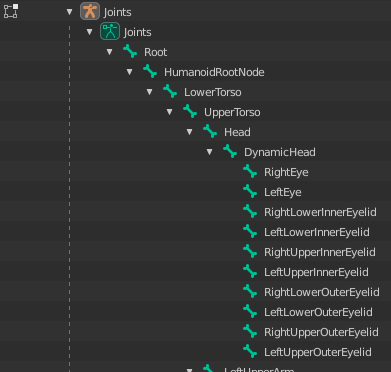
Positionieren Sie mit aktivierter X-Achsen-Symmetrie jedes Gelenk an den Ecken der Augen.
Benennen Sie im Outliner alle Gelenke um, um ihre spezifische Position mit den folgenden Namen widerzuspiegeln:
- LeftUpperOuterEyelid
- RightUpperOuterEyelid
- LeftLowerOuterEyelid
- RightLowerOuterEyelid
- LeftUpperInnerEyelid
- RightUpperInnerEyelid
- LeftLowerInnerEyelid
- RightLowerInnerEyelid

Gelenke skinnnen
Sie können Skinning-Daten auf ein Charakter-Rig mit mehreren Methoden anwenden. Das folgende Beispiel verwendet den Weight Paint-Modus von Blender, um zu malen, welche Vertices ein einzelnes Gelenk steuern kann. Skinning ist typischerweise ein zeitaufwändiger Schritt für komplexe Charaktere, und ein Hintergrund in Skinning und Gesichtsposen wird empfohlen.
Beim Anwenden detaillierter oder geteilter Einflüsse für komplexe Modelle wird empfohlen, Auto Normalize zu aktivieren, um Einflusskonflikte zwischen Gelenken zu vermeiden.
Augen
Beide Augen im Beispielprojekt benötigen vollständige Einflüsse auf die Pupille innerhalb der Augengeometrie. Je nach Design der Augen müssen Sie möglicherweise die Einflüsse anpassen, um realistische Augenposen zu erstellen.
Um Einfluss auf Ihre Augengelenke hinzuzufügen:
Deaktivieren Sie die X-Achsen-Symmetrie, damit Sie nur den LeftEye-Gelenk beeinflussen.
Wechseln Sie in den Objekt-Modus, klicken Sie auf ein beliebiges Gelenk, um das Skelett auszuwählen, und halten Sie dann Shift gedrückt und klicken Sie auf das Head_Geo-Netz.
Wechseln Sie in den Weight Paint-Modus, aktivieren Sie dann in der oberen rechten Ecke des Ansichtsfensters den Drahtgitter-Modus, um die Vertices besser zu visualisieren.
Halten Sie Shift + Ctrl gedrückt und klicken Sie auf das LeftEye-Gelenk, um es auszuwählen. Der Name des aktuell ausgewählten Gelenks wird oben links im Ansichtsfenster angezeigt.
Malen Sie den Einfluss auf die Vertices innerhalb des Auges. Stellen Sie in diesem Beispiel sicher, dass die Pupillen rot sind oder vollständig vom ausgewählten Gelenk beeinflusst werden.
Wechseln Sie in den Objekt-Modus, aktivieren Sie Viewport Shading, um das Netz besser zu visualisieren, und klicken Sie dann auf ein beliebiges Gelenk, um das Skelett auszuwählen.
Wechseln Sie in den Pose-Modus und testen Sie die Einflüsse des Augengelenks, indem Sie das Gelenk greifen und bewegen. Das Netz folgt entsprechend.
Wiederholen Sie diese Schritte für das RightEye-Gelenk.
Augenlider
Augenlidgelenke benötigen ihre eigenen separaten Einflüsse. Während die Beispielposen nur die oberen Augenlider manipulieren, ist es wichtig, die unteren Ecken der Augenlider steuern zu können, um andere Posen wie LeftCheekRaiser und RightCheekRaiser zu ermöglichen.
Um Einfluss auf die Augenlidgelenke hinzuzufügen:
Wechseln Sie in den Objekt-Modus, klicken Sie auf ein beliebiges Gelenk, um das Skelett auszuwählen, und halten Sie dann Shift gedrückt und klicken Sie auf das Head_Geo-Netz.
Wechseln Sie in den Weight Paint-Modus, aktivieren Sie dann in der oberen rechten Ecke des Ansichtsfensters den Drahtgitter-Modus, um die Vertices besser zu visualisieren.
Halten Sie Shift + Ctrl gedrückt und klicken Sie auf das LeftUpperOuterEyelid-Gelenk, um es auszuwählen.
Malen Sie gegebenenfalls Einflüsse auf die nächstgelegenen Vertices zum Gelenk.
Wiederholen Sie diesen Prozess für jedes Augenlidgelenk.
Wechseln Sie in den Objekt-Modus, aktivieren Sie Viewport Shading, um das Netz besser zu visualisieren, und klicken Sie dann auf ein beliebiges Gelenk, um das Skelett auszuwählen.
Wechseln Sie in den Pose-Modus und testen Sie die Einflüsse des Augengelenks, indem Sie das Gelenk greifen und bewegen. Das Netz folgt entsprechend.
Steuerungen erstellen
Da das Erstellen von Köpfen das Speichern mehrerer Posen nacheinander erfordert, können Steuerungen, obwohl nicht erforderlich, Ihnen helfen, Ihre Gelenke schnell und effektiv zu posieren. Sie können Steuerungen erstellen, indem Sie externe Steuerungsgelenke hinzufügen, die die internen beeinflussen, was den Zugriff, das Posen oder das Zurücksetzen von Gelenken auf eine neutrale Transformation erleichtert.
Sie können Steuerungen auf viele verschiedene Arten erstellen. Das folgende Beispiel verwendet Knochenbeschränkungen und einfache geometrische Formen, die im Referenz-Blender-Projekt enthalten sind, um schnell leicht zugängliche Steuerungsgelenke für die Gesichtsgelenke des Charakters einzurichten. Weitere Informationen zu Rigging und Beschränkungen finden Sie in der Blender-Dokumentation zu Charakter-Rigging und Objektbeschränkungen.
Um mit der Erstellung von Steuerungen für Gesichtsgelenke zu beginnen:
Wechseln Sie in den Objekt-Modus und wählen Sie das Skelett aus.
Halten Sie Shift + D gedrückt, um das Skelett zu duplizieren, und benennen Sie das Duplikat in Controller um.
Wechseln Sie in den Bearbeitungsmodus, wählen Sie alle Nicht-Gesichtsgelenke aus, klicken Sie mit der rechten Maustaste im Ansichtsfenster und wählen Sie Ausgewählte Knochen löschen aus dem Kontextmenü.
Benennen Sie die Gelenke in einem Batch um, um _Con als Suffix hinzuzufügen, um sie als Steuerungsgelenke zu kennzeichnen:
- Halten Sie im Outliner Shift gedrückt und klicken Sie auf alle Steuerungsgelenke.
- Navigieren Sie zu Bearbeiten > Batch umbenennen. Der Dialog Batch umbenennen wird angezeigt.
- Im Dialog:
- Klicken Sie auf die Schaltfläche Ausgewählt.
- Setzen Sie das Dropdown-Menü auf Knochen.
- Setzen Sie Typ auf Namen festlegen.
- Setzen Sie Methode auf Suffix.
- Setzen Sie Name auf _Con.
- Klicken Sie auf die Schaltfläche OK.
Setzen Sie Knochenbeschränkungen für jedes Gesichtsgelenk, das eine Steuerung benötigt.
- Wechseln Sie in den Objekt-Modus, wählen Sie dann das ursprüngliche Skelett aus.
- Wechseln Sie in den Pose-Modus, klicken Sie auf das LeftEye-Gelenk und navigieren Sie dann zur Registerkarte Knochenbeschränkungen im Eigenschaften-Editor.
- Klicken Sie auf das Dropdown-Menü Knochenbeschränkung, fügen Sie Position kopieren und Rotation kopieren hinzu, und setzen Sie in jeder Beschränkung:
- Setzen Sie Ziel auf Controller.
- Setzen Sie Knochen auf LeftEye_Con.
- In der Rotation kopieren-Beschränkung:
- Deaktivieren Sie in Achse X, Y und Z.
- Aktivieren Sie in Umgekehrte Achse X, Y und Z.
- Setzen Sie Mischung auf Offset (Legacy).
- Wiederholen Sie diesen Beschränkungsprozess für jedes Gesichtsgelenk, das eine Steuerung benötigt.
- OPTIONALErstellen Sie benutzerdefinierte Gelenkformen für einen einfacheren Zugriff auf Steuerungsgelenke.
- Wechseln Sie in den Objekt-Modus und wählen Sie das Controller-Skelettobjekt aus.
- Wechseln Sie in den Pose-Modus und wählen Sie LeftEye_Con aus.
- Navigieren Sie zur Registerkarte Knochen-Eigenschaften im Eigenschaften-Editor > Viewport-Anzeige > Benutzerdefinierte Form, und setzen Sie Benutzerdefiniertes Objekt auf WDG_Eye.001. In dem Referenzprojekt haben die Formobjekte ähnliche Namen wie die Gesichtsgelenke.
- Setzen Sie die X-Rotation auf -90, sowie jede zusätzliche Skalierung, falls erforderlich.
- Wiederholen Sie diesen Prozess für alle Ihre Steuerungsgelenke. Sie können die ursprünglichen Gesichtsgelenke zu diesem Zeitpunkt ausblenden.
- OPTIONALWenden Sie Farbthemen auf Ihre Steuerungsgelenke an, damit Sie die Gesichtsgelenke leichter visualisieren können.
Bleiben Sie im Pose-Modus, navigieren Sie zum Outliner und wählen Sie LeftEye_Con aus.
Navigieren Sie zur Registerkarte Knochen-Eigenschaften im Eigenschaften-Editor > Viewport-Anzeige > Knochenfarbe und wählen Sie ein Farbthema aus.
Wiederholen Sie diesen Prozess für jedes Steuerungsgelenk und verwenden Sie dieselbe Farbe für Folgendes:
- Eine für LeftEye und RightEye.
- Eine für LeftUpperOuterEyelid und LeftLowerOuterEyelid.
- Eine für LeftUpperInnerEyelid und LeftLowerInnerEyelid.
- Eine für RightUpperInnerEyelid und RightLowerInnerEyelid.
- Eine für RightUpperOuterEyelid und RightLowerOuterEyelid.
Testen Sie Ihre Steuerungen im Pose-Modus.
Gelenke posieren
Posieren ist der Prozess, bei dem die Gelenke Ihres Kopfnetzes in eine spezifische Position pro Animationsrahmen manipuliert werden. Nachdem der Kopf des Modells geriggt wurde, können Sie mit dem Speichern von Posen im Zeitstrahl beginnen. Diese Daten ermöglichen es Studio, jede Gesichtsbewegung zuzugreifen und Gesichtsposen zu animieren oder zu mischen, um dynamische Ausdrücke zu erstellen.
Beim Posieren der Gelenke des Kopfnetzes Ihres Charakters in neue Positionen folgen Sie dem Facial Action Coding System (FACS) als Referenz für Ihre Gesichtsausdrucksposen. FACS ist ein umfassendes, anatomisch basiertes System zur Beschreibung aller visuell erkennbaren Gesichtsbewegungen und ermöglicht es, dass alle Gesichtsanimationen zwischen Charakteren teilbar sind. Das bedeutet, dass Sie, sobald Sie eine Gesichtsanimation erstellt haben, diese für jeden Charakter mit einem animierbaren Kopf mit einer FaceControls-Instanz wiederverwenden können.
Es gibt 50 Basisposen, die Sie in Roblox verwenden können, um eine breite Palette von Gesichtsemotionen für Ihre Charaktere darzustellen, aber nur spezifische 17 Posen sind erforderlich, um einen dynamischen Kopf auf dem Marktplatz zu verkaufen. Wenn Sie entscheiden, welche Posen Sie benötigen, denken Sie daran, dass die FACS-Posenamen immer auf der Ausrichtung des Charakters basieren, nicht auf der Kamera. Zum Beispiel schließt LeftEyeClosed das linke Auge des Charakters, das sich rechts im Kamerablickfeld befindet.
Jeder Frame im Animationszeitstrahl Ihrer Modellierungssoftware kann eine einzigartige FACS-Pose enthalten. Wenn Sie also mehrere FACS-Posen erstellen möchten, müssen Sie jede FACS-Pose in einem anderen Frame speichern. Sie müssen auch einen Frame mit Ihrem Charakter haben, der einen neutralen Gesichtsausdruck hat, wobei die Gesichtskontrollen und Gelenke auf ihre Standardwerte eingestellt sind. Dies stellt sicher, dass Studio die Gelenkpositionsunterschiede zwischen dem neutralen Ausdruck Ihres Charakters und jeder FACS-Pose berechnen kann.
Aus diesem Grund ist es wichtig, Frame 0 als den neutralen Ausdruck Ihres Charakters festzulegen und die FACS-Posen ab Frame 1 zu speichern. Das folgende Bild ist ein Beispiel für den Animationszeitstrahl von Blender mit 5 Frames. Frame 0 hat den neutralen Ausdruck des Charakters, und die Frames 1-4 haben FACS-Posedaten.

Die folgenden Schritte skizzieren den Prozess des Posierens von 5 Posen mit den Gesichtsgelenken, die in unserer Referenz erstellt wurden, aber Sie können diese Schritte für alle zusätzlichen Posen anwenden, um einen ausdrucksstärkeren Kopf zu erhalten. Um Ihre Gesichtsgelenke in Blender zu posieren:
Stellen Sie sicher, dass der Abspielkopf des Animationszeitstrahls auf dem richtigen Frame eingestellt ist.
- Wenn Sie die neutrale Pose des Charakters festlegen, setzen Sie ihn auf Frame 0.
- Wenn Sie EyesLookLeft posieren, setzen Sie ihn auf Frame 1.
- Wenn Sie EyesLookRight posieren, setzen Sie ihn auf Frame 2.
- Wenn Sie LeftEyeClosed posieren, setzen Sie ihn auf Frame 3.
- Wenn Sie RightEyeClosed posieren, setzen Sie ihn auf Frame 4.
Setzen Sie im Pose-Modus die Pose auf die maximale Position, die Ihre Pose realistisch verwenden möchte:
- Wenn Sie die neutrale Pose des Charakters festlegen, setzen Sie die Gesichtskontrollen und Gelenke auf ihre Standardwerte.
- Wenn Sie EyesLookLeft posieren, wählen Sie beide Augensteuerungsgelenke aus und ziehen Sie die Augen nach links zum Charakter.
- Wenn Sie EyesLookRight posieren, wählen Sie beide Augensteuerungsgelenke aus und ziehen Sie die Augen nach rechts zum Charakter.
- Wenn Sie LeftEyeClosed posieren, wählen Sie beide Augensteuerungsgelenke aus und ziehen Sie die linken Augenlider nach unten, um die unteren Augenlider zu treffen.
- Wenn Sie RightEyeClosed posieren, wählen Sie beide Augensteuerungsgelenke aus und ziehen Sie die rechten Augenlider nach unten, um die unteren Augenlider zu treffen.
Drücken Sie im Ansichtsfenster A, um alle Gelenke auszuwählen.
Klicken Sie mit der rechten Maustaste im Ansichtsfenster und wählen Sie Keyframe einfügen mit Keying-Set > Position und Rotation. Dies stellt sicher, dass jeder Frame die Positions- und Rotationsinformationen für alle Gelenke enthält.
Wenn alle Posen in Ihrem Zeitstrahl gespeichert sind, setzen Sie den Start- und Endzeitpunkt des Animationszeitstrahls, um die Anzahl der Frames mit gespeicherten Posen darzustellen. Setzen Sie immer Start auf 0 und in diesem speziellen Beispiel können Sie Ende auf 4 setzen, wenn Sie nur die 4 nicht-neutralen Beispielposen mappen.

Kombinationposen
Sie können 2-3 Basis-FACS-Posen in einem einzigen Animationsrahmen kombinieren, um komplexe Gesichtsausdrücke darzustellen. Wenn Sie jedoch FACS-Posen kombinieren, die die gleichen Gesichtszonen steuern, können die Gesichtszüge entweder kollidieren oder das Charakterbild verformen.
Zum Beispiel steuern sowohl LeftEyeClosed als auch LeftCheekRaiser die Bewegung um das linke Auge des Charakters: LeftEyeClosed schließt das Auge, und LeftCheekRaiser hebt die Wange an und drückt das untere Augenlid nach oben, was einen zusammengekniffenen Effekt verursacht. Wenn Sie beide Posen mit einem oder mehreren Werten von 100 % kombinieren, kollidiert das untere Augenlid mit dem oberen Augenlid:
Eine Kombinationspose oder Korrektur ist die Kombination von 2-3 FACS-Posen, die die gleichen Gesichtszüge in einem einzigen Animationsrahmen mit einem korrigierenden Unterschied von 100 % ihrer Standardwerte steuern. Durch die Definition und Zuordnung einer Kombinationpose zu Ihrem Kopf können Sie korrigieren, wie Sie möchten, dass die zwei oder mehr FACS-Posen kombiniert werden. Wenn Sie beispielsweise eine Korrektur für jeden der vorherigen Anwendungsfälle hinzufügen, treffen das untere und obere Augenlid aufeinander, ohne zu kollidieren:
Beim Import berechnet und speichert Studio den korrigierenden Unterschied für Kombinationposen in der FaceControls-Instanz des Kopfes, und die FaceControls-Instanz korrigiert die Werte der Basisposen, während sie im Animationseditor kombiniert werden.
Jede Pose mappen
Nachdem Sie jede FACS-Pose, die Ihr Charakter benötigt, posiert haben, müssen Sie jeden Animationsrahmen, den Sie posiert haben, auf den entsprechenden FACS-Basis- oder Kombinationposenname mappen. Das Mapping speichert die Gelenkpositionen und -transformationen innerhalb des Kopfes MeshPart, und wenn Sie beginnen, Ihren Kopf im Animationseditor zu animieren, verwendet die FaceControls-Instanz diese gespeicherten Daten, um die Gesichtszüge Ihres Charakters in die anwendbare FACS-Pose zu transformieren.
Zusätzlich zu Ihren Gesichtsposen müssen Sie das RootFaceJoint mappen, damit Studio es ordnungsgemäß lokalisieren und alle Kindergelenke innerhalb der FaceControls-Instanz beim Import verbergen kann. Denken Sie daran, dass nur spezifische 17 Posen erforderlich sind, um einen dynamischen Kopf auf dem Marktplatz zu verkaufen.
Um Ihre gespeicherten Posen und das RootFaceJoint zu mappen:
Wechseln Sie in den Objekt-Modus und wählen Sie Head_Geo aus.
Navigieren Sie im Objekteigenschaften-Tab des Eigenschaften-Editors zum Abschnitt Benutzerdefinierte Eigenschaften und klicken Sie auf die Schaltfläche Neu. Eine neue benutzerdefinierte Eigenschaft wird unter der Schaltfläche Neu angezeigt.
Wenn Sie Maya verwenden, können Sie das RootFaceJoint und die Gesichtsposedaten auf ähnliche Weise wie die Benutzerdefinierten Eigenschaften von Blender mit den Zusätzlichen Attributen zuordnen. Um Attribute hinzuzufügen:
- Wählen Sie das Head_Geo-Objekt aus und navigieren Sie zum Attribut-Editor.
- Wählen Sie im Dropdown-Menü Attribute die Option Attribute hinzufügen....

Klicken Sie rechts neben der neuen benutzerdefinierten Eigenschaft auf das Zahnrad-Symbol. Das Pop-up Eigenschaft bearbeiten wird angezeigt.
Im Pop-up:
- Klicken Sie auf das Dropdown-Menü Typ und wählen Sie String aus.
- Im Feld Eigenschaftsname:
- Wenn Sie das RootFaceJoint mappen, geben Sie RootFaceJoint ein.
- Wenn Sie eine Pose mappen, geben Sie die Frame-Nummer ein, die Sie mappen, z. B. Frame0.
- Lassen Sie die Felder Standardwert und Beschreibung leer und klicken Sie auf die Schaltfläche OK. Die neue benutzerdefinierte Eigenschaft wird mit Ihrem neuen Eigenschaftsnamen aktualisiert.
In das Feld rechts neben dem Namen der benutzerdefinierten Eigenschaft:
- Wenn Sie das RootFaceJoint mappen, geben Sie DynamicHead ein.
- Wenn Sie eine Basispose mappen, geben Sie den entsprechenden FACS-Basisposen oder Kombinationposenname genau so ein, wie er geschrieben ist.
- Wenn Sie eine Kombinationpose mappen, geben Sie jede Basispose, die Sie kombinieren, durch einen Unterstrich getrennt ein, z. B. Funneler_JawDrop_Pucker.
Drücken Sie Enter.

Wenn Sie diesen Prozess wiederholen, wird jede zusätzliche benutzerdefinierte Eigenschaft, die Sie erstellen, im Abschnitt Benutzerdefinierte Eigenschaften des Objekteigenschaften-Tabs des Eigenschaften-Editors angezeigt.


Exportieren Sie Ihren Charakter
Nachdem Sie den Kopf Ihres Charakters posiert und gemappt haben, können Sie das Charaktermodell als .fbx exportieren, um es in Studio zu importieren, sodass Sie die 4 Augenposen mit der FaceControls-Instanz in Studio verwenden können. Sie können auch auf den vollständig konfigurierten Cubie-Kopf .fbx verweisen, um auf alle 50+ Basisposen zuzugreifen.
Um das grundlegende Kopfmodell als .fbx zu exportieren:
- Blenden Sie im Outliner alle Objekte ein, machen Sie sie auswählbar und wählen Sie dann alles in Ihrem Projekt unter der Objekte-Sammlung aus.
- Klicken Sie in der oberen Leiste auf Datei > Exportieren > FBX (.fbx). Das Fenster Blender-Dateiansicht wird angezeigt.
- Im Abschnitt Einschließen,
- Aktivieren Sie Limit To > Ausgewählte Objekte. Beachten Sie, dass dieser Schritt optional ist, wenn Sie keine zusätzlichen Sammlungen in Ihrem Blender-Projekt haben.
- Aktivieren Sie Benutzerdefinierte Eigenschaften.
- Deaktivieren Sie im Abschnitt Armature die Option Add Leaf Bones.
- Aktivieren und erweitern Sie Animation, und deaktivieren Sie NLA-Strips, Alle Aktionen und Force Start/End Keyframes.
- Klicken Sie auf die Schaltfläche FBX exportieren und speichern Sie die .fbx im gewünschten Verzeichnis.
An diesem Punkt können Sie die .fbx jetzt als Charakter mit einem unterstützten animierbaren Kopf in Studio importieren. Für Anweisungen zum Import und zur Verwendung von Modellen siehe Testköpfe in Studio.