Sie können die meisten Spiel- und ortsbezogenen Einstellungen über das Creator Dashboard konfigurieren, ein Hub, der es Ihnen ermöglicht, alle Ihre Roblox-Kreationen an einem Ort zu verwalten und darauf zuzugreifen. Es ist nützlich, die Navigation auf der linken Seite zu erkunden, um jede mögliche Konfiguration zu sehen, wie z.B. die für Lokalisierung, Analytik und Monetarisierung, aber die folgenden Abschnitte heben bemerkenswerte Arbeitsabläufe für die meisten Spiele hervor.
Inhaltliche Beschreibungen generieren
Der Fragebogen zu Reife und Compliance enthält eine Reihe von Fragen zu den Arten von Inhalten, die Spieler möglicherweise in Ihrem Spiel antreffen können, sowie wie häufig diese vorkommen. Ihre Antworten geben Roblox ein Verständnis für die Inhalte in Ihrem Spiel und stellen sicher, dass das Spiel dem entsprechenden Publikum auf den Seiten Startseite und Entdecken gemäß der Altersgruppe und den regionalen Inhaltsrichtlinien jedes Spielers zur Verfügung steht.
Für Schritt-für-Schritt-Anleitungen zum Ausfüllen des Fragebogens siehe Inhaltsreife & Compliance.
Alters- und geografische Einschränkungen festlegen
Sie können Einschränkungen festlegen, sodass nur Spieler über einem bestimmten Alter oder aus bestimmten Regionen Ihre Spiele spielen und entdecken können. Dies ist besonders hilfreich, wenn Sie Ihr Publikum älter machen möchten, ohne reife Inhalte einzuschließen, um durch Inhaltsreife-Labels eine Altersfreigabe zu erteilen.
Um Alters- und geografische Einschränkungen festzulegen:
- Navigieren Sie zum Creator Dashboard.
- Klicken Sie auf das Thumbnail des Spiels, für das Sie Alters- und geografische Einschränkungen festlegen möchten. Die Übersichts-Seite des Spiels wird angezeigt.
- Navigieren Sie in der linken Navigation zu Zielgruppe ⟩ Zugriffseinstellungen.
- Stellen Sie im Abschnitt Alter das Mindestalter auf das jüngste Alter ein, das ein Spieler haben kann, um auf Ihr Spiel zuzugreifen.
- Aktivieren Sie im Abschnitt Region jede Region, die auf Ihr Spiel zugreifen kann.
- Klicken Sie am Ende der Seite auf die Schaltfläche Änderungen speichern.
Link zur Landingpage kopieren
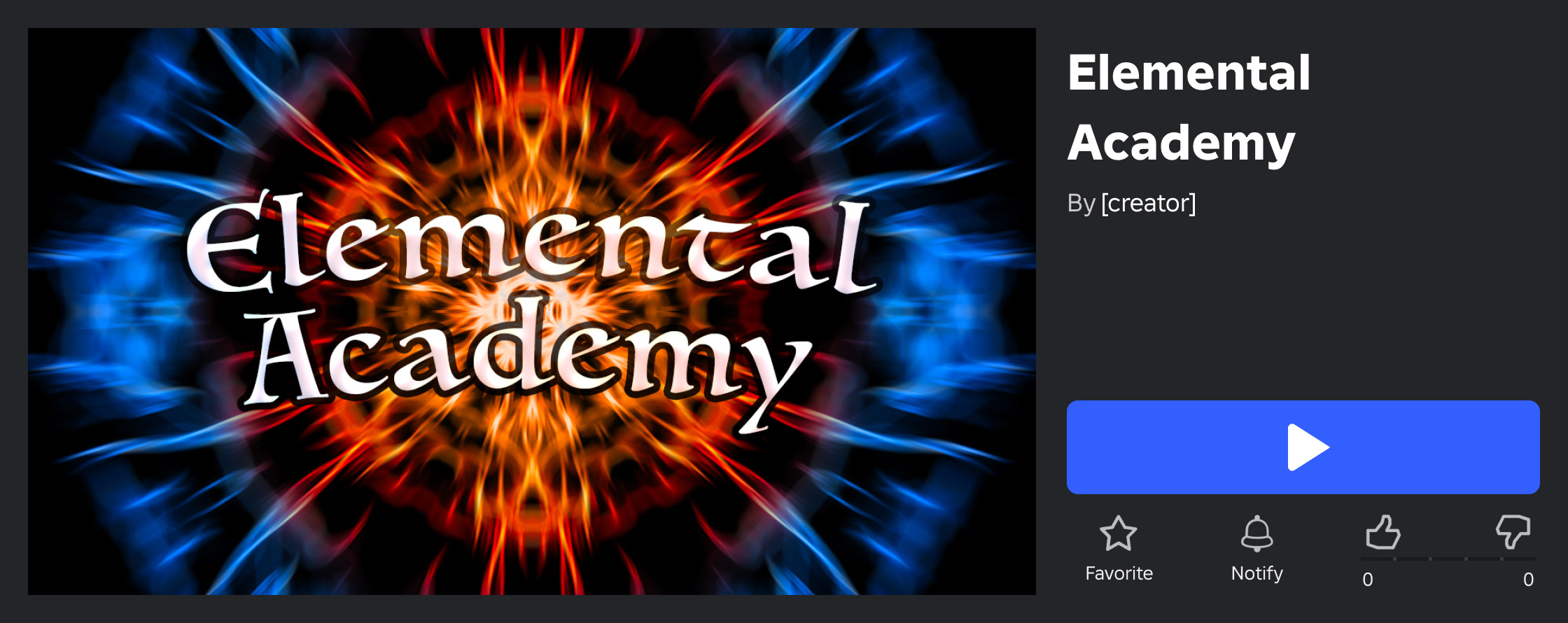
Nachdem Sie Ihr Spiel veröffentlicht haben, generiert Roblox eine Landingpage für das Spiel, die als Hauptdetailseite des Spiels bezeichnet wird. Sie können diesen Link entweder im Creator Dashboard oder in der Roblox-App aufrufen und kopieren und dann mit anderen teilen, damit sie Ihr Spiel spielen können.
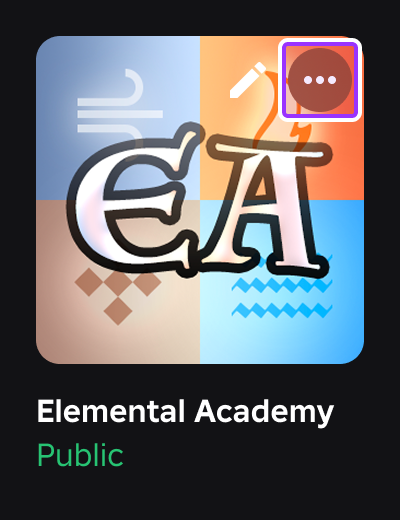
Fahren Sie mit der Maus über das Thumbnail eines Spiels, klicken Sie auf die Schaltfläche ⋯ und wählen Sie URL kopieren.
Teilen Sie die kopierte URL mit anderen als direkten Link zur Landingpage des Spiels mit einem spielen-Button.


Berechtigungen für Mitarbeiter bearbeiten
Beim Erstellen und Zusammenarbeiten an Spielen als Teil einer Gruppe hängen die den Gruppenmitgliedern gewährten Berechtigungen von ihren Rollenberechtigungen ab. Eigentümer oder andere Gruppenmitglieder mit ausreichenden Berechtigungen können den Zugriff auf Spielen/Bearbeiten/Veröffentlichen und mehr auf Spielebene anpassen, z.B. indem sie einer eingeschränkten Gruppenrolle die Möglichkeit geben, ein bestimmtes Spiel zu bearbeiten, auch wenn diese Rolle nicht alle Spiele bearbeiten kann.
Versionsverlauf aufrufen
Roblox behält automatisch gespeicherte Versionen jedes Ortes für Versionskontrolle und Backup-Zwecke. Sie können den Versionsverlauf im Creator Dashboard aufrufen, um zu einer zuvor gespeicherten Version eines Ortes innerhalb eines Spiels zurückzukehren, oder in Studio, um Notizen an Ihren gespeicherten Ortsdateien anzuhängen.
Für weitere Informationen zum Zugriff auf den Versionsverlauf, zum Speichern von Ortsdateien mit Notizen und zum Zurücksetzen auf frühere Ortsversionen siehe Versionsverlauf.
Kopieren erlauben
Standardmäßig sind alle Spiele gesperrt, sodass nur Sie oder Ihre Gruppe die einzigen Ersteller sind, die die Berechtigung haben, die Ortsdateien zu bearbeiten. Wenn Sie jedoch anderen Erstellern erlauben möchten, auf eine bearbeitbare Kopie Ihres Spiels für ihren eigenen Schaffensprozess zuzugreifen, können Sie das Spiel entsperren. Dies ist besonders hilfreich, wenn Sie Vorlagen oder Referenzdateien für die öffentliche Nutzung erstellen.
Um der Community den Zugriff auf eine bearbeitbare Kopie Ihres Spiels zu ermöglichen:
Navigieren Sie zum Creator Dashboard.
Klicken Sie auf das Thumbnail des Spiels, das Sie Spielern zum Kopieren erlauben möchten. Die Übersichts-Seite des Spiels wird angezeigt.
Navigieren Sie in der linken Navigation zu Konfigurationen ⟩ Orte.
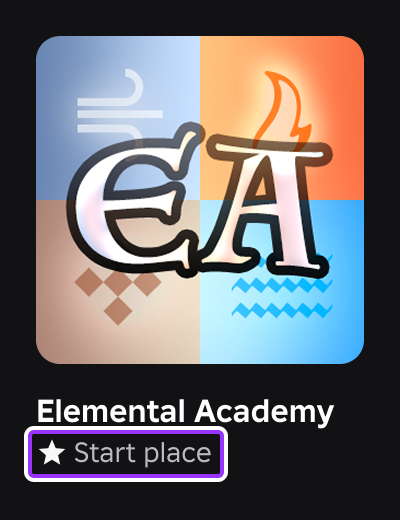
Klicken Sie auf den Startort, der mit einem Sternsymbol gekennzeichnet ist. Die Grundeinstellungen-Seite des Ortes wird angezeigt.
Wählen Sie im linken Navigationsmenü des Ortes Berechtigungen aus.
Aktivieren Sie Benutzern erlauben, eine Kopie dieses Ortes herunterzuladen.
Klicken Sie auf die Schaltfläche Änderungen speichern. Ihr Spiel ist jetzt entsperrt, und Ersteller können über die Hauptseite des Spiels auf eine bearbeitbare Kopie zugreifen, indem sie auf die Schaltfläche ⋯ klicken und Im Studio bearbeiten auswählen.



Starke Sprache erlauben
Sie können starke Sprache aktivieren und den Text-Chat-Filter in Ihren Spielen für ältere Spielergruppen lockern. Dadurch wird auch ein Tag über Ihrer Spieleseite hinzugefügt, um andere Spieler zu warnen, dass Ihr Spiel möglicherweise starke Sprache enthält:

Unabhängig davon, ob Sie den Schalter aktivieren oder nicht, haben Spieler keine Moderationsfolgen zu befürchten, nur weil sie in Spielen mit eingeschränkten Inhaltsreife-Labels starke Sprache im Chat oder in der Stimme verwenden, aber sie dürfen die Gemeinschaftsstandards und Nutzungsbedingungen nicht verletzen. Zum Beispiel können Spieler ein Schimpfwort tippen, wenn sie von einem Monster erschreckt werden, aber sie dürfen einen anderen Spieler nicht mit starker Sprache oder auf andere Weise beleidigen.
Um starke Sprache zwischen Spielern im Text-Chat innerhalb Ihres Spiels zuzulassen:
- Navigieren Sie zum Creator Dashboard und klicken Sie auf das Thumbnail des Spiels, in dem Sie starke Sprache erlauben möchten. Die Übersichts-Seite des Spiels wird angezeigt.
- Navigieren Sie in der linken Navigation zu Zielgruppe ⟩ Kommunikationseinstellungen.
- Aktivieren Sie den Schalter Starke Sprache erlauben und drücken Sie dann die Schaltfläche Änderungen speichern. Spieler in Ihrem Spiel können jetzt starke Sprache im Text-Chat verwenden.