Wenn Sie Studio öffnen und ein neues Spiel erstellen, beginnt Ihr Projekt mit einem einzelnen Ort, in den die Spieler beim ersten Betreten des Spiels geladen werden. Spiele können einen oder mehrere Orte haben, die jeweils alle Komponenten für diesen Teil des Spiels enthalten, einschließlich seiner spezifischen Umgebung, 3D-Objekte und Skripte.
Viele Ersteller erstellen zusätzliche Orte innerhalb eines Spiels, um Assets für verschiedene Spielbereiche zu organisieren. Wenn Sie beispielsweise möchten, dass die Spieler in einen Dungeon eintreten, bevor sie zu einer weiten Wüste oder einer gruseligen Insel teleportieren, können Sie die Assets für jeden Bereich in ihren eigenen Ort organisieren.

Jeder Ort wird durch ein Datenmodell dargestellt, das speichert und organisiert:
- Alle Objekte, die die 3D-Welt eines Ortes ausmachen, wie Teile, Meshes, Terrain und Beleuchtung.
- Alle Objekte, die das Laufzeitverhalten steuern können, wie Skripte.
Das Verständnis sowohl der allgemeinen Struktur des Datenmodells eines Ortes als auch der Art und Weise, wie die Roblox-Engine es als Quelle der Wahrheit für den Zustand eines Ortes verwendet, ist wichtig, um zu verstehen, wo verschiedene Arten von Objekten gespeichert und konfiguriert werden. Weitere Informationen finden Sie im Datenmodell.
Spiele erstellen
Wenn Sie ein neues Spiel erstellen, öffnet sich ein Startort, in den alle Spieler geladen werden, wenn sie dem Spiel beitreten. Der Startort repräsentiert das gesamte Spiel, bis Sie zusätzliche Orte für verschiedene Spielbereiche hinzufügen.
Um ein Spiel zu erstellen:
Öffnen Sie Studio.
Wählen Sie im Abschnitt Eine Vorlage öffnen eine Vorlage mit den Objekten aus, mit denen Sie für Ihr Spiel arbeiten möchten, wie zum Beispiel:
- Basisplatte – Beginnt mit einem SpawnLocation und einer Basisplatte.
- Plattformspiel – Beginnt mit anpassbaren Plattformen, Münzaufnahmen und Charaktermechaniken wie Doppelsprung, Dashen, Rollen und Weitsprung!
- Rennspiel – Beginnt mit einem funktionierenden Rennwagen und anpassbaren Streckenobjekten.
Wenn Studio die Vorlage öffnet, haben Sie jetzt Place1, das Ihr gesamtes Spiel repräsentiert.
Spiele veröffentlichen
Wenn Sie ein Spiel veröffentlichen, speichert Roblox das Datenmodell Ihres Startorts als .rblx-Datei in der Cloud. Dies ist ein wichtiger Prozess, da er das Spiel mit Ihrem Konto verbindet, sodass Sie von jedem Computer aus darauf zugreifen und daran arbeiten können.
Standardmäßig sind neue Spiele nur für Sie als Ersteller, Benutzer mit Bearbeitungszugriff und Gruppenmitglieder mit den entsprechenden Rollen und Berechtigungen zugänglich. Wenn Sie bereit sind, es für alle live zu schalten, können Sie Ihr Spiel für die Öffentlichkeit freigeben und Ihr Zielpublikum festlegen.
Um ein Spiel zum ersten Mal zu veröffentlichen:
Navigieren Sie in der oberen linken Ecke Ihres Computers zu Datei > Veröffentlichen. Das Fenster Spieldetails wird angezeigt.
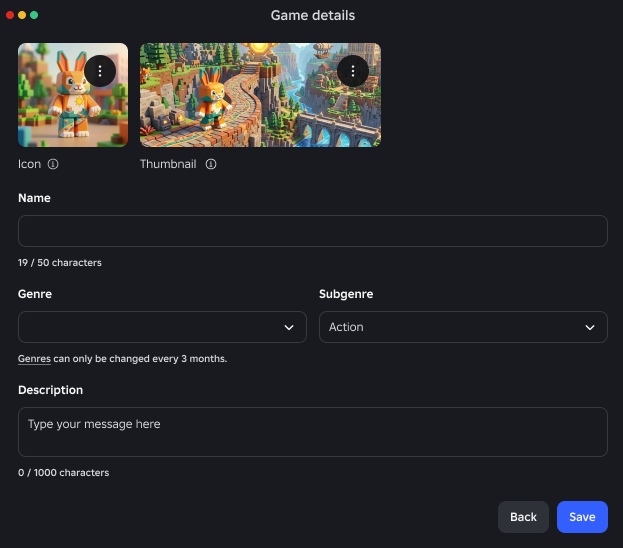
In dem Fenster:
- Geben Sie im Feld Name den Namen Ihres Spiels ein.
- Stellen Sie die Dropdown-Menüs Genre und das optionale Subgenre auf die Art des Gameplays ein, das die Spieler erwarten sollten. Weitere Informationen finden Sie unter Genres.
- Geben Sie im Feld Beschreibung eine Zusammenfassung dessen an, was die Spieler von Ihrem Spiel erwarten können.
- Klicken Sie auf die Schaltfläche Speichern. Roblox veröffentlicht Ihr Spiel in der Cloud mit einer einzigartigen UniverseID.
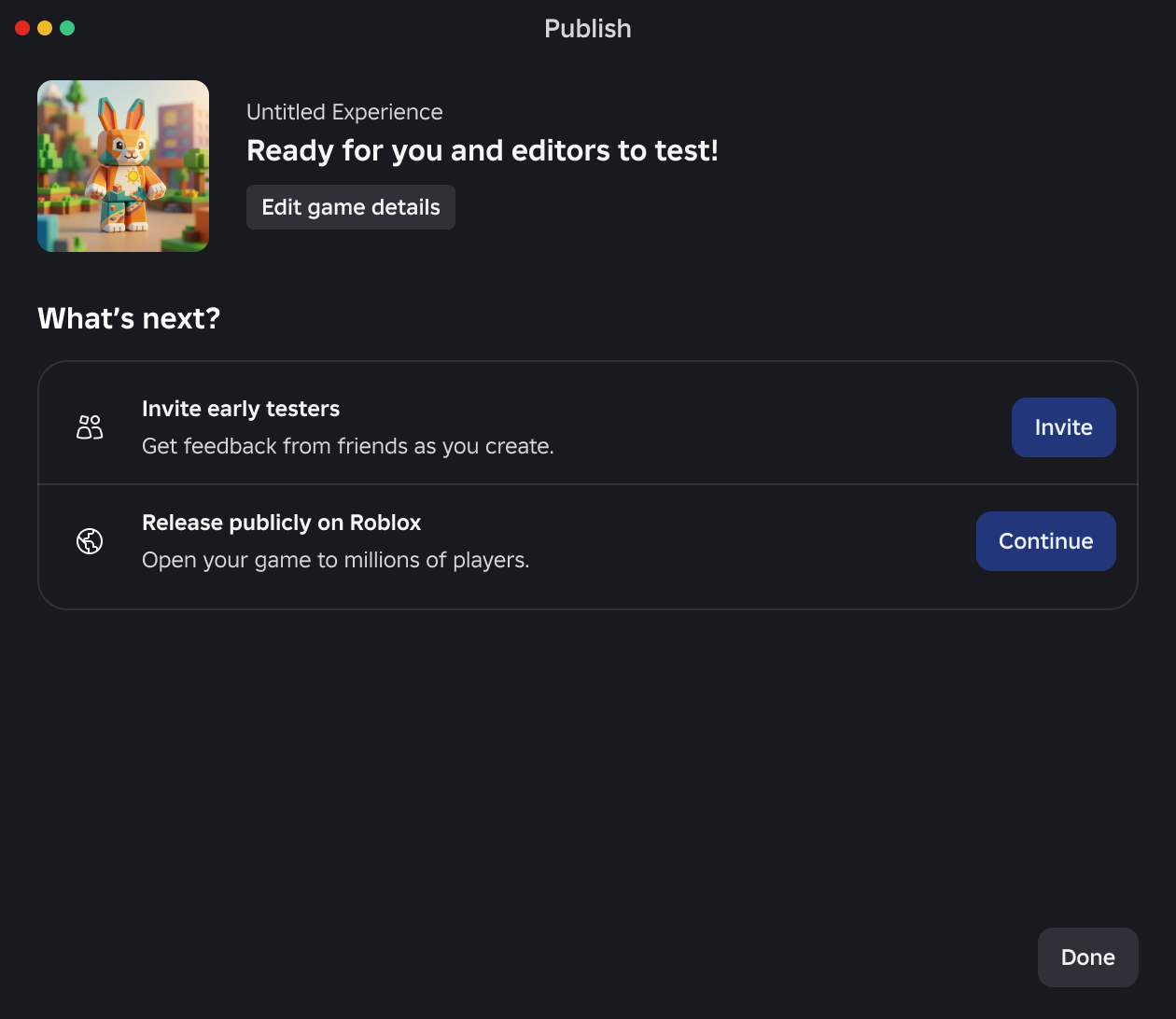
- OPTIONALSie können frühe Tester einladen, um Ihr Spiel vorzuschauen.


Der Name und die Beschreibung Ihres Spiels hinterlassen einen wichtigen ersten Eindruck und tragen dazu bei, wie leicht Spieler Ihr Spiel über die dynamischen Entdeckung-Systeme von Roblox finden.
Spielname
Alle Spiele sollten die folgenden Best Practices für die Benennung einhalten:
Halten Sie den Namen konsistent – Ein zu häufiges Umbenennen eines Spiels verringert die Chancen, dass Spieler es unter einem vorherigen Namen finden können.
Vermeiden Sie Spam – Häufige Wiederholungen von Wörtern oder Phrasen können dazu führen, dass Ihr Spiel herabgestuft wird.
- Verwenden Sie Dekorationen mit Bedacht – Den Namen mit ein oder zwei gut platzierten Emojis zu dekorieren, ist nicht schädlich, aber fehlplatzierte oder übermäßige Dekorationen können Spieler verwirren, die schnell das Spiel identifizieren möchten.
Spielebeschreibung
Eine gut geschriebene Beschreibung fördert das Genre und die einzigartigen Eigenschaften Ihres Spiels und bietet gleichzeitig den besten Kontext für sowohl Spieler als auch die dynamischen Entdeckungssysteme von Roblox.
- Fassen Sie Ihr Spiel zusammen – Fassen Sie in dem ersten Satz zusammen, worum es in Ihrem Spiel geht, da dies Ihre Gelegenheit ist, den genauesten Eindruck von seinem Genre und Inhalt zu vermitteln.
- Geben Sie Schlüsselwörter an – Fügen Sie alle Schlüsselwörter hinzu, die für Ihr Spiel relevant sein könnten. Dies erleichtert es Spielern und Roblox, die Themen und Genres zu verstehen, die in Ihrem Spiel präsentiert werden.
- Vermeiden Sie Spam – Vermeiden Sie es, Schlüsselwörter zu wiederholen oder irrelevante Schlüsselwörter hinzuzufügen. Dies kann dazu führen, dass Ihr Spiel herabgestuft wird.
Zusätzliche Orte erstellen
Nachdem Sie Ihr Spiel veröffentlicht haben, können Sie zusätzliche Orte für verschiedene Spielbereiche hinzufügen. Um einen neuen Ort innerhalb eines bestehenden Spiels zu erstellen:
- Öffnen Sie eine vorhandene Ortsdatei oder erstellen Sie einen neuen Ort aus einer beliebigen Studio-Vorlage.
- Wählen Sie Datei > Als veröffentlichen.
- Klicken Sie im Fenster Erfahrung veröffentlichen auf die Kachel für das Spiel, zu dem Sie den Ort hinzufügen möchten.
- Wählen Sie Als neuen Ort hinzufügen und klicken Sie dann auf Erstellen.
Ob Sie sich für einen einzigen großen Ort oder viele kleinere Orte entscheiden, ist größtenteils eine persönliche Vorliebe. Weitere Informationen finden Sie unter Design für Leistung - Streaming und Teleportation.
Startort ändern
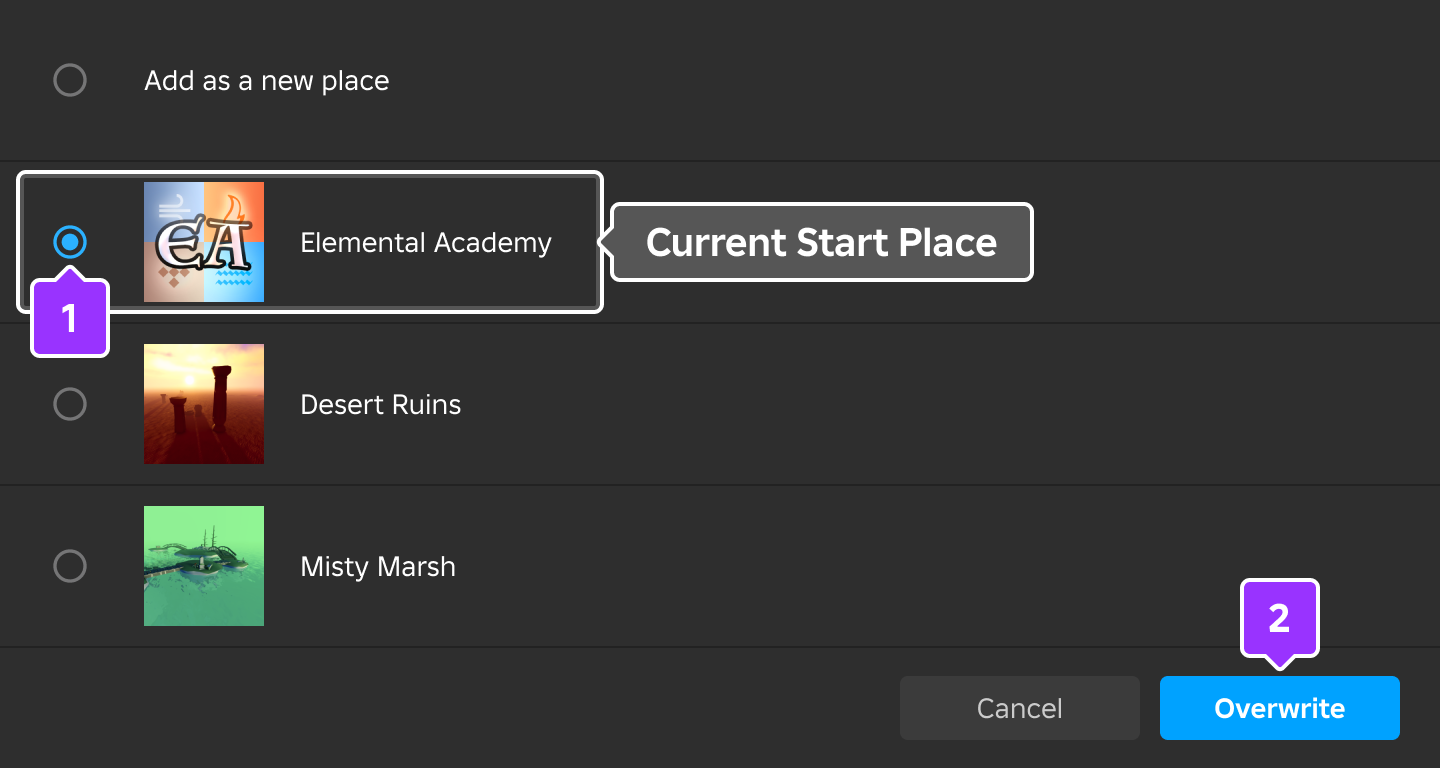
Der Startort eines Spiels kann nicht sofort gegen einen anderen Ort ausgetauscht werden, aber Sie können den aktuellen Startort überschreiben.
Um den Startort zu ändern:
- OPTIONALSpeichern Sie Ihren aktuellen Startort in einer .rbxl-Datei oder in einem neuen Ort innerhalb des Spiels.
Navigieren Sie zum Creator Dashboard und wählen Sie das Spiel mit dem Startort aus, den Sie ändern möchten.
Navigieren Sie in der linken Navigation zu Konfigurationen > Orte.
Klicken Sie auf Im Studio bearbeiten für den beabsichtigten neuen Startort. Studio öffnet sich und lädt diesen speziellen Ort.

Gehen Sie in der oberen linken Ecke von Studio zu Datei > Als veröffentlichen.
Klicken Sie auf die Kachel für dasselbe Spiel und wählen Sie den aktuellen Startort aus. Klicken Sie auf Überschreiben.
- OPTIONALWenn das Spiel live ist, wird empfohlen, die Server neu zu starten.


Frühe Tester einladen
Sie können bis zu 10 gleichaltrige Freunde einladen, um Ihr Spiel während des Aufbaus vorzuschauen. Dies ermöglicht es Ihnen, frühzeitig Feedback zu erhalten, bevor Sie Ihr Spiel öffentlich freigeben und ein Inhaltsreife-Label erhalten. Für eine Übersicht darüber, welche Altersgruppen Ihr Spiel gemäß Ihrem Alter vorab ansehen können, überprüfen Sie die folgende Tabelle. Wenn Sie jemanden einladen möchten, um Ihr Spiel außerhalb dieses Bereichs vorzuschauen, müssen Sie vertrauenswürdige Freunde werden.
| Ihr Alter | Freunde, die Sie hinzufügen können | Vertrauenswürdige Freunde, die Sie hinzufügen können |
|---|---|---|
| Unter 9 | N/A | N/A |
| 9-12 | 9-15, plus unter-9 Freunde mit elterlicher Genehmigung | Jedes Alter, aber unter 9 benötigt elterliche Genehmigung |
| 13-15 | 9-17 | Jedes Alter, aber unter 9 benötigt elterliche Genehmigung |
| 16-17 | 13+ | Jedes Alter, aber unter 9 benötigt elterliche Genehmigung |
| 18+ | 16+ | Jedes Alter, aber unter 9 benötigt elterliche Genehmigung |
Wenn frühe Tester ein Spiel vorab ansehen, sehen sie ein Wasserzeichen, das ihnen mitteilt, dass sie sich in einer Vorschau befinden und dass die Community-Standards weiterhin gelten. Darüber hinaus bleiben die gleichen In-Game-Melde- und Sicherheitswerkzeuge, die in veröffentlichten Spielen verfügbar sind, aktiv, was bedeutet, dass besorgniserregende Inhalte oder Verhaltensweisen weiterhin gemeldet und überprüft werden können, auch wenn das Spiel noch nicht eine vollständige Inhaltsüberprüfung abgeschlossen hat.
Um frühe Tester einzuladen, Ihr Spiel vorzuschauen:
Navigieren Sie in der oberen linken Ecke Ihres Computers zu Datei > Frühe Tester einladen. Das Fenster Frühe Tester einladen wird angezeigt.
Verwenden Sie die Suchleiste im Fenster, um bis zu 10 gleichaltrige Freunde oder vertrauenswürdige Freunde auszuwählen, die Sie einladen möchten, um Ihr Spiel vorzuschauen, und klicken Sie dann auf die Schaltfläche Einladen in der unteren rechten Ecke des Fensters. Jeder frühe Tester, den Sie ausgewählt haben, erhält eine Einladung, Ihr Spiel vorzuschauen.

Wenn Sie noch keinen Alterscheck oder Altersverifizierung abgeschlossen haben, fordert Roblox Sie auf, einen Alterscheck durchzuführen.
- OPTIONALSie können Ihre frühen Tester verwalten, indem Sie auf die Schaltfläche Mitarbeiter verwalten in der oberen rechten Ecke von Studio klicken. Eine Liste Ihrer aktuellen frühen Tester wird angezeigt, zusammen mit dem Datum, an dem Sie sie eingeladen haben, um Ihr Spiel vorzuschauen. Von hier aus können Sie:
- Weitere frühe Tester hinzufügen, indem Sie die Suchleiste verwenden.
- Frühe Tester entfernen, indem Sie auf die Schaltfläche X in ihrer Zeile klicken.

Spiele freigeben
Standardmäßig sind die Spiele, die Sie veröffentlichen, nur für Sie als Ersteller, Benutzer mit Bearbeitungszugriff und Gruppenmitglieder mit den entsprechenden Rollen und Berechtigungen zugänglich. Wenn Sie bereit sind, Ihr Spiel für zusätzliche Benutzer freizugeben, stellen Sie sicher, dass Sie die untenstehenden Freigabebedingungen für Ihr Zielpublikum erfüllen, und:
Navigieren Sie in der oberen linken Ecke Ihres Computers zu Datei > Veröffentlichen. Das Fenster Veröffentlichen wird angezeigt.
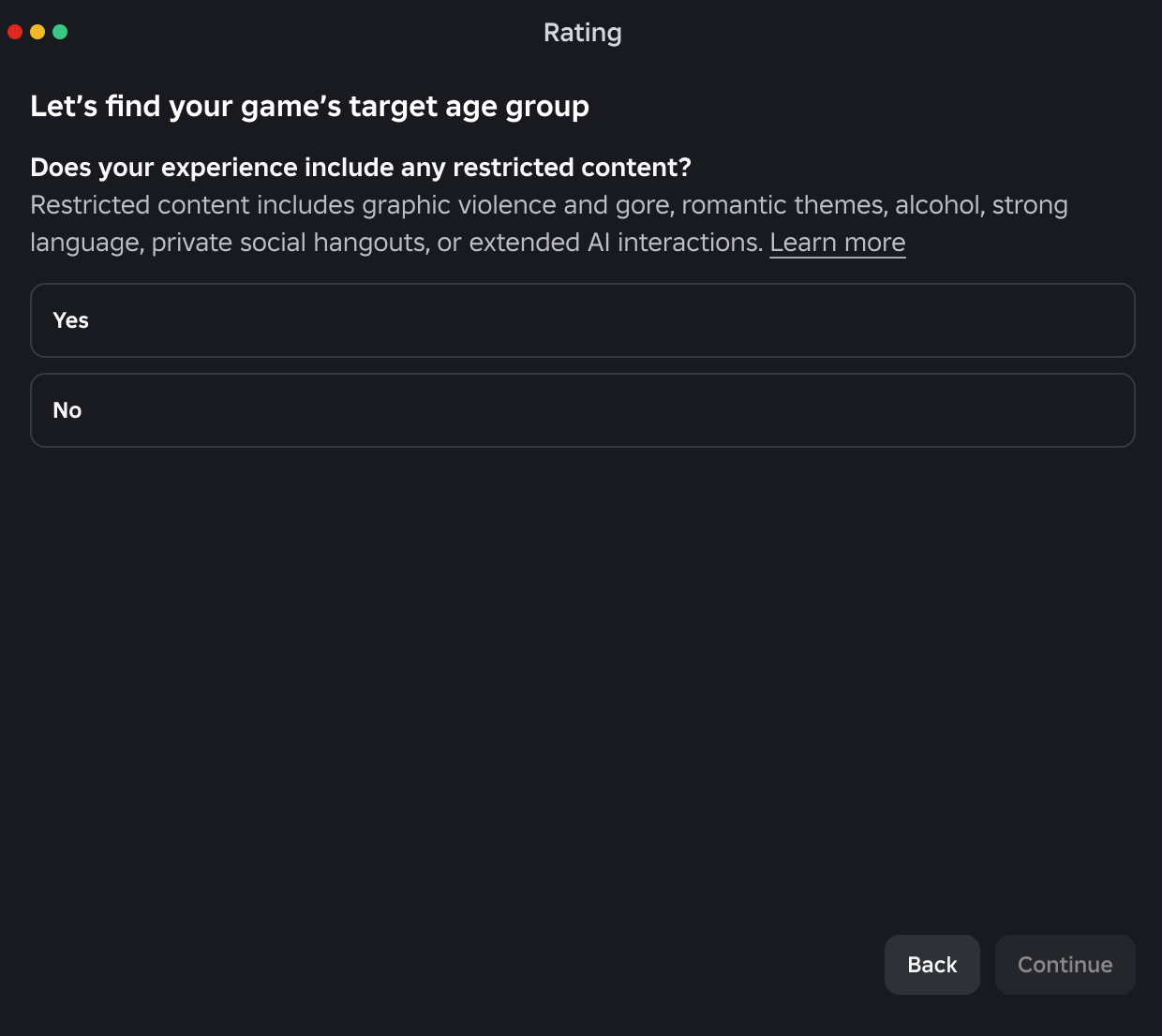
Um frühe Tester einzuladen, bevor Sie Ihr Spiel veröffentlichen, klicken Sie auf die Schaltfläche Einladen, andernfalls klicken Sie auf die Schaltfläche Weiter. Das Fenster wird mit der ersten Frage des Inhaltsreife-Fragebogens aktualisiert, um zu sehen, ob Ihr Spiel altersbeschränkte Inhalte enthält.
- Wenn Ihr Spiel altersbeschränkte Inhalte enthält, antworten Sie mit Ja, und vervollständigen Sie den gesamten Fragebogen. Wenn Sie fertig sind, klicken Sie auf die Schaltfläche Veröffentlichen. Ihr Spiel erhält ein entsprechendes Inhaltsreife-Label und Inhaltsbeschreibungen und wird nur an altersgeprüfte Roblox-Benutzer ab 16 Jahren oder altersverifizierte Roblox-Benutzer ab 18 Jahren veröffentlicht, abhängig von den Inhalten in Ihrem Spiel.
- Wenn Ihr Spiel keine altersbeschränkten Inhalte enthält, antworten Sie mit Nein, und klicken Sie auf die Schaltfläche Veröffentlichen. Ihr Spiel erhält ein Inhalt kann variieren-Inhaltsreife-Label und wird nur an altersgeprüfte Roblox-Benutzer ab 16 Jahren veröffentlicht. Sie können später den gesamten Fragebogen im Creator Hub ausfüllen, wenn Sie die Reichweite in Roblox Kids, Select oder spezifische Regionen mit genaueren Altersbewertungen erweitern möchten.
- OPTIONALErweitern Sie Ihr Publikum, indem Sie entweder Ihr Spiel mit Werbung bewerben oder die Altersverifizierung abschließen, um den Prozess zu starten, um Benutzer unter 16 Jahren zu erreichen.
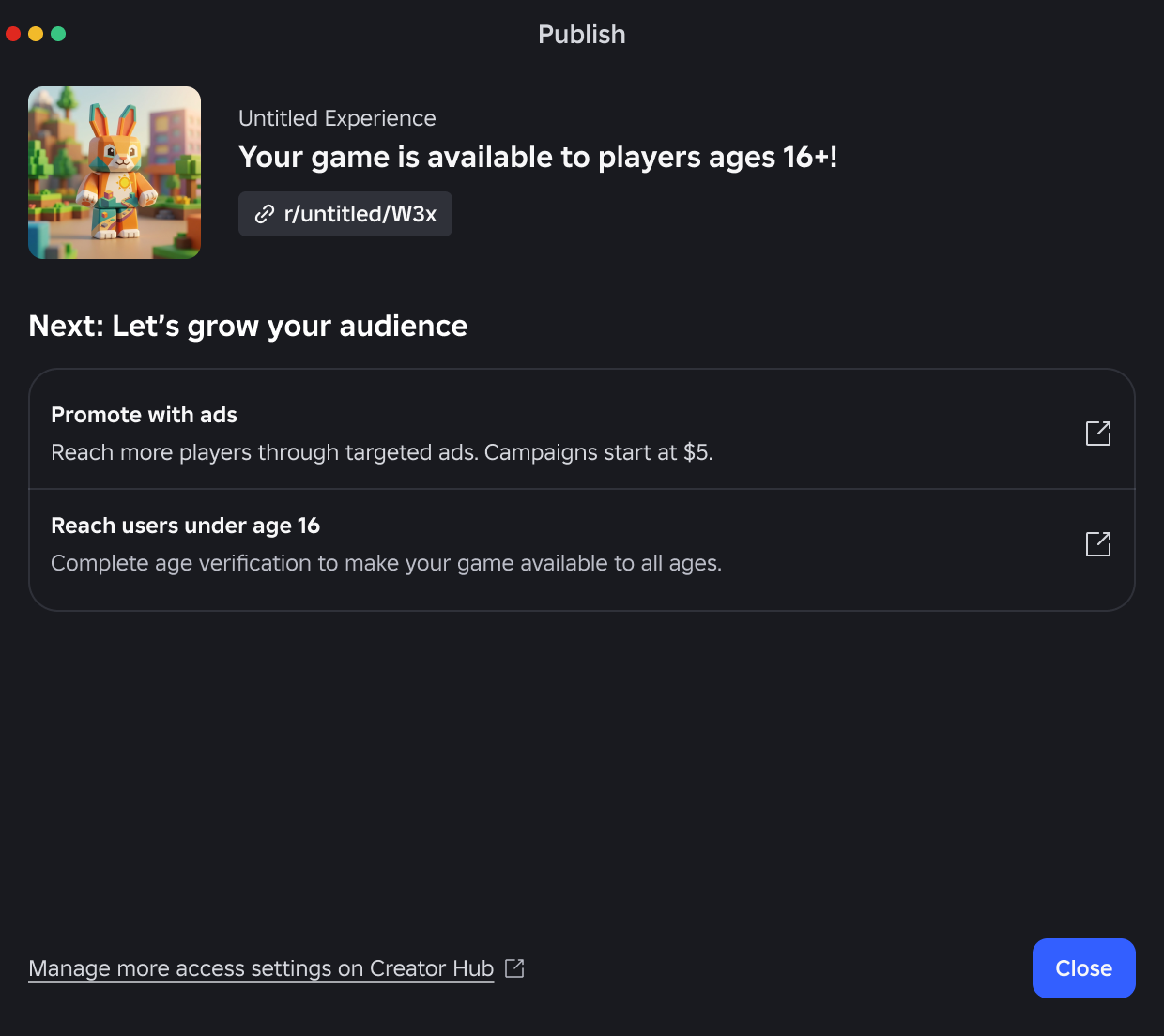


Zielpublikum
Sie können das Zielpublikum eines Spiels im Creator Hub festlegen:
Wählen Sie im Creator Dashboard Ihr Spiel aus.
Navigieren Sie in der linken Navigation zu Veröffentlichungseinstellungen > Zielgruppe verwalten.
Klicken Sie in der oberen rechten Ecke auf die Schaltfläche Zugriff verwalten und legen Sie dann Ihr Zielpublikum mit den folgenden Registerkarten und Einstellungen fest:
Registerkarte Einstellungen Playtest - Frühe Tester - Ihr Spiel kann nur von Benutzern mit Bearbeitungszugriff und den frühen Testern, die Sie einladen, gespielt werden. Diese Einstellung ist immer aktiviert.
- Playtester - Wenn aktiviert, kann Ihr Spiel nur von Benutzern mit Bearbeitungs- oder Playtest-Zugriff und den frühen Testern, die Sie einladen, gespielt werden.
Öffentlich - Freunde - Wenn aktiviert, kann Ihr Spiel nur von Ihren Freunden und den im Playtest-Tab angegebenen Personen gespielt werden. Wenn deaktiviert, kann Ihr Spiel von jedem auf Roblox gespielt werden, vorbehaltlich Alters- und geografischer Einschränkungen.
Klicken Sie auf Änderungen speichern.
- OPTIONALFür Öffentliche Spiele können Sie wählen, Ihr Spiel aus der Kategorie Empfohlen für Sie auf Roblox auszuschließen, um eine begrenzte Reichweite und Sichtbarkeit zu erzielen.
- Wählen Sie im Creator Dashboard Ihr Spiel aus.
- Navigieren Sie zu Zielgruppe > Erweiterte Einstellungen.
- Aktivieren Sie im Abschnitt Empfehlungen die Option Von Empfehlungen ausschließen.
Freigabebedingungen
Um ein Spiel für 16+ und Vertrauenswürdige Freunde freizugeben:
- Haben Sie ein Konto, das in gutem Zustand ist und mindestens 2 Tage alt ist.
- Führen Sie einen Alterscheck durch Gesichtsalterschätzung oder Personalausweis durch.
- Beantworten Sie die Frage zu altersbeschränkten Inhalten, die zuerst im Reife- und Compliance-Fragebogen angezeigt wird:
- Beantworten Sie mit Nein, um ein Inhalt kann variieren-Label zu erhalten. Das Spiel wird nur an altersgeprüfte Roblox-Benutzer ab 16 Jahren veröffentlicht.
- Beantworten Sie mit Ja, und vervollständigen Sie den Fragebogen. Das Spiel erhält ein Label basierend auf Ihren Antworten und wird an altersgeprüfte Roblox-Benutzer ab 16 Jahren oder altersverifizierte Roblox-Benutzer ab 18 Jahren veröffentlicht, abhängig von den Inhalten in Ihrem Spiel.
Um ein Spiel für alle Altersgruppen, einschließlich Roblox Kids und Select, freizugeben, müssen Sie alle vorherigen Anforderungen plus erfüllen:
- Verifizieren Sie Ihr Konto durch Gesichtsalterschätzung, wenn Sie unter 18 Jahre alt sind, oder durch Personalausweis, wenn Sie 18 Jahre oder älter sind.
- Aktivieren Sie 2FA auf Ihrem Roblox-Konto.
- Erfüllen Sie eine der folgenden Bedingungen:
- Halten Sie ein aktives Roblox Plus oder Roblox Premium-Abonnement für 2 aufeinanderfolgende Monate.
- Zahlen Sie eine einmalige, rückerstattbare Gebühr.
- Füllen Sie den gesamten Reife- und Compliance-Fragebogen aus und erhalten Sie eine minimale, milde oder moderate (9+) Inhaltsbewertung.
Optionale Gebühren
Wenn Sie kein Roblox Plus oder Roblox Premium-Abonnement für 2 aufeinanderfolgende Monate haben und ein Spiel für Benutzer aller Altersgruppen freigeben möchten, haben Sie die Möglichkeit, entweder eine Veröffentlichungs- oder eine beschleunigte Überprüfungsgebühr zu zahlen.
Veröffentlichungsgebühr
Die Veröffentlichungsgebühr ist eine einmalige, rückerstattbare Gebühr von 1.000 Robux pro Spiel, die es Ihnen ermöglicht, Ihr Spiel zu veröffentlichen und die Reichweite Ihres Spiels auf Benutzer aller Altersgruppen auszudehnen. Diese Gebühr soll es für böswillige Akteure teuer und logistisch schwierig machen, eine große Anzahl von Konten zu erstellen und die Plattform mit Spam zu überfluten.
Wenn Ihr Spiel 25 hoch engagierte Spieler für 60 Tage ohne Moderation hält, erhalten Sie eine Rückerstattung der Veröffentlichungsgebühr. Wenn Ihr Spiel jedoch dauerhaft moderiert oder entfernt wird, weil es die Community-Standards von Roblox innerhalb des 60-Tage-Zeitraums nicht erfüllt, wird die Gebühr nicht zurückerstattet.
Um die Veröffentlichungsgebühr zu zahlen:
- Wählen Sie im Creator Hub das Spiel aus, das Sie für Benutzer aller Altersgruppen freigeben möchten.
- Navigieren Sie in der linken Navigation zu Zielgruppe > Reichweite.
- Navigieren Sie im Abschnitt Erfahrungsreichweite zum Abschnitt Rückerstattbare Veröffentlichungsgebühr und klicken Sie dann auf die blaue Schaltfläche Zahlen. Ein Pop-up-Dialog wird angezeigt.
- Klicken Sie auf die Schaltfläche 1.000 zahlen, um Ihre Zahlung zu bestätigen.
Beschleunigte Überprüfungsgebühr
Die beschleunigte Überprüfungsgebühr ist eine einmalige, rückerstattbare Gebühr von 50.000 Robux pro Spiel, die es Ihnen ermöglicht, die Sicherheits- und Compliance-Überprüfungen zu beschleunigen, die erforderlich sind, um Ihr Spiel für Benutzer aller Altersgruppen freizugeben. Diese Gebühr soll Flexibilität beim Start und finanzielle Verantwortung für qualifizierte Ersteller bieten, die die Anforderungen an hoch engagierte, altersgeprüfte Spieler für Kids- und Select-Konten noch nicht erfüllt haben.
Nach 90 Tagen können Sie eine Rückerstattung anfordern. Solange Ihr Spiel in gutem Zustand bleibt und 25 hoch engagierte Spieler hat, können Sie Ihre Gebühr zurückziehen und die Berechtigung für Roblox Kids und Select aufrechterhalten. Wenn Ihr Spiel diese organischen Meilensteine noch nicht erreicht hat, können Sie die Gebühr bestehen lassen, um Ihre Berechtigung für Kids- und Select-Publikum aufrechtzuerhalten. Wenn Ihr Spiel jedoch dauerhaft moderiert oder entfernt wird, weil es die Community-Standards von Roblox nicht erfüllt, wird die Gebühr nicht zurückerstattet.
Um die beschleunigte Überprüfungsgebühr zu zahlen:
- Wählen Sie im Creator Hub das Spiel aus, das Sie für eine Sicherheitsüberprüfung beschleunigen möchten.
- Navigieren Sie in der linken Navigation zu Zielgruppe > Reichweite.
- Navigieren Sie im Abschnitt Erfahrungsreichweite zur blauen Warnung und klicken Sie dann auf die graue Schaltfläche Zahlen. Ein Pop-up-Dialog wird angezeigt.
- Klicken Sie auf die Schaltfläche 50.000 zahlen, um Ihre Zahlung zu bestätigen.