Parts sont des descendants de la classe BasePart et sont les blocs de construction primitifs de Roblox avec des propriétés telles que la position, la taille, l'orientation et la couleur. Vous pouvez utiliser des pièces de base telles quelles, ou vous pouvez appliquer des opérations de modélisation solide pour combiner des pièces en formes plus complexes.
Pour des modèles 3D avancés et complexes, vous pouvez également importer des fichiers de modèle tiers en tant que MeshParts comme décrit dans Maillages.


Par défaut, les pièces sont des corps rigides qui suivent les mécaniques physiques du monde réel, y compris la gravité, la collision et l'élan. Vous pouvez connecter des pièces liées ensemble en tant qu'assemblage en utilisant un WeldConstraint, ou un joint comme Motor6D ou Bone. En tant qu'assemblage, les pièces connectées agissent comme une seule entité rigide, référencant une position, une orientation et une échelle communes.
Vous pouvez utiliser un conteneur Model pour regrouper des pièces liées et accéder au groupe en tant qu'assemblage unique dans l'Explorateur. Voir Modèles pour plus d'informations.
Types de pièces de base
Les objets Part peuvent prendre la forme de blocs, de sphères, de cylindres, de coins ou de coins en coin. De plus, TrussPart agit comme une poutre de treillis que les personnages peuvent escalader comme une échelle.


Propriétés des pièces
Chaque pièce a une variété de propriétés que vous pouvez personnaliser via la fenêtre Propriétés.

Les propriétés couramment utilisées sont les suivantes :
Anchored contrôle si la physique affecte la position de la pièce. Lorsque cette propriété est définie sur vrai, la pièce ne change jamais de position en raison de la gravité ou de toute autre force. Vous devez ancrer la plupart des pièces dans votre jeu ou la gravité et la physique affecteront vos pièces dès que le jeu sera lancé.
CanCollide contrôle si une pièce peut entrer en collision avec d'autres pièces. Lorsque cette propriété est définie sur vrai, la pièce est impénétrable et le moteur physique en tient compte dans votre jeu. En revanche, lorsque cette propriété est définie sur faux, la pièce peut passer à travers tout, et le moteur physique ne l'en tient pas compte.
Transparency définit la visibilité d'une pièce à toute valeur entre la valeur par défaut de 0 (entièrement visible) et 1 (entièrement transparent). Si vous avez de nombreuses pièces partiellement transparentes, elles peuvent ralentir les performances. Pour atténuer cela, fusionnez-les en utilisant la modélisation solide.
Insérer des pièces
Le bouton d'insertion de Pièce, accessible depuis les barres d'outils des onglets Accueil et Modèle, insère une nouvelle pièce dans l'espace de travail. Cliquez et maintenez le petit coin fléché sur le bouton pour sélectionner soit Bloc, Sphère, Coin, Coin de coin, ou Cylindre.

Sélectionner des pièces
Lorsque vous survolez des pièces dans la vue 3D, elles sont entourées pour indiquer leur sélection potentielle. Vous pouvez sélectionner une pièce entourée en cliquant dessus, ou vous pouvez sélectionner plusieurs pièces en maintenant Shift, Ctrl, ou ⌘ tout en les survolant et en cliquant dessus. Pour des méthodes avancées de sélection de pièces dans la vue, voir sélection d'objet.

Transformer des pièces
Vous pouvez déplacer, redimensionner et faire pivoter des pièces sélectionnées soit par des outils de modélisation, soit en définissant une nouvelle position, taille ou orientation dans la fenêtre Propriétés.


Lorsque vous utilisez les outils, vous pouvez déplacer, redimensionner ou faire pivoter des pièces en orientation monde ou en orientation locale en appuyant sur CtrlL sur Windows ou ⌘L sur Mac. Lorsque vous activez l'orientation locale, les indicateurs d'axe de flèche changent pour correspondre à l'orientation locale d'une pièce, et un indicateur L s'affiche.

Les incréments de snapping de transformation sont basés sur des studs pour le déplacement/la mise à l'échelle ou des degrés pour la rotation, chacun ajustable dans la barre d'outils. Pendant la transformation, vous pouvez temporairement activer le snapping en maintenant la touche Shift enfoncée.

Déplacer
Vous pouvez déplacer une pièce sélectionnée à une nouvelle position en utilisant l'outil Déplacer (raccourci par défaut 2) ou en faisant glisser le curseur. Pendant le déplacement d'une pièce, vous pouvez temporairement activer le snapping en maintenant Shift enfoncé.
Pour déplacer une pièce par un dragger d'axe le long de l'axe X, Y ou Z, cliquez/glissez une flèche pointant le long de l'axe de mouvement souhaité.

Après avoir relâché le glissement, l'indicateur de distance numérique reste visible. Si désiré, peaufinez la distance qui a été déplacée en cliquant à l'intérieur de l'indicateur et en entrant un nombre.

Si vous faites glisser une pièce par son point de pivot pendant que l'outil Déplacer est sélectionné, le pivot "s'accrochera doucement" aux surfaces et aux bords des pièces à proximité.

Mise à l'échelle
Pour mettre à l'échelle (redimensionner) une pièce sélectionnée le long de l'axe X, Y ou Z, utilisez l'outil Mise à l'échelle (raccourci par défaut 3) et cliquez/glissez une poignée. Pendant le glissement, vous pouvez temporairement activer le snapping en maintenant Shift enfoncé.

Faire pivoter
Pour faire pivoter une pièce sélectionnée autour de l'axe X, Y ou Z, utilisez l'outil Faire pivoter (raccourci par défaut 4) et cliquez/glissez un anneau de rotation. Pendant le glissement, vous pouvez temporairement activer le snapping en maintenant Shift enfoncé.

Autres actions
Grouper
Vous pouvez grouper des objets dans un modèle en les sélectionnant et en cliquant sur le bouton Grouper. Cette action a un raccourci par défaut de CtrlG (Windows) ou ⌘G (Mac).
Alternativement, vous pouvez grouper des objets dans un dossier en maintenant le petit coin fléché sur le bouton et en sélectionnant Grouper en tant que Dossier (raccourci par défaut de AltCtrlG ou ⌥⌘G).

Pour dissocier un modèle ou un dossier existant, sélectionnez Dissocier dans le menu Édition (raccourci par défaut de CtrlU ou ⌘U).
Ancrer
Le basculement Ancrer contrôle si la pièce sera immuable par la physique. Lorsque Anchored, une pièce ne changera jamais de position en raison de la gravité, des collisions avec d'autres pièces, du chevauchement d'autres pièces, ou de toute autre cause liée à la physique. Cette action a un raccourci par défaut de AltA (Windows) ou ⌥A (Mac).

Couleur
Bien qu'une pièce soit grise par défaut, vous pouvez la changer en n'importe quelle couleur par les méthodes suivantes.
Cliquer sur le bouton Couleur applique la couleur sélectionnée à toutes les pièces sélectionnées. Vous pouvez choisir une couleur en maintenant le petit coin fléché sur le bouton Couleur pour révéler un sélecteur hexagonal.

Matériau
Similaire à couleur, vous pouvez personnaliser le matériau d'une pièce pour simuler des matériaux du monde réel tels que le bois, le verre ou le tissu. En maintenant le petit coin fléché sur le bouton Matériau, vous révélez le sélecteur de matériau.

Lors de la sélection d'un matériau, considérez les éléments suivants :
Certains matériaux ont des effets physiques spéciaux. Par exemple, les pièces apparaîtront comme brillantes si elles sont définies sur le matériau Neon.
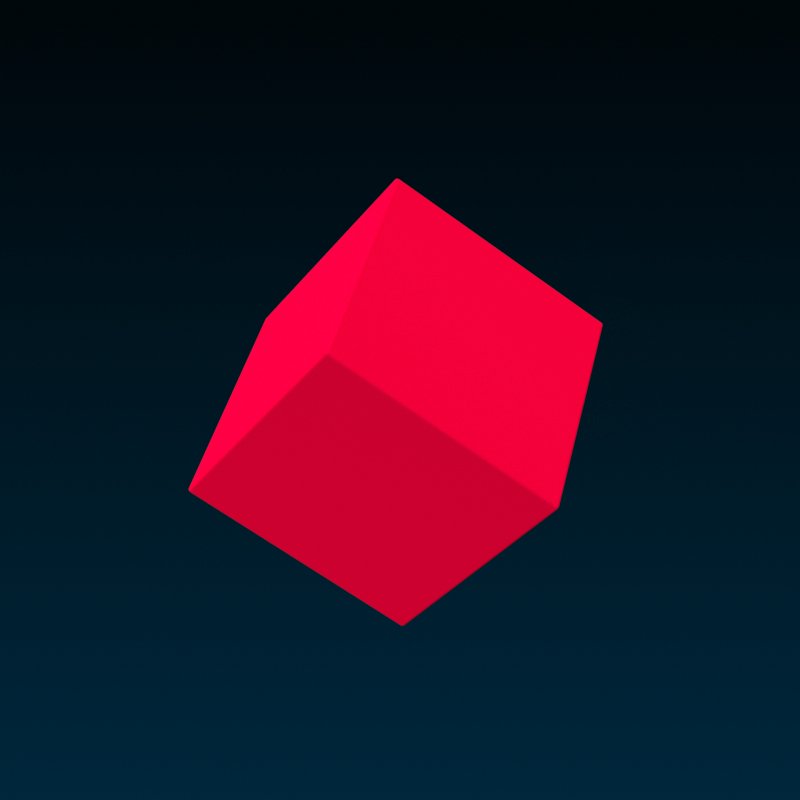
PlasticLisse 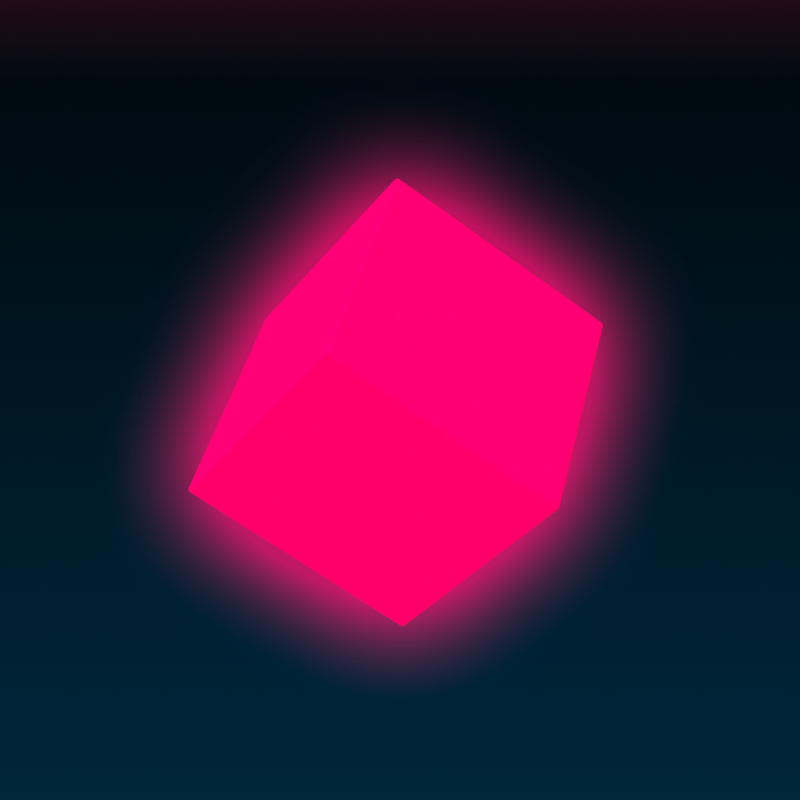
Néon


Voir Matériaux pour plus d'informations sur la façon d'appliquer à la fois des matériaux par défaut et personnalisés aux pièces.
Verrouiller
Le basculement Verrouiller contrôle si la pièce peut être sélectionnée depuis la vue 3D. Cette action a un raccourci par défaut de AltL (Windows) ou ⌥L (Mac).

Pour déverrouiller tous les objets, sélectionnez Déverrouiller tout dans le menu Édition.