Passes vous permettent de facturer aux utilisateurs des frais uniques en Robux pour accéder à des privilèges spéciaux dans votre jeu, tels que l'entrée dans une zone restreinte, un objet avatar dans le jeu ou un bonus permanent.
Créer un pass
Pour créer un pass :
- Allez dans Créations et sélectionnez un jeu.
- Allez dans Monétisation ⟩ Passes.
- Cliquez sur Créer un pass.
- Téléchargez une image à afficher comme icône du pass. Assurez-vous que l'image ne dépasse pas 512x512 pixels, ne contient pas de détails importants en dehors de ses limites circulaires et est au format .jpg, .png ou .bmp.
- Entrez un nom et une description pour le pass.
- Sélectionnez une catégorie pour le pass. La catégorie est utilisée pour organiser les objets dans votre boutique en jeu.
- Cliquez sur Créer un pass.


Obtenir l'ID du pass
Pour utiliser le script, vous avez besoin d'un ID de pass. Pour obtenir l'ID du pass :
Allez dans Monétisation ⟩ Passes.
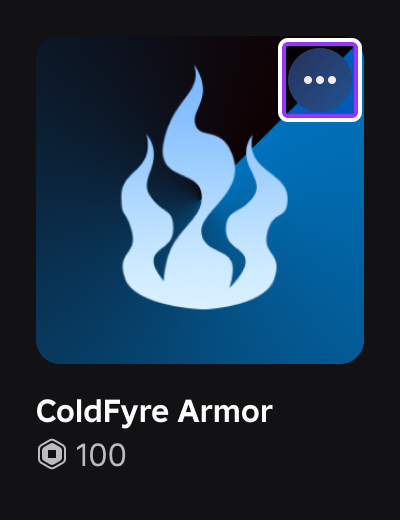
Survolez la miniature d'un pass, cliquez sur le bouton ⋯ et sélectionnez Copier l'ID de l'actif dans le menu contextuel.

Vendre un pass
Vous pouvez vendre des passes de deux manières :
À l'intérieur de votre jeu
Pour mettre en œuvre et vendre un pass à l'intérieur d'un jeu, appelez les fonctions MarketplaceService.
Utilisez GetProductInfo() pour récupérer des informations sur un pass, comme le nom et le prix, puis pour afficher ce pass aux utilisateurs. Vous pouvez vendre le pass dans le marché de votre jeu, par exemple. Pour les passes, le deuxième paramètre doit être Enum.InfoType.GamePass.
local MarketplaceService = game:GetService("MarketplaceService")

-- Remplacez l'ID de l'espace réservé par votre ID de pass
local productId = 000000

local success, productInfo = pcall(function()
	return MarketplaceService:GetProductInfo(productId, Enum.InfoType.GamePass)
end)


if success and productInfo then
	-- Vérifiez si le produit est à vendre
	if productInfo.IsForSale then
	-- Affichez les informations sur le produit
	-- Remplacez les instructions d'impression par du code UI pour afficher le pass
  	print("Nom du pass : " .. productInfo.Name)
  	print("Prix en Robux : " .. productInfo.PriceInRobux)
  	print("Description : " .. productInfo.Description)
	else
		print("Ce produit n'est pas à vendre")
	end
end
Utilisez PromptGamePassPurchase() pour inviter à l'achat d'un pass si l'utilisateur ne possède pas déjà le pass dans son inventaire. Vous pouvez appeler cette fonction lorsqu'un utilisateur effectue des actions comme appuyer sur un bouton ou parler à un NPC vendeur.
local MarketplaceService = game:GetService("MarketplaceService")
local Players = game:GetService("Players")

-- Remplacez l'ID de l'espace réservé par votre ID de pass
local passID = 0000000

-- Inviter à l'achat du pass
local function promptPurchase()
	local player = Players.LocalPlayer
	local hasPass = false

	local success, message = pcall(function()
		hasPass = MarketplaceService:UserOwnsGamePassAsync(player.UserId, passID)
	end)

	if not success then
		warn("Erreur lors de la vérification si le joueur possède le pass : " .. tostring(message))
		return
	end

	if hasPass then
		-- Affichez un message disant à l'utilisateur qu'il possède déjà le pass
	else
		-- Inviter à l'achat du pass
		MarketplaceService:PromptGamePassPurchase(player, passID)
	end
end
Utilisez PromptGamePassPurchaseFinished pour gérer une invite d'achat de pass terminée et attribuer à l'utilisateur les privilèges associés au pass.
Placez le script dans le ServerScriptService afin que le serveur gère les privilèges de pass de l'utilisateur.
local MarketplaceService = game:GetService("MarketplaceService")

-- Remplacez l'ID de l'espace réservé par votre ID de pass
local passID = 0000000  -- Changez ceci par votre ID de pass

-- Gérer une invite et un achat terminés
local function onPromptPurchaseFinished(player, purchasedPassID, purchaseSuccess)
	if purchaseSuccess and purchasedPassID == passID then
		print(player.Name .. " a acheté le pass avec l'ID " .. passID)
		-- Attribuez à l'utilisateur la capacité ou le bonus lié au pass
	end
end

-- Connectez les événements PromptGamePassPurchaseFinished à la fonction
MarketplaceService.PromptGamePassPurchaseFinished:Connect(onPromptPurchaseFinished)À l'extérieur de votre jeu
Roblox affiche vos passes Listés à l'extérieur de votre jeu, y compris sur la page d'accueil de Roblox, dans les résultats de recherche et sur la page de post-achat après qu'un joueur a acheté des Robux. Un joueur peut acheter votre pass et ensuite rejoindre votre jeu avec celui-ci déjà accordé.
Pour rendre un pass éligible à des ventes externes :
- Dans le Creator Hub, allez dans Monétisation ⟩ Boutique.
- Marquez le pass comme Listé.
Les passes ne nécessitent pas de correction ProcessReceipt, mais ils doivent être Listés pour apparaître à l'extérieur de votre jeu. Nous vous recommandons d'ajouter une icône personnalisée à chaque pass afin que les joueurs puissent le reconnaître sur les surfaces externes ; si vous n'en ajoutez pas, Roblox affichera une icône par défaut.
Attribuer des privilèges de pass
Vous devez attribuer manuellement des privilèges de pass aux utilisateurs qui achètent vos passes. Pour ce faire, utilisez PlayerAdded lorsque qu'un utilisateur rejoint votre jeu pour vérifier s'il possède déjà le pass et pour lui attribuer les privilèges du pass.
Placez le script dans le ServerScriptService afin que le serveur gère les privilèges de pass de l'utilisateur.
local MarketplaceService = game:GetService("MarketplaceService")
local Players = game:GetService("Players")

-- Remplacez l'ID de l'espace réservé par votre ID de pass
local passID = 0000000

local function onPlayerAdded(player)
	local hasPass = false

	-- Vérifiez si l'utilisateur possède déjà le pass
	local success, message = pcall(function()
		hasPass = MarketplaceService:UserOwnsGamePassAsync(player.UserId, passID)
	end)

	if not success then
		-- Émettez un avertissement et quittez la fonction
		warn("Erreur lors de la vérification si le joueur possède le pass : " .. tostring(message))
		return
	end

	if hasPass then
		-- Attribuez à l'utilisateur la capacité ou le bonus lié au pass
		print(player.Name .. " possède le pass avec l'ID " .. passID)
	end
end

-- Connectez les événements PlayerAdded à la fonction
Players.PlayerAdded:Connect(onPlayerAdded)
Personnaliser votre boutique en jeu
Vous pouvez utiliser des API d'intelligence produit pour trier et recommander des passes aux utilisateurs. Personnaliser votre boutique en jeu aide à faire ressortir les objets les plus pertinents pour chaque utilisateur, augmentant ainsi l'engagement et les revenus. En adaptant les passes aux préférences des utilisateurs, vous pouvez améliorer leur découverte, augmenter les taux de conversion et débloquer de nouvelles opportunités de monétisation.
Classer les passes à vendre
RankProductsAsync prend une liste d'ID de produits et renvoie une liste ordonnée personnalisée de ces produits. Vous pouvez utiliser cette méthode pour fournir à vos utilisateurs des recommandations d'objets personnalisées dans votre boutique en jeu.

local MarketplaceService = game:GetService("MarketplaceService")

-- Créez le tableau des produits que vous souhaitez classer
local productIdentifiers = {
    {InfoType = Enum.InfoType.GamePass, Id = 123},
    {InfoType = Enum.InfoType.Product, Id = 456},
    {InfoType = Enum.InfoType.Product, Id = 789}
}

-- Optionnel : Enveloppez l'appel dans une tâche asynchrone afin que si la demande est lente,
-- cela ne fige pas l'UI / le jeu
task.spawn(function()
    -- Utilisez un pcall pour gérer les erreurs de manière élégante
    local success, result = pcall(function()
        return MarketplaceService:RankProductsAsync(productIdentifiers)
    end)

    if not success then
        -- Si échoué, 'result' est le message d'erreur.
        warn("Échec du classement des produits :", result)
    end

    -- Chargez les éléments retournés dans la boutique.
    for i, rankedItem in ipairs(rankedProducts) do
        local productIdentifier = rankedItem.ProductIdentifier
        local productInfo = rankedItem.ProductInfo
        -- ...
        -- Logique pour ajouter productInfo dans la boutique
    end
end)
Afficher vos meilleurs passes
RecommendTopProductsAsync prend un tableau de valeurs InfoType et renvoie jusqu'à 50 objets avec lesquels un utilisateur est le plus susceptible d'interagir et d'acheter. Vous pouvez utiliser cette méthode pour créer une section "Meilleurs choix" dans votre boutique en jeu.
Si aucune recommandation ne peut être déterminée, RecommendTopProductsAsync renvoie 0 objets. Tous les passes que l'utilisateur possède déjà ne sont également pas retournés.
Dans de rares cas, les appels au modèle de classement peuvent être lents. Pour aider à prévenir l'ajout tardif pour les utilisateurs, nous vous recommandons d'utiliser task.spawn pour rendre l'appel à RecommendTopProducts non-bloquant.

local MarketplaceService = game:GetService("MarketplaceService")

-- Créez un tableau de types de produits à inclure. Dans ce cas, à la fois des passes de jeu et des produits pour développeurs
local productTypes = {Enum.InfoType.GamePass, Enum.InfoType.Product}

-- Optionnel : Enveloppez l'appel dans une tâche asynchrone afin que si la demande est lente,
-- cela ne fige pas l'UI / le jeu
task.spawn(function()
    -- Utilisez un pcall pour gérer les erreurs de manière élégante
    local success, result = pcall(function()
        return MarketplaceService:RecommendTopProductsAsync(productTypes)
    end)

    if not success then
        -- Si échoué, 'result' est le message d'erreur.
        warn("Échec du classement des produits :", result)
    end

    -- Chargez les éléments retournés dans la boutique. Assurez-vous de filtrer tout
    -- élément inéligible de topRankedItems tel que les produits pour développeurs que
    -- l'utilisateur ne peut plus acheter
    for i, rankedItem in ipairs(rankedProducts) do
        local productIdentifier = rankedItem.ProductIdentifier
        local productInfo = rankedItem.ProductInfo
        -- ...
        -- Logique pour ajouter productInfo dans la boutique
    end
end)
Promouvoir un pass
Pour aider plus d'utilisateurs à découvrir votre jeu, vous pouvez choisir de faire en sorte que vos passes soient présentés sur la page Acheter des Robux de Roblox. Choisir de promouvoir vos passes peut aider à augmenter le temps et les Robux que les utilisateurs passent dans votre jeu. Il n'y a pas de limite au nombre de passes que vous pouvez promouvoir.
Les utilisateurs voient des passes qui sont pertinentes pour leur historique de jeu et leur engagement sur la plateforme. Ils ne voient pas les passes qu'ils possèdent déjà.

Lorsque les utilisateurs achètent un package de Robux éligible, ils reçoivent le pass promu et sont invités à réclamer leur pass en rejoignant votre jeu.

Pour choisir de promouvoir l'un de vos passes :
- Allez dans Monétisation ⟩ Passes.
- Sélectionnez le pass que vous souhaitez promouvoir.
- Sélectionnez Promotions.
- Activez Inclure cet article dans le pool de bonus.
- Cliquez sur Enregistrer les modifications. Le pass est affiché aux utilisateurs pertinents sur la page Acheter des Robux.
Le pass promu :
- Peut être hors vente ou en vente. S'il est en vente, sa valeur en Robux doit être supérieure à 49 Robux et inférieure à 801 Robux.
- Doit inclure une miniature.
- Ne peut pas accorder des objets aléatoires payants.
- Doit respecter les Normes de la communauté.
Analytique des passes
Utilisez l'analytique des passes pour analyser le succès des passes individuels, identifier des tendances et prévoir des gains futurs potentiels.
Avec l'analytique, vous pouvez :
- Voir vos meilleurs passes sur une période de temps sélectionnée.
- Afficher jusqu'à huit articles les plus vendus sur un graphique temporel pour analyser les ventes globales et le revenu net.
- Surveiller votre catalogue et trier les objets par ventes et revenu net.
- Voir combien de passes ont été acquises par les utilisateurs grâce à la promotion sur la page Acheter des Robux.
- Voir combien d'utilisateurs ont rejoint votre jeu après avoir acquis le pass via la page Acheter des Robux.
Pour accéder à l'analytique des passes :
- Allez dans Créations et sélectionnez un jeu.
- Allez dans Monétisation ⟩ Passes.
- Sélectionnez l'onglet Analytique.
