Lorsque vous ouvrez Studio et créez un nouveau jeu, votre projet commence avec un lieu unique dans lequel les joueurs se chargent lorsqu'ils rejoignent le jeu pour la première fois. Les jeux peuvent avoir un ou plusieurs lieux qui contiennent chacun tous les composants pour cette partie du jeu, y compris son environnement spécifique, des objets 3D et des scripts.
De nombreux créateurs créent des lieux supplémentaires dans un jeu pour organiser les ressources pour différentes zones de jeu. Par exemple, si vous souhaitez que les joueurs rejoignent un donjon avant de téléporter soit dans un vaste désert, soit sur une île effrayante, vous pouvez organiser les ressources pour chaque zone dans leur propre lieu.

Chaque lieu est représenté par un modèle de données qui stocke et organise :
- Tous les objets qui composent le monde 3D d'un lieu, tels que ses parties, ses maillages, son terrain et son éclairage.
- Tous les objets qui peuvent contrôler le comportement à l'exécution, tels que les scripts.
Comprendre à la fois la structure générale du modèle de données d'un lieu et comment le moteur Roblox l'utilise comme source de vérité pour l'état d'un lieu est important pour comprendre où stocker et configurer différents types d'objets. Pour plus d'informations, voir modèle de données.
Créer des jeux
Lorsque vous créez un nouveau jeu, il ouvre un lieu de départ dans lequel tous les joueurs se chargeront lorsqu'ils rejoindront le jeu. Le lieu de départ représente le jeu dans son ensemble jusqu'à ce que vous ajoutiez des lieux supplémentaires pour différentes zones de jeu.
Pour créer un jeu :
Ouvrez Studio.
Dans la section Ouvrir un modèle, sélectionnez un modèle avec les objets avec lesquels vous souhaitez commencer à travailler pour votre jeu, tels que :
- Baseplate — Commence avec un SpawnLocation et une baseplate.
- Platformer — Commence avec des plateformes personnalisables, des ramassages de pièces, et des mécaniques de personnage de double saut, de dash, de roulade et de saut long !
- Racing — Commence avec une voiture de course fonctionnelle et des objets de piste personnalisables.
Lorsque Studio ouvre le modèle, vous avez maintenant Place1 qui représente votre jeu dans son ensemble.
Publier des jeux
Lorsque vous publiez un jeu, Roblox stocke le modèle de données de votre lieu de départ en tant que fichier .rblx dans le cloud. C'est un processus important car il connecte le jeu à votre compte, vous permettant d'y accéder et de travailler dessus depuis n'importe quel ordinateur.
Par défaut, les nouveaux jeux ne sont accessibles qu'à vous en tant que créateur, aux utilisateurs ayant un accès Édition, et aux membres du groupe ayant les rôles et permissions appropriés. Lorsque vous êtes prêt à le rendre public, vous pouvez publier votre jeu pour le public et spécifier votre public cible.
Pour publier un jeu pour la première fois :
Dans le coin supérieur gauche de votre ordinateur, allez dans Fichier > Publier. La fenêtre Détails du jeu s'affiche.
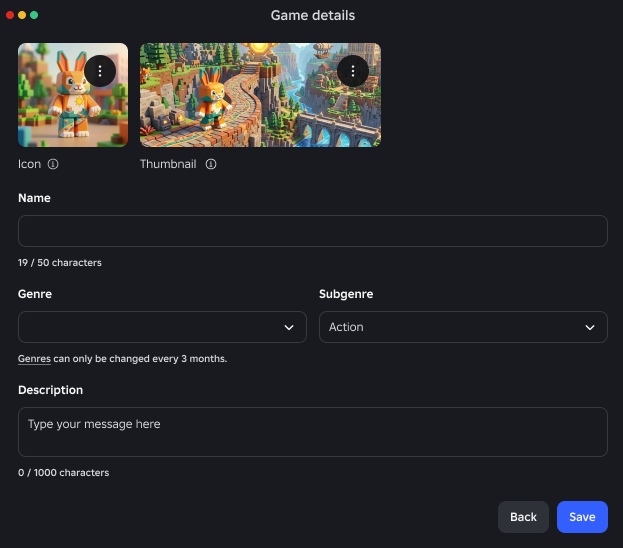
Dans la fenêtre :
- Dans le champ Nom, saisissez le nom de votre jeu.
- Définissez les menus déroulants Genre et Sous-genre optionnels sur le type de gameplay que les joueurs doivent attendre. Pour plus d'informations, voir Genres.
- Dans le champ Description, fournissez un résumé de ce que les joueurs peuvent attendre de votre jeu.
- Cliquez sur le bouton Enregistrer. Roblox publie votre jeu dans le cloud avec un UniverseID unique.
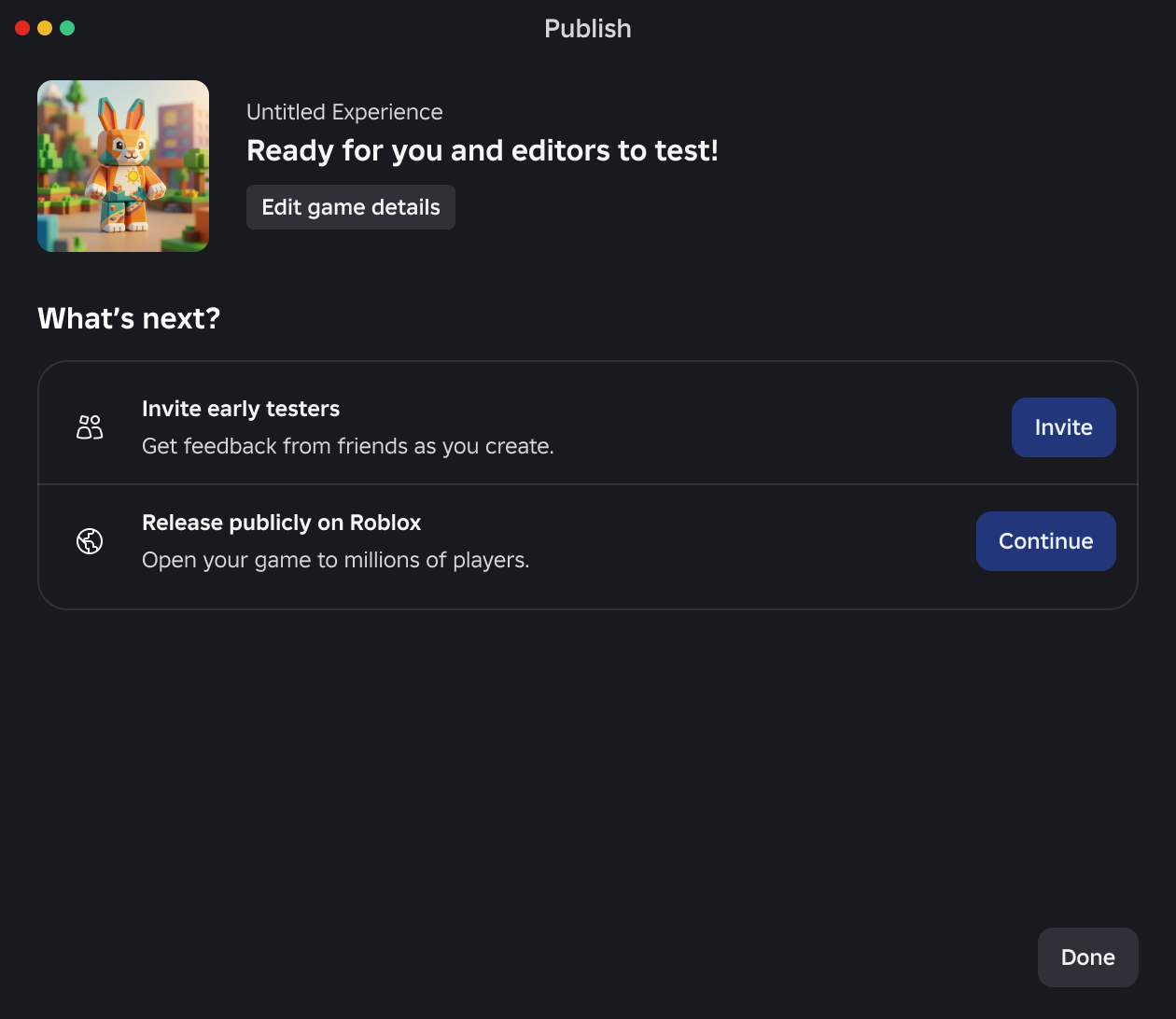
- OPTIONNELVous pouvez inviter des testeurs précoces à prévisualiser votre jeu.


Le nom et la description de votre jeu créent une première impression importante et contribuent à la facilité avec laquelle les joueurs trouvent votre jeu grâce aux systèmes de découverte dynamiques de Roblox.
Nom du jeu
Tous les jeux doivent respecter les meilleures pratiques suivantes en matière de nommage :
Gardez le nom cohérent – Renommer un jeu trop souvent réduit les chances que les joueurs puissent le trouver en utilisant un nom précédent.
Évitez le spam – La répétition fréquente de mots ou de phrases peut entraîner la rétrogradation de votre jeu.
- Utilisez les décorations avec prudence – Décorer le nom avec un ou deux emojis bien placés n'est pas nuisible, mais des décorations mal placées ou excessives peuvent confondre les joueurs qui souhaitent rapidement identifier le jeu.
Description du jeu
Une description bien écrite promeut le genre et les qualités uniques de votre jeu tout en fournissant le meilleur contexte à la fois pour les joueurs et pour les systèmes de découverte dynamiques de Roblox.
- Résumez votre jeu – Résumez de quoi parle votre jeu dans la première phrase, car c'est votre opportunité de présenter l'impression la plus précise de son genre et de son contenu.
- Fournissez des mots-clés – Incluez tous les mots-clés qui peuvent être pertinents pour votre jeu. Cela facilite la compréhension des thèmes et des genres présentés dans votre jeu par les joueurs et Roblox.
- Évitez le spam – Évitez de répéter des mots-clés ou d'ajouter des mots-clés non pertinents. Cela peut entraîner la rétrogradation de votre jeu.
Créer des lieux supplémentaires
Après avoir publié votre jeu, vous pouvez ajouter des lieux supplémentaires pour différentes zones de jeu. Pour créer un nouveau lieu dans un jeu existant :
- Ouvrez un fichier de lieu existant ou créez un nouveau lieu à partir de n'importe quel modèle de Studio.
- Sélectionnez Fichier > Publier sous.
- Dans la fenêtre Publier l'expérience, cliquez sur la tuile du jeu auquel vous souhaitez ajouter le lieu.
- Sélectionnez Ajouter en tant que nouveau lieu, puis cliquez sur Créer.
Que vous choisissiez d'avoir un seul grand lieu ou plusieurs petits lieux est principalement une question de préférence personnelle. Pour plus d'informations, voir Concevoir pour la performance - Streaming et téléportation.
Changer le lieu de départ
Le lieu de départ d'un jeu ne peut pas être instantanément échangé avec un autre lieu, mais vous pouvez écraser le lieu de départ actuel.
Pour changer le lieu de départ :
- OPTIONNELEnregistrez votre lieu de départ actuel dans un fichier .rbxl ou dans un nouveau lieu au sein du jeu.
Accédez au Tableau de bord du créateur et sélectionnez le jeu avec le lieu de départ que vous souhaitez changer.
Dans la navigation à gauche, accédez à Configurations > Lieux.
Cliquez sur Modifier dans Studio pour le nouveau lieu de départ prévu. Studio s'ouvre et charge ce lieu spécifique.

Dans le coin supérieur gauche de Studio, allez dans Fichier > Publier sous.
Cliquez sur la tuile du même jeu, puis choisissez le lieu de départ actuel. Cliquez sur Écraser.
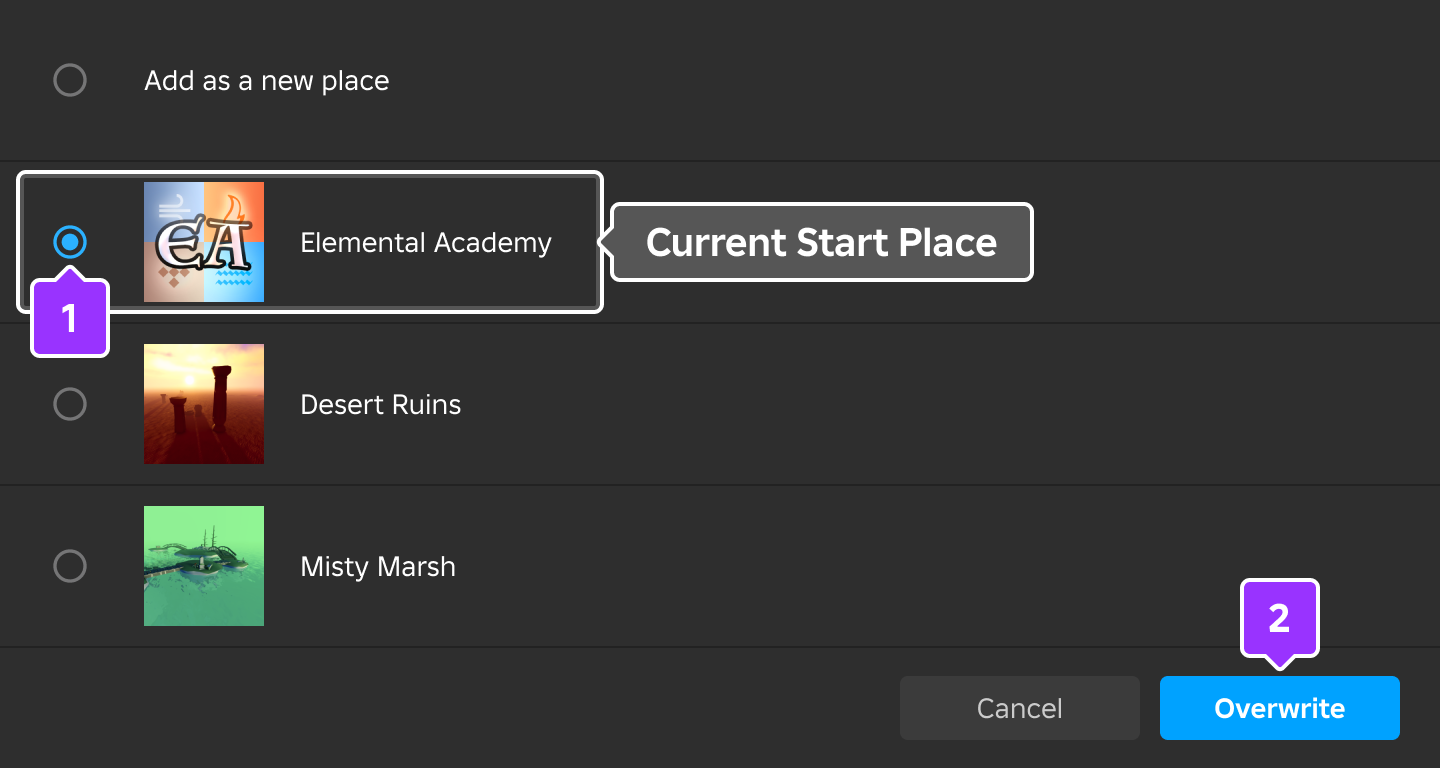
- OPTIONNELSi le jeu est en ligne, il est recommandé de redémarrer ses serveurs.


Inviter des testeurs précoces
Vous pouvez inviter jusqu'à 10 amis d'âge similaire à prévisualiser votre jeu pendant que vous le construisez. Cela vous permet d'obtenir des retours précoces avant de publier votre jeu publiquement et de recevoir un label de maturité de contenu. Pour un aperçu des tranches d'âge qui peuvent prévisualiser votre jeu selon votre âge, consultez le tableau suivant. Si vous souhaitez inviter quelqu'un à prévisualiser votre jeu en dehors de cette plage, vous devez devenir amis de confiance.
| Votre âge | Amis que vous pouvez ajouter | Amis de confiance que vous pouvez ajouter |
|---|---|---|
| Moins de 9 ans | N/A | N/A |
| 9-12 ans | 9-15 ans, plus des amis de moins de 9 ans avec l'approbation des parents | Tous âges, mais les moins de 9 ans ont besoin de l'approbation des parents |
| 13-15 ans | 9-17 ans | Tous âges, mais les moins de 9 ans ont besoin de l'approbation des parents |
| 16-17 ans | 13+ | Tous âges, mais les moins de 9 ans ont besoin de l'approbation des parents |
| 18 ans et plus | 16+ | Tous âges, mais les moins de 9 ans ont besoin de l'approbation des parents |
Lorsque les testeurs précoces prévisualisent un jeu, ils voient un filigrane qui leur indique qu'ils sont dans une prévisualisation et que les Normes de la communauté s'appliquent toujours. De plus, les mêmes outils de signalement et de sécurité disponibles dans les jeux publiés restent actifs, ce qui signifie que tout contenu ou comportement préoccupant peut toujours être signalé et examiné même si le jeu n'a pas terminé un examen complet du contenu.
Pour inviter des testeurs précoces à prévisualiser votre jeu :
Dans le coin supérieur gauche de votre ordinateur, allez dans Fichier > Inviter des testeurs précoces. La fenêtre Inviter des testeurs précoces s'affiche.
À l'aide de la barre de recherche dans la fenêtre, sélectionnez jusqu'à 10 amis d'âge similaire ou amis de confiance que vous souhaitez inviter à prévisualiser votre jeu, puis cliquez sur le bouton Inviter dans le coin inférieur droit de la fenêtre. Chaque testeur précoce que vous avez sélectionné reçoit une invitation à prévisualiser votre jeu.

Si vous n'avez pas encore effectué de vérification d'âge ou de vérification d'âge, Roblox vous invite à effectuer une vérification d'âge.
- OPTIONNELVous pouvez gérer vos testeurs précoces en cliquant sur le bouton Gérer les collaborateurs dans le coin supérieur droit de Studio. Une liste de vos testeurs précoces actuels s'affiche avec la date à laquelle vous les avez invités à prévisualiser votre jeu. À partir de là, vous pouvez :
- Ajouter des testeurs précoces supplémentaires en utilisant la barre de recherche.
- Supprimer des testeurs précoces en cliquant sur le bouton X dans leur ligne.

Publier des jeux
Par défaut, les jeux que vous publiez ne sont accessibles qu'à vous en tant que créateur, aux utilisateurs ayant un accès Édition, et aux membres du groupe ayant les rôles et permissions appropriés. Lorsque vous êtes prêt à publier votre jeu à d'autres utilisateurs, assurez-vous de répondre aux exigences de publication ci-dessous pour votre public cible, puis :
Dans le coin supérieur gauche de votre ordinateur, allez dans Fichier > Publier. La fenêtre Publier s'affiche.
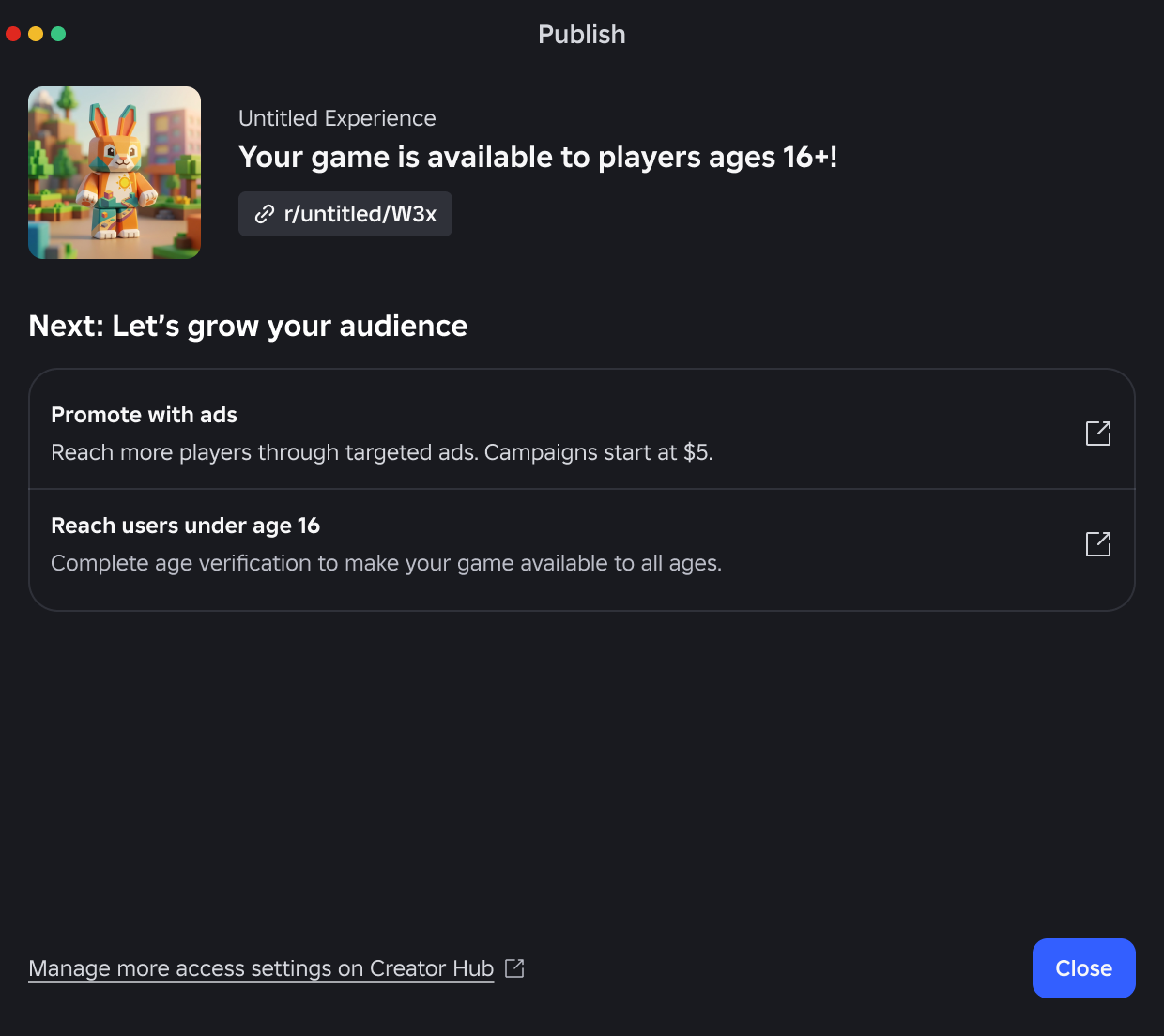
Pour inviter des testeurs précoces avant de publier votre jeu, cliquez sur le bouton Inviter, sinon cliquez sur le bouton Continuer. La fenêtre se met à jour avec la première question du questionnaire sur la Maturité du contenu pour voir si votre jeu contient du contenu restreint par âge.
- Si votre jeu contient du contenu restreint par âge, répondez Oui, puis complétez l'intégralité du questionnaire. Lorsque vous avez terminé, cliquez sur le bouton Publier. Votre jeu reçoit un label de maturité de contenu approprié et des descripteurs de contenu, et il est publié uniquement pour les utilisateurs Roblox ayant passé une vérification d'âge âgés de 16 ans et plus ou des utilisateurs Roblox ayant vérifié leur âge âgés de 18 ans et plus, selon le contenu de votre jeu.
- Si votre jeu ne contient pas de contenu restreint par âge, répondez Non, puis cliquez sur le bouton Publier. Votre jeu reçoit un label de maturité de contenu Le contenu peut varier, et il est publié uniquement pour les utilisateurs Roblox ayant passé une vérification d'âge âgés de 16 ans et plus. Vous pouvez plus tard remplir l'intégralité du questionnaire sur le Hub des créateurs si vous souhaitez élargir votre portée vers Roblox Kids, Select, ou des régions spécifiques nécessitant une évaluation de maturité plus précise.
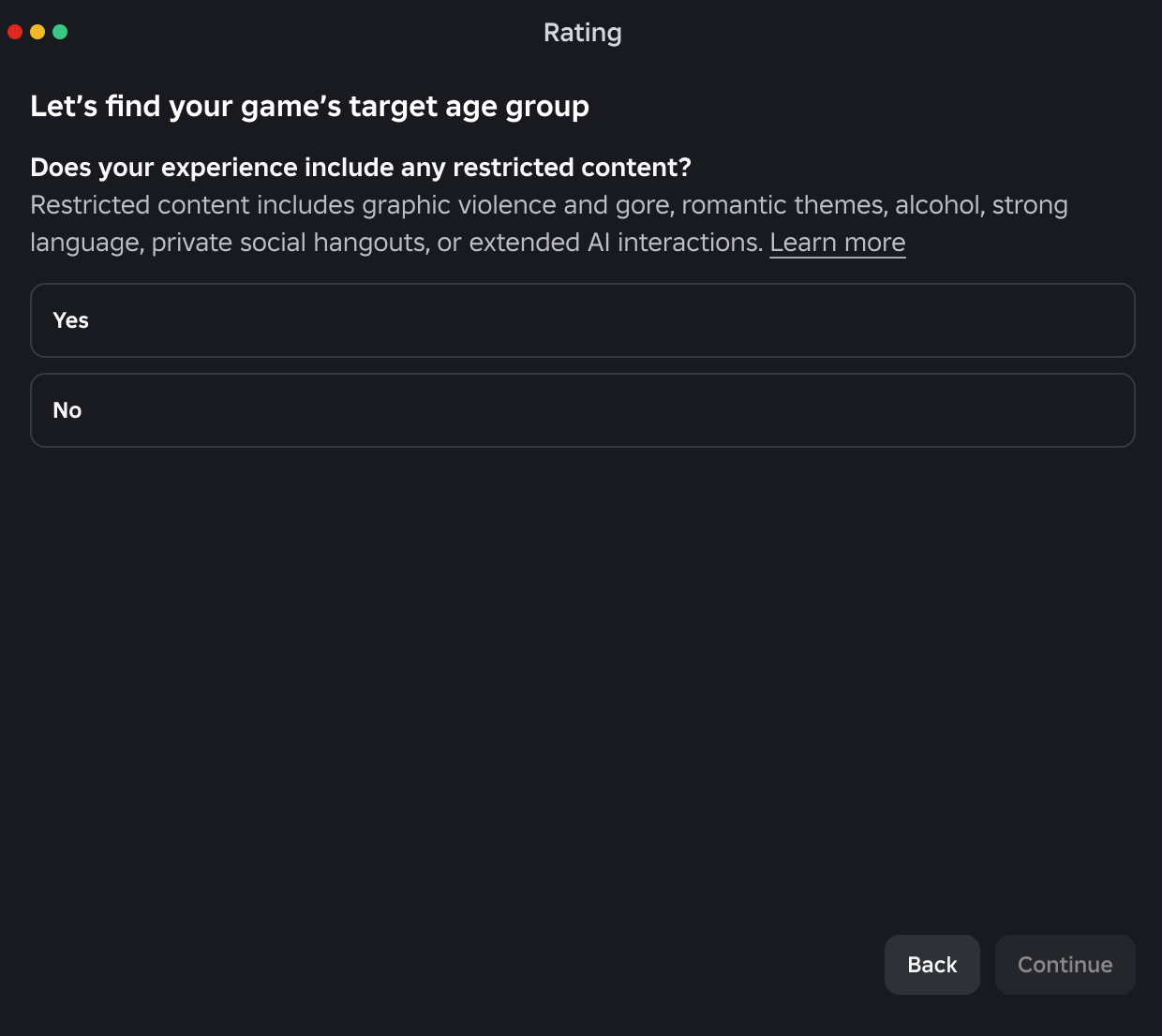
- OPTIONNELDéveloppez votre audience en promouvant votre jeu avec des annonces ou en complétant une vérification d'âge pour commencer le processus d'atteindre des utilisateurs de moins de 16 ans.


Public cible
Vous pouvez définir le public cible d'un jeu sur le Hub des créateurs :
Dans le Tableau de bord du créateur, sélectionnez votre jeu.
Dans la navigation à gauche, accédez à Paramètres de publication > Gérer l'audience.
Dans le coin supérieur droit, cliquez sur le bouton Gérer l'accès, puis définissez votre public cible à l'aide des onglets et paramètres suivants :
Onglet Paramètres Playtest - Testeurs précoces - Votre jeu ne peut être joué que par des utilisateurs ayant un accès Édition et les testeurs précoces que vous invitez. Ce paramètre est toujours activé.
- Joueurs de test - Lorsqu'il est activé, votre jeu n'est jouable que par des utilisateurs ayant un accès Édition ou Playtest et les testeurs précoces que vous invitez.
Public - Amis - Lorsqu'il est activé, votre jeu ne peut être joué que par vos amis et ceux spécifiés dans l'onglet Playtest. Lorsqu'il est désactivé, votre jeu peut être joué par quiconque sur Roblox, sous réserve des restrictions d'âge et géographiques.
Cliquez sur Enregistrer les modifications.
- OPTIONNELPour les jeux Publics, vous pouvez choisir d'exclure votre jeu de la catégorie Recommandé pour vous sur Roblox pour une portée et une exposition plus limitées.
- Dans le Tableau de bord du créateur, sélectionnez votre jeu.
- Accédez à Audience > Paramètres avancés.
- Dans la section Recommandations, activez Exclure des recommandations.
Exigences de publication
Pour publier un jeu pour les 16 ans et plus et Amis de confiance :
- Avoir un compte en règle et âgé d'au moins 2 jours.
- Compléter une vérification d'âge par estimation d'âge faciale ou ID gouvernemental.
- Répondre à la question sur le contenu restreint par âge qui s'affiche en premier dans le Questionnaire de maturité et de conformité :
- Répondez Non pour recevoir un label Le contenu peut varier. Le jeu est publié uniquement pour les utilisateurs Roblox ayant passé une vérification d'âge âgés de 16 ans et plus.
- Répondez Oui, puis complétez le questionnaire. Le jeu reçoit un label basé sur vos réponses et est publié pour les utilisateurs Roblox ayant passé une vérification d'âge âgés de 16 ans et plus ou des utilisateurs Roblox ayant vérifié leur âge âgés de 18 ans et plus, selon le contenu de votre jeu.
Pour publier un jeu pour tous les âges, y compris Roblox Kids et Select, vous devez répondre à toutes les exigences précédentes plus :
- Vérifiez votre compte par estimation d'âge faciale si vous avez moins de 18 ans, ou par ID gouvernemental si vous avez 18 ans ou plus.
- Activez 2FA sur votre compte Roblox.
- Répondez à une des conditions suivantes :
- Maintenez un abonnement actif à Roblox Plus ou Roblox Premium pendant 2 mois consécutifs.
- Payez des frais uniques et remboursables.
- Complétez l'intégralité du Questionnaire de maturité et de conformité et recevez une évaluation de contenu minimale, légère ou modérée (9+).
Frais optionnels
Si vous n'avez pas d'abonnement Roblox Plus ou Roblox Premium pendant 2 mois consécutifs et que vous souhaitez publier un jeu pour des utilisateurs de tous âges, vous avez la possibilité de payer soit des frais de publication, soit des frais de révision accélérée.
Frais de publication
Les frais de publication sont des frais uniques et remboursables de 1 000 Robux par jeu qui vous permettent de publier et d'élargir la portée de votre jeu à des utilisateurs de tous âges. Ces frais visent à rendre coûteux et logiquement difficile pour les acteurs malveillants de créer un grand nombre de comptes et d'inonder la plateforme de spam.
Si votre jeu maintient 25 joueurs très engagés pendant 60 jours sans modération, vous recevrez un remboursement des frais de publication. Cependant, si votre jeu est modéré de manière permanente ou retiré pour ne pas respecter les Normes de la communauté de Roblox dans les 60 jours, les frais ne seront pas remboursés.
Pour payer les frais de publication :
- Dans le Hub des créateurs, sélectionnez le jeu que vous souhaitez publier pour des utilisateurs de tous âges.
- Dans la navigation à gauche, accédez à Audience > Portée.
- Sous Portée de l'expérience, accédez à la section Frais de publication remboursables, puis cliquez sur le bouton bleu Payer. Une boîte de dialogue s'affiche.
- Cliquez sur le bouton Payer 1 000 pour confirmer votre paiement.
Frais de révision accélérée
Les frais de révision accélérée sont des frais uniques et remboursables de 50 000 Robux par jeu qui vous permettent d'accélérer les examens de sécurité et de conformité nécessaires pour publier votre jeu pour des utilisateurs de tous âges. Ces frais visent à fournir une flexibilité de lancement et une responsabilité financière pour les créateurs qualifiés qui n'ont pas encore atteint l'exigence de joueurs vérifiés d'âge très engagés pour les comptes Kids et Select.
Après 90 jours, vous pouvez demander un remboursement. Tant que votre jeu reste en règle et maintient 25 joueurs très engagés, vous pouvez retirer vos frais et maintenir votre éligibilité pour Roblox Kids et Select. Si votre jeu n'a pas encore atteint ces jalons organiques, vous pouvez laisser les frais en place pour maintenir votre éligibilité pour les audiences Kids et Select. Cependant, si votre jeu est modéré de manière permanente ou retiré pour ne pas respecter les Normes de la communauté de Roblox, les frais ne seront pas remboursés.
Pour payer les frais de révision accélérée :
- Dans le Hub des créateurs, sélectionnez le jeu que vous souhaitez accélérer pour une révision de sécurité.
- Dans la navigation à gauche, accédez à Audience > Portée.
- Sous Portée de l'expérience, accédez à l'alerte bleue, puis cliquez sur le bouton gris Payer. Une boîte de dialogue s'affiche.
- Cliquez sur le bouton Payer 50 000 pour confirmer votre paiement.