Een badge is een speciale prijs die je aan spelers kunt geven wanneer ze een doel binnen jouw game bereiken, zoals het voltooien van een moeilijke opdracht of het spelen gedurende een bepaalde tijd. Zodra een speler een badge ontvangt, wordt deze weergegeven binnen de Badges-categorie van hun inventaris.

Badges maken
Je kunt tot 5 badges gratis maken in een periode van 24 uur (GMT) voor elke game die je bezit. Als je meer badges wilt maken binnen de 24 uur, kost elke extra badge 100 Robux.
Om een badge te maken:
Navigeer naar het Creator Dashboard.
Beweeg met de muis over de thumbnail van een game, klik op de ⋯-knop en selecteer Create Badge.

Op de aanmaakpagina klik je op de knop Upload Image en selecteer/bevestig je de afbeelding die je wilt gebruiken als het pictogram van de badge. Houd bij het maken van een afbeelding voor een badge het volgende in gedachten:
Gebruik een sjabloon van 512×512 pixels.
Het uploadproces snijdt en crop de badge-afbeelding tot een cirkelvormig pictogram, dus vermijd het plaatsen van belangrijke details buiten de cirkelvormige grenzen.


Vul de volgende velden in:
- Naam — Een titel voor de badge.
- Beschrijving — Een beschrijving van wat de speler moet doen om de badge te verdienen.
- Badge is ingeschakeld — Of de badge ingeschakeld zal zijn wanneer deze wordt aangemaakt. Uitgeschakelde badges worden niet weergegeven onder de Badges-sectie van de hoofdpagina van de game en kunnen niet door spelers worden verdiend.
Klik op de knop Create Badge. De nieuwe badge wordt weergegeven binnen de sectie Engagement ⟩ Badges op het Creator Dashboard. Als de nieuwe badge is ingeschakeld, wordt deze ook weergegeven onder de Badges-sectie van de hoofdpagina van de game.
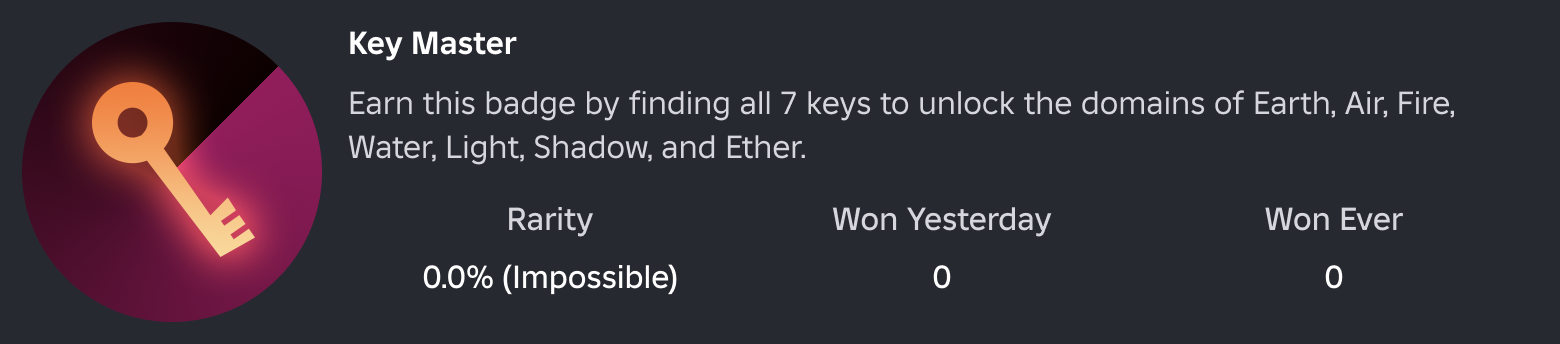
Badge op de hoofdpagina van de game


Badges herschikken
Wanneer een badge voor het eerst wordt aangemaakt, wordt deze aan het einde van de badge-lijst geplaatst. Je kunt tot 50 badges tegelijk herschikken met behulp van de drag-and-drop-interface.
Om badges te herschikken:
Navigeer naar de bijbehorende game.
In het zijpaneel onder de kop Engagement, navigeer naar de pagina Badges.
Selecteer Reorder om naar de herschikkingspagina te navigeren.

Op de herschikkingspagina sleep je badges naar de gewenste volgorde.

Selecteer Opslaan om deze volgorde op te slaan. De opgegeven volgorde zou nu op de detailpagina van de game moeten verschijnen.


Badge-scripts
Veelvoorkomende badge-scripting workflows omvatten het toekennen van badges, controleren of een speler eerder een badge heeft verdiend in jouw game, en badge-informatie ophalen.
Badge-ID's vinden
De ID van een badge is de unieke identificatie. Je hebt deze ID nodig bij het implementeren van workflows zoals het toekennen van de badge aan een speler.
Ga naar het Creator Dashboard en navigeer naar de sectie Badges van de bijbehorende game onder Engagement.
Beweeg met de muis over de thumbnail van een badge, klik op de ⋯-knop en selecteer Copy Asset ID in het contextmenu.


Badges toekennen
Je kunt badges toekennen aan spelers in jouw game door de BadgeService:AwardBadgeAsync()-methode aan te roepen in een server-side Script. BadgeService:GetBadgeInfoAsync() retourneert eigenschappen van de badge, waaronder IsEnabled, wat bevestigt of de badge aan een speler kan worden toegekend. Je kunt een badge in- of uitschakelen via het formulier Configure Badge op het Creator Dashboard.
Hier is een voorbeeld van een veilige functie voor het toekennen van badges aan spelers.
local BadgeService = game:GetService("BadgeService")

local function awardBadge(player, badgeId)
	-- Haal badge-informatie op
	local success, badgeInfo = pcall(function()
		return BadgeService:GetBadgeInfoAsync(badgeId)
	end)

	if success then
		-- Bevestig dat de badge kan worden toegekend
		if badgeInfo.IsEnabled then
			-- Ken badge toe
			local awarded, errorMessage = pcall(BadgeService.AwardBadgeAsync, BadgeService, player.UserId, badgeId)
			if not awarded then
				warn("Fout bij het toekennen van de badge:", errorMessage)
			end
		end
	else
		warn("Fout bij het ophalen van badge-informatie: " .. badgeInfo)
	end
end
Verdiende badges controleren
Het volgende script controleert wanneer een speler de game binnenkomt, en gebruikt vervolgens de BadgeService:UserHasBadgeAsync()-methode om te verifiëren of die speler de badge bezit met de bijbehorende ID die is ingesteld in de variabele BADGE_ID. Je kunt ook badge-eigendom in batches verifiëren met de BadgeService:GetUserBadgesAsync()-methode.
local BadgeService = game:GetService("BadgeService")
local Players = game:GetService("Players")

local BADGE_ID = 00000000  -- Verander dit in jouw badge-ID

local function onPlayerAdded(player)
  -- Controleer of de speler de badge heeft
	local success, hasBadge = pcall(BadgeService.UserHasBadgeAsync, BadgeService, player.UserId, BADGE_ID)

  -- Als er een fout is, geef een waarschuwing en verlaat de functie
	if not success then
		warn("Fout bij het controleren of de speler de badge heeft")
		return
	end

	if hasBadge then
		-- Behandel het badge-eigendom van de speler zoals nodig
	end
end

-- Verbind "PlayerAdded"-evenementen met de "onPlayerAdded()"-functie
Players.PlayerAdded:Connect(onPlayerAdded)
Badge-informatie ophalen
Om informatie over een badge te krijgen, zoals de beschrijving of het pictogram asset ID, roep je de BadgeService:GetBadgeInfoAsync()-methode aan met een badge-ID. Bijvoorbeeld:
local BadgeService = game:GetService("BadgeService")

local BADGE_ID = 00000000  -- Verander dit in jouw badge-ID

-- Haal badge-informatie op
local success, result = pcall(BadgeService.GetBadgeInfoAsync, BadgeService, BADGE_ID)

-- Geef de informatie weer
if success then
	print("Badge:", result.Name)
	print("Ingeschakeld:", result.IsEnabled)
	print("Beschrijving:", result.Description)
	print("Pictogram:", "rbxassetid://" .. result.IconImageId)
else
	warn("Fout bij het ophalen van badge-informatie:", result)
end