构建你的世界,也称为世界构建,是用来自你的资产库的精美资产装饰环境的过程,然后添加和配置3D空间的其他元素,使你的世界栩栩如生。这个工作流程的激动人心的步骤是你可以看到你所有的愿景和辛勤工作汇聚成一个完整且准备发布的统一环境。
使用 环境艺术 - 构建 .rbxl 文件作为参考,本节环境艺术课程向你展示如何使用和应用高质量资产和自定义材料到你的灰盒几何体中,以区分团队基础的第一人称激光标记射击游戏的每个独特区域,包括逐步说明:
- 将你的资产库应用于建筑的建筑结构和户外空间,以向用户提供有关整体世界的信息。
- 使用自定义可平铺纹理雕刻地形,以创建建筑所处的整体岛屿。
- 限制可玩区域,以确保用户在战斗中不会掉下岛屿。
- 配置特效和光源,以丰富3D空间的运动、温暖和现实感。
完成本节后,你将学习如何审查和配置你的内容,以确保你的游戏在各种设备上具有最佳性能。

应用你的资产库
构建环境的第一步是将你的资产库应用于3D空间,这个过程通常属于以下工作类别之一:
- 将你的资产库直接应用于灰盒几何体,以准确匹配原始设计。
- 将灰盒几何体转换为完全不同的东西,同时仍然尊重原始设计背后的意图。
- 将灰盒几何体转换为其他东西,同时将你的资产库应用于新对象,以保持环境的统一性。
在灰盒和使用资产库构建环境之间的过程几乎从未看起来像是从原始设计到最终艺术的直线。每个步骤之间以及跨步骤的迭代在开发过程中是正常的,几乎总是必要的,因为你会发现改善用户在你世界中的体验的新方法。例如,楼层部分的指导将原始楼层灰盒几何体转换为新的分区,以更好地帮助用户定位他们在建筑中的位置。

在遵循这些说明的过程中,准确重建示例 环境艺术 - 构建 .rbxl 文件中的最终环境时,观察每个步骤如何协同工作,为环境增添个性,并向用户提供有关整体世界的信息。你可以调整过程中的任何部分,以满足你自己游戏的规格,因为你的环境可能根据你正在创建的世界有不同的需求。
楼层
楼层的原始灰盒设计是将建筑分为两个部分,每个部分对应一个团队。这有助于将每个部分可视化为其各自团队的独立空间,并划定地图的中心。然而,当你开始构建环境时,你可能会发现墙壁可以更有效地实现这个目的,而楼层更有助于帮助用户定位他们与建筑外部的关系。
例如,最终的示例激光标记环境使用新的楼层组件和独特的材料来告知用户他们是在建筑内部导航,还是接近其户外空间。当用户在建筑内部时,他们走在带有 GlossyTiles MaterialVariant 的表面上,而当他们走在中庭或在本教程稍后制作的悬挑部分下时,他们走在带有 Concrete_Tiles_A MaterialVariant 的表面上。你可以在示例 环境艺术资产库 中找到这两种材料。

虽然这种技术替换并转换了原始灰盒几何体,但它仍然尊重原始设计背后的意图,以创建控制视线和交战距离的高低起伏。这意味着用户在享受上升和下降的所有物理和情感感受的同时,也能知道他们在3D空间中的位置。
要将自己的资产库应用于楼层:
使用 块 部件,为你的室内楼层创建对称表面。

使用 楔形 部件,在建筑内部的主楼层和夹层之间创建 高度提升。
选择这些室内部件,然后在 属性 窗口中,将 颜色、材料 和/或 材料变体 设置为与环境中其他表面不同的值。这使得玩家始终知道他们在建筑内部。

使用 块 部件,为你的 户外楼层 创建对称表面。

使用 楔形 部件,在建筑外部的主楼层和夹层之间创建 高度提升。

使用 块 或 楔形 部件,在建筑外部的主楼层和户外楼层之间创建高度下降。

选择这些户外部件,然后在 属性 窗口中,将 颜色、材料 和/或 材料变体 设置为与环境中其他表面不同的值。这使得玩家始终知道他们在建筑外部。

锚定所有这些楼层部件。


生成区域
生成区域的原始灰盒设计是在地图的两端创建一个区域,以便用户在比赛开始时加入各自的团队。这些生成区域的放置使用户在比赛开始时有一个远离敌人火力的安全位置。

最终的示例激光标记环境保留了这一设计的意图,同时还添加了颜色主题:薄荷绿用于在地图左侧组建的团队,康乃馨粉用于在地图右侧组建的团队。你将在本教程的这一部分继续使用相同的颜色方案,以区分靠近每个团队各自生成区域的地图区域。
要将自己的资产库应用于生成区域:
添加并配置任何适用的 墙、角落 和 门框 模块资产到你的 左生成区域 内部。

选择你的墙组件,然后在 属性 窗口中,将 颜色 设置为 独特 的色调。你将在地图的其余部分继续使用此颜色,以帮助玩家定位他们相对于该团队颜色主题的位置。

对你的 右生成区域 重复此过程。
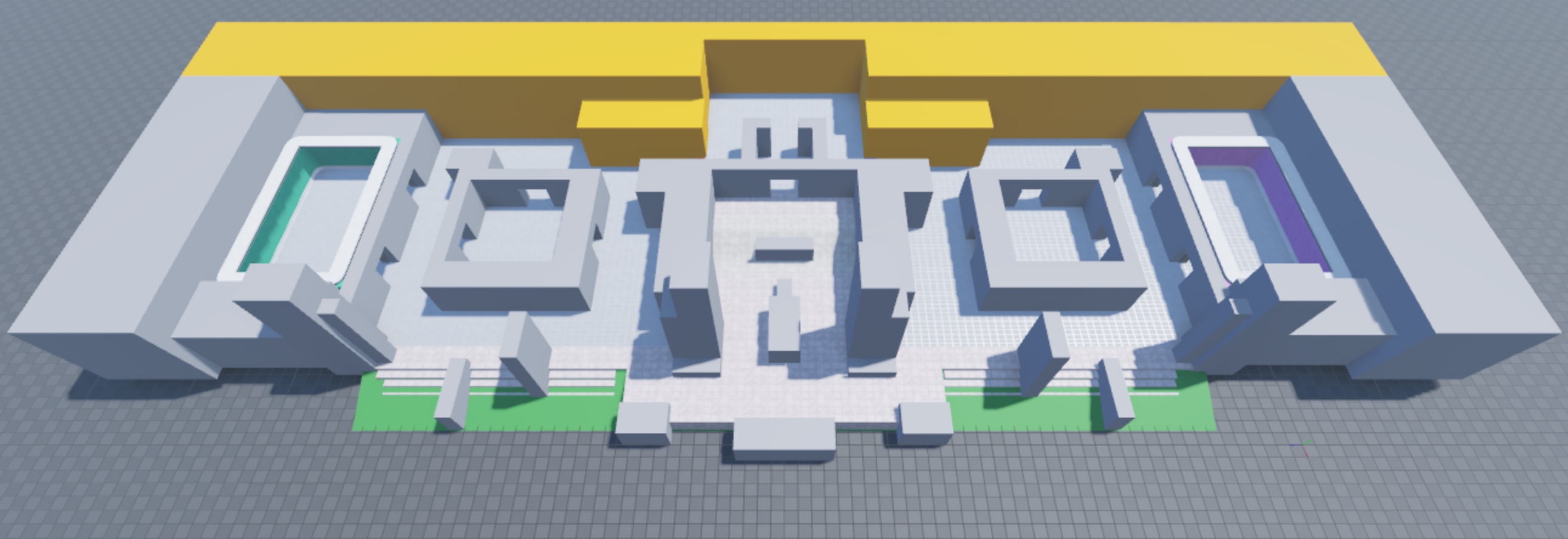
锚定所有这些生成区域资产。


战斗口袋
战斗口袋的原始灰盒设计是创建战斗的意图空间,其中地图的主要通道与交叉通道相交。此外,原始灰盒设计要求每个战斗口袋最多只包含三个入口或出口,以避免在用户导航空间时造成选择过载。
最终的示例激光标记环境直接将示例 环境艺术资产库 应用到灰盒几何体上,以准确匹配原始设计,同时使用前一部分中引入的颜色主题,以区分靠近每个团队各自生成区域的地图区域。使用这些颜色和楼层材料,用户可以快速定位他们的位置,无论他们在建筑的哪个地方,这尊重了建筑楼层灰盒设计的原始意图。

此外,本节中的技术还将来自示例资产库的道具应用于左侧和右侧战斗口袋,以为环境增添个性,并提供可信度,即使用户不在场,它也有自己的生命。这一过程,也称为 场景布置,为用户提供了关于他们所访问世界的直接和间接信息。例如,本节中的标识和植物道具强化了来自 开发抛光资产 的示例艺术风格,并告知用户他们处于一个仍然优先考虑有机生命的高科技环境。


要将您自己的资产库应用于战斗口袋:
在您的 左侧战斗口袋 的内外添加并配置任何适用的道具或 墙、角落、门框 和 门 模块化资产。

选择左侧战斗口袋外部的墙组件,然后在 属性 窗口中,将 颜色 设置为与左侧生成区颜色主题 相同 的色调。这使得玩家在导航主要和交叉通道时能够相对于该团队的颜色主题进行定位。

选择左侧战斗口袋内部的墙组件,然后在 属性 窗口中,将 颜色 设置为 独特 的色调。这使得玩家在战斗口袋内并通过出口点查看时能够进行定位。

对您的 中间战斗口袋 和 右侧战斗口袋 重复此过程。

锚定所有这些战斗口袋资产。


周边走廊
通过将您的资产库应用于上一部分战斗口袋的外部,现在大多数交叉通道都包含抛光资产,除了构成建筑周边的走廊。除了使用与前面部分相同的配色方案外,最终示例激光标记环境还使用了默认橙色的墙资产,以告知用户他们在建筑后部的位置。
例如,使用以下图像中的视角,用户立即获得以下信息,以便在建筑内进行定位:
- 肋纹混凝土 告知用户,如果他们向左移动,则会进入中间战斗口袋。
- 黄色墙壁 告知用户,如果他们向前移动,则会到达建筑的后部和内部主要通道。
- 粉色墙壁 告知用户,如果他们向右移动,则会进入右侧战斗口袋,并且他们离地图的右侧最近。

除了将示例 环境艺术资产库 直接应用于墙壁的灰盒几何体,以完全匹配原始设计外,它还以箱子道具资产的形式添加几何体,以便在用户导航内部主要通道时提供掩护。这种设计迭代仍然尊重打破视线和交战距离的意图,通过突出的走廊空间和高度变化来实现。

要将自己的资产库应用于周边走廊:
在建筑物的左侧周边走廊中添加并配置任何适用的道具或墙、拐角和门框模块化资产。

选择你的墙组件,然后在属性窗口中,将颜色设置为与左侧生成区的颜色主题相同的色调。

在建筑物的后面周边走廊中添加并配置任何适用的道具或墙、拐角和门框模块化资产。

选择你的墙组件,然后在属性窗口中,将颜色设置为独特的色调。这使得玩家能够相对于他们在内部主要通道的位置进行定位。示例游戏保持这些资产为默认颜色。
在建筑物的右侧周边走廊中添加并配置任何适用的道具或墙、拐角和门框模块化资产。

选择你的墙组件,然后在属性窗口中,将颜色设置为与右侧生成区的颜色主题相同的色调。

锚定所有这些周边走廊资产。


门
最终的示例激光标签环境将门直接应用于灰盒几何体,以完全匹配原始设计,然而,并非所有的入口或出口点都有门资产。你可能会发现你自己的游戏的需求需要更多或更少的门,具体取决于你想如何控制战斗区域内的战斗。更多的门通常会导致用户进入或退出战斗区域之前的等待时间更长,但较少的门可能会打开不必要的视线。
因此,建议进行多种变体的游戏测试,以实验不同的游戏风格。实际上,你可以尝试在战斗区域中放置仅从门的一侧打开的门资产,或者根本不打开。
要将自己的资产库应用于门:
在你的战斗区域的门口添加并配置任何门模块化资产。

- 可选锚定所有这些门资产。

外部资产
外部资产的原始灰盒设计是为提供掩护的物体设置占位符位置,以便用户在外部主要通道中导航。这有助于可视化在用户上升或下降楼梯、穿越中间战斗区域或在户外空间中存在时会帮助用户的内容,但在构建环境时,你可以通过为这些掩护物体提供不同的用途来改进此设计。
以下部分提供了如何将这些初始占位符资产转换为符合你游戏艺术风格的美观对象的指导,并保持原始设计背后的意图。
塔
你可以为户外空间转换的第一个外部资产是位于中间战斗区域外的两个塔,这些塔与外部主要通道相交。本节中的技术不仅创建了视觉上令人愉悦的对象,还为用户在其环境中提供了规模感。到目前为止,其他每个对象的大小都与用户的角色相当,除了这些塔,这可能会引发对建筑背后的故事或建筑所在整体岛屿的兴趣。
要将自己的资产库应用于塔:
使用块部件,创建一个比玩家大得多的塔,以提供环境中的规模感。

根据你游戏的艺术风格,为不同的块部件应用独特的颜色和材料。
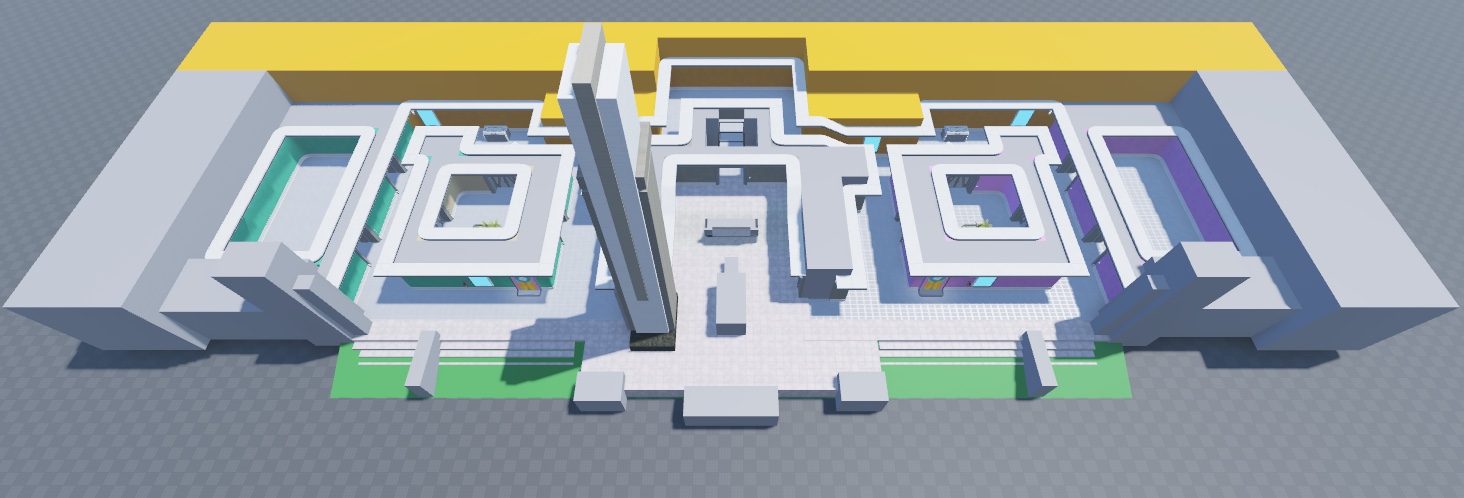
复制此塔,然后将其放置在地图上的对称位置。
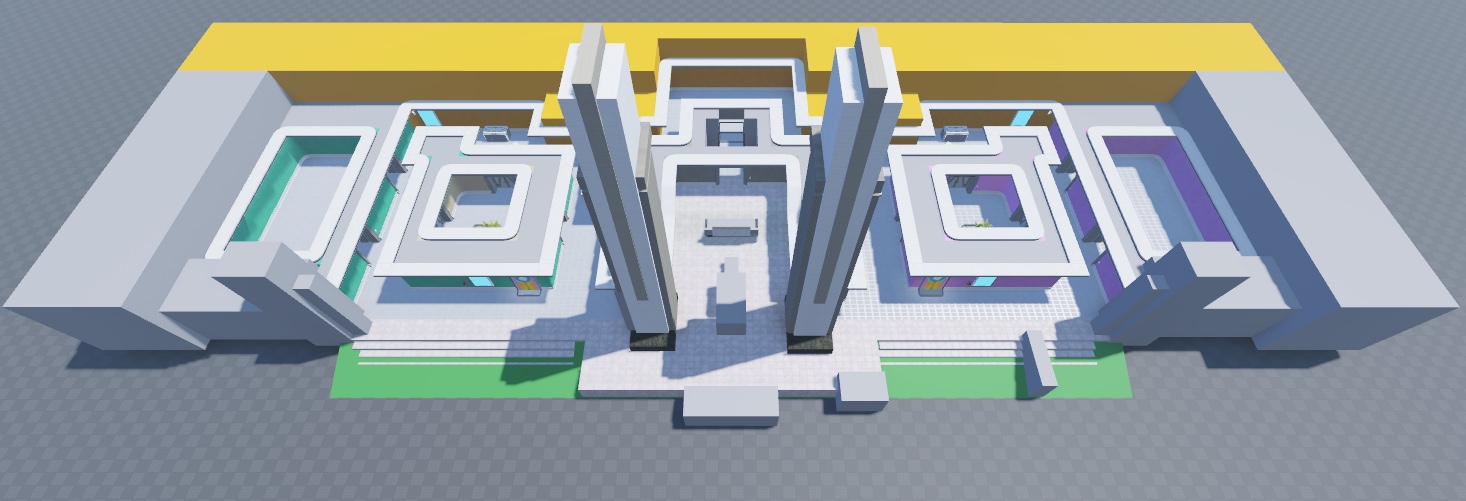
锚定所有这些部件。


列
你可以为户外空间转换的第二个外部资产是支撑你将在本教程后面制作的悬挑部分的两根柱子。与塔类似,本节中的技术不仅创建了视觉上令人愉悦的对象,还为用户提供了关于他们在整体环境中位置的进一步视觉提示。例如,每根柱子都有薄荷或康乃馨粉色的细节,以告知用户他们是否离自己的生成区或敌人的生成区更近。
使用块和楔形部件,创建一个将支撑你建筑屋顶的柱子。

根据你游戏的艺术风格,为不同的部件应用独特的颜色和材料。

复制此柱子,然后将其放置在地图上的对称位置。

- 可选将每根柱子中一个部件的颜色更改为匹配每个团队各自的颜色主题。
锚定所有这些部件。


花坛
你可以为户外空间转换的最后一个外部资产是沿着外部主要通道延伸的八个花坛。使用 实心建模 操作,你可以否定并将部件组合在一起以形成每个花坛的基础,然后使用不同的材料、植物和/或修剪资产配置应用你的资产库,以使每个花坛在三维空间中感觉独特。
要将你的资产库应用于最左侧的花坛:
为最左侧的花坛添加并配置以下块部件:
部件 大小 CFrame.Position Planter exterior 20, 11, 5 -15, 4.5, 257.5 Divot 18.5, 1, 4 -15, 9.75, 257.5 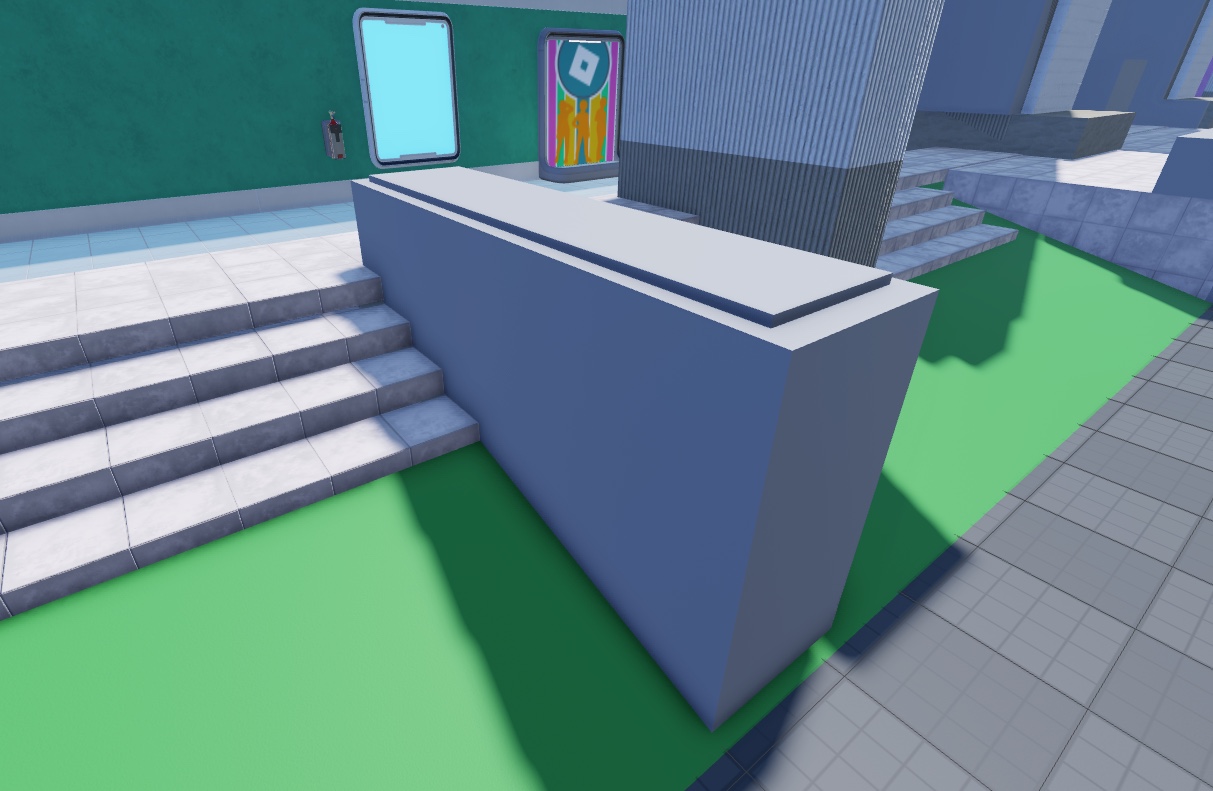
选择凹槽部件。
导航到Studio的模型选项卡工具栏,然后单击否定按钮。该部件变为半透明。

选择否定的部件和花坛外部部件。
在Studio的模型选项卡工具栏中,单击联合按钮。否定的部件从重叠的花坛外部部件中切出。

选择联合体,然后在属性窗口中,
- 将颜色设置为 181, 173, 156。
- 将材料设置为混凝土。
- 将材料变体设置为Concrete_Board_Formed_A。
- 启用UsePartColor。

为花坛的土壤和边缘添加并配置以下块部件:
部件 大小 CFrame.Position CFrame.Orientation 颜色 材料 材料变体 Dirt 19, 0.5, 4 -15, 9.25, 257.5 0, 0, 0 248, 248, 248 LeafyGrass Moss_Lumpy_Stones_A Top planter edging 1.652, 1, 6.483 -24.838, 5.298, 257.741 0, 0, 0 181, 173, 156 混凝土 Concrete_Tie_Holes_A Bottom planter edging 6.483, 1.5, 19.652 -15.154, 1.479, 257.758 0, 0, -21.62 181, 173, 156 混凝土 Concrete_Tie_Holes_A 
在花坛顶部添加植物资产,以为户外空间增添更多有机生命。

锚定所有这些部件和植物资产。


现在你知道如何使用实心建模工具,你可以尝试创建不同外观、材料、植物种类和修剪部件的花坛类型。例如,最终示例激光标签环境中的其他花坛变体要么呈“L”形,要么将块部件和白色修剪层叠在一起,以在地图中间提供更高的掩护。


屋顶
原始灰盒设计没有包括建筑物的屋顶,因为这会阻止你在设计和构建三车道地图布局时看到你的进展。然而,现在建筑物的内部已经完成,除了配置其光源外,你可以将你的资产库应用于新的几何体,以完成建筑物并为用户提供遮蔽。
建筑物的屋顶是最终示例激光标签环境中最复杂的资产之一,因为它包含多个层,必须与彼此以及内部几何体相适应。以下说明将指导你如何构建每一层,从最上面的几何体到围绕屋顶周边的最后一层修剪。

天窗
屋顶的第一层、最上层是天窗几何体。此层的目的是为内部战斗区域提供自然光。
要将自己的资产库应用于天窗:
在建筑物的天花板上添加并配置任何天窗模块化资产。这允许全局光照进入战斗区域,并为玩家提供更丰富的沉浸感。
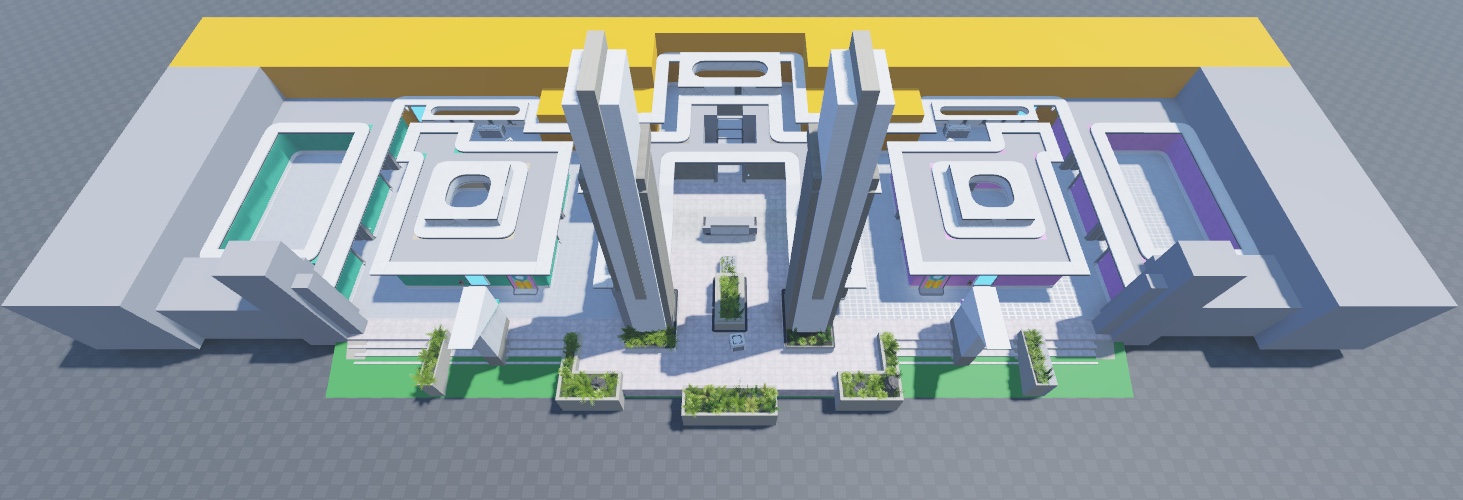
使用块部件,为一些天窗创建玻璃。
在天窗中添加并放置一个块部件。

选择该部件,然后在属性窗口中,
- 将颜色设置为 105, 162, 172。
- 将材料设置为霓虹。
- 将透明度设置为 0.6。

锚定所有这些天窗资产。


天花板
屋顶的第二层是用户在导航建筑物内部时在视野顶部看到的天花板几何体。此层的目的是填充每个墙资产顶部修剪之间的开放区域。
要将您自己的资产库应用于屋顶的天花板:
使用 块 和 楔形 部件,填充天窗周围的开放空间。

选择这些部件,然后在 属性 窗口中,将 颜色、材质 和/或 材质变体 设置为与您环境中其他表面不同的值。这有助于玩家在快速移动相机时进行定位。
锚定所有这些天花板资产。

顶部屋顶
屋顶的第三层是顶部屋顶几何体。此层的目的是为用户在户外空间查看建筑时提供外部屋顶区域的体积。它还为天窗增添了一种深度感,使建筑从内部和外部看起来更加完整。
要将您自己的资产库应用于屋顶的顶部:
使用 块 和 楔形 部件,添加一层厚厚的材料以覆盖天花板,而不遮挡您的天窗。这个表面是玩家在户外空间查看建筑时可以看到的。

选择这些部件,然后在 属性 窗口中,将 颜色、材质 和/或 材质变体 设置为根据您游戏的艺术风格应用的视觉处理值。

锚定所有这些顶部屋顶资产。


悬挑
屋顶的第四层是悬挑几何体,支撑着柱子资产,以确保建筑结构稳固。此层的目的是为用户在外部主要通道导航时提供美观的遮阳空间。
要将您自己的资产库应用于屋顶的悬挑部分:
使用 块 和 楔形 部件,为您的柱子添加一个厚厚的悬挑。这个表面为玩家在外部主要通道导航时提供部分遮阳。

选择这些部件,然后在 属性 窗口中,将 颜色、材质 和/或 材质变体 设置为根据您游戏的艺术风格应用的视觉处理值。
锚定所有这些悬挑部件。

装饰
屋顶的最后一层是围绕屋顶周边的装饰几何体。此层的目的是为用户从户外空间查看房间时提供视觉上的统一感。
要将您自己的资产库应用于屋顶的装饰:
在屋顶的悬挑部分添加并配置 装饰 模块资产。

选择这些部件,然后在 属性 窗口中,将 颜色、材质 和/或 材质变体 设置为根据您游戏的艺术风格应用的视觉处理值。
锚定所有这些悬挑部件。

删除多余的几何体
现在您的建筑已经完成,是时候删除底层的灰色盒几何体和基础板。这个过程会移除用户永远不会看到或交互的多余多边形,从而快速改善内存和性能,特别是对于内存和图形处理单元(GPU)有限的设备。此外,移除基础板还可以让建筑漂浮在空中,这为您在下一部分中雕刻户外空间的地形做好了准备。
要删除多余的几何体:
在 资源管理器 窗口中,删除本教程第一部分的所有灰色盒几何体。

删除基础板对象。


雕刻地形
现在您的环境主要是建筑,除了您花盆中的植物。然而,按照 开发精美资产 中的示例艺术风格,3D 空间应该包含未来科技与郁郁葱葱的绿色植物的健康混合,以告知用户这个世界重视技术进步,但并不以牺牲地球为代价。
使用 地形编辑器,您可以快速生成和雕刻详细且逼真的地形,为户外空间带来有机生命。因为您在 组装资产库 中创建自定义材料时设置了材料覆盖,您还可以通过 地形编辑器 画笔利用可平铺的纹理,添加苔藓、花朵和与您环境其余部分相协调的石头小径。
要将您自己的地形应用于户外区域:
从工具栏的 主页 选项卡中,单击 地形。 地形编辑器 窗口将打开。
导航到 编辑 选项卡,然后单击 绘制 按钮。
在 画笔设置 部分,根据您想要添加到地图的材料自定义画笔。例如,示例以以下图像中的设置开始此过程。

在 材料设置 部分,选择 不可玩区域 的材料,例如水或裂开的岩浆,然后在视口中绘制您希望可玩区域结束的地方。此材料传达了户外空间的地图结束位置。
返回 材料设置 部分,选择 可玩区域 的材料,例如草、铺路石或木板,然后在视口中绘制您希望可玩区域开始的地方。此材料传达了户外空间的地图开始位置。
返回 地形编辑器,然后选择 绘制 工具。
在 画笔设置 部分,根据您想要添加到地图的材料自定义画笔,并选择新材料。
在视口中沿外部通道绘制。此材料传达了玩家在户外空间导航时可以采取的主要路径。
(可选) 添加并配置任何适用的道具,以增加户外空间的视觉变化。


包含可玩区域
如果您测试游戏并导航离开岛屿,您的角色将会掉落,直到达到项目的 Workspace.FallenPartsDestroyHeight 并在您的团队生成区重新生成。为了确保用户无法掉出岛屿,或在分队之前从漂浮区域生成区过早加入比赛,您必须用一个隐形屏障来包含可玩区域。
本节中的值高度依赖于最终示例激光标签环境中的地形。建议进行游戏测试并验证根据您自己游戏中的自定义地形,屏障中没有缝隙。
要在您的游戏中包含可玩区域:
使用 块 部件,围绕户外区域的可玩区域。确保这些部件足够高,以阻止玩家跳过屏障,并且没有缝隙可以让他们滑过并掉落到地图边缘。

选择这些部件,然后在 属性 窗口中,
- 将 透明度 设置为 1。
- 禁用 可碰撞。
- 启用 锚定。

配置特效
您的建筑架构和户外空间几乎完成,使用了来自您的资产库的资产,但您可能已经注意到,无论是有意识还是无意识,整体环境感觉静态。这是因为现实的环境包括来自许多不同来源的运动,无论是云彩在天空中缓慢移动,风在绿色植物中轻拂,还是生命体在空间中穿行。
您可以通过配置特效来模仿现实环境,为您的环境添加动态运动,并激发用户的情感。这个过程通常使世界感觉更加生动,支持人们访问您的游戏时的深度沉浸感。
背景云
最终示例激光标签环境使用的第一种特效是动态云。 动态云 是在天空中缓慢漂移的逼真云彩,它们用于创建感觉远离用户但仍然存在于环境中的运动。您可以通过 Clouds 对象调整它们的外观,以创建独特的氛围,并通过全球风来定制它们的方向和速度。


要在背景中添加和配置您自己的动态云:
在 资源管理器 窗口中,将 云 对象添加到 地形 对象中。
将鼠标悬停在 地形 对象上,然后单击 ⊕ 按钮。会显示上下文菜单。
从上下文菜单中,插入一个 云 对象。

选择 云 对象,然后在 属性 窗口中,
- 将 覆盖 设置为 0(无云)和 1(完全云覆盖)之间的值。
- 将 密度 设置为 0(轻微、半透明的云)和 1(浓重、深色的云)之间的值。
- 将 颜色 设置为根据您游戏的艺术风格的云粒子的材质颜色。


前景云
最终示例激光标签环境使用的第二种特殊效果是称为粒子发射器的效果。 粒子发射器 发射 2D 图像或粒子,这些粒子在其生命周期内根据粒子发射器设置的属性看起来和表现出来,它们对于创建感觉和通常接近用户的运动非常有用。
粒子发射器有许多属性可以调整,以实现微妙和大胆的效果。以下说明将向您展示如何在示例 环境艺术 - 构建 场所文件中准确重现前景云,但您可以根据自己游戏的需要修改任何属性。建议将这些云保持较大,并在游戏空间和静态背景之间保持温和的运动。
要添加和配置前景云:
在您希望用户看到漂浮云的位置添加一个 块 部件。
选择此 块 部件,然后在 属性 窗口中,
- 将 透明度 设置为 1。
- 禁用 可碰撞。
- 启用 固定。
在此部件内创建一个粒子发射器。
- 在 资源管理器 窗口中,将鼠标悬停在 块 部件上,然后单击 ⊕ 按钮。会显示上下文菜单。
- 从上下文菜单中,插入一个 ParticleEmitter。粒子发射器立即在部件的区域内发射粒子。
选择此粒子发射器,然后在 属性 窗口中,
将 颜色 设置为看起来像以下图像的颜色序列。

将 光照发射 设置为 0.3,以混合纹理和其环境的颜色。
将 光照影响 设置为 0.2,以允许环境光对粒子颜色产生微妙的影响。
将 方向 设置为 面向相机世界向上,以便粒子始终向上发射到天空。
将 大小 设置为 100,以创建大云。
将 压缩 设置为 -0.25,以水平缩小粒子。
将 纹理 设置为云的图像。示例使用 rbxassetid://10714362544。
将 透明度 设置为看起来像以下图像的数字序列。

将 生命周期 设置为 30,以在 30 秒时淡出粒子。
将 速率 设置为 0.25,以慢速发射粒子。
将 加速度 设置为 0, -0.8, 0,以影响粒子在其生命周期内的速度。
将 阻力 设置为 0.1,以使粒子随着时间的推移看起来减速。
启用 锁定到部件,以保持粒子靠近粒子发射器。
重复此过程,在环境中移动云粒子发射器。


此外,您可以将多个粒子发射器叠加在一起,以使云更具深度。例如,在最终示例激光标签环境中,前景云叠加了一个额外的粒子发射器,其 颜色 属性为 248, 248, 248,纹理 属性为 rbxassetid://10714433747,速率 属性为 0.1。您可以在示例 环境艺术资产库 中找到这两个粒子发射器。

灰尘粒子
粒子发射器是一种多功能的特殊效果,因为它们提供了许多可以自定义的属性,以创建有趣的视觉效果,例如发光的传送门、绿色的烟雾或生动的爆炸。最终示例激光标签环境在本节中再次使用粒子发射器来创建漂浮的灰尘粒子,这些粒子在用户导航户外空间时环绕在他们周围。
与前景云步骤类似,以下说明将向您展示如何在示例 环境艺术 - 构建 场所文件中准确重现灰尘粒子,但您可以根据自己游戏的需要修改任何属性。建议保持粒子速度较慢,以仅在环境中提供微小的运动。
要为户外空间添加和配置灰尘粒子:
在环境中添加一个覆盖整个岛屿的 块 部件。
选择此 块 部件,然后在 属性 窗口中,
- 将 透明度 设置为 1。
- 禁用 可碰撞。
- 启用 固定。
在此部件内创建一个粒子发射器。
- 在 资源管理器 窗口中,将鼠标悬停在 块 部件上,然后单击 ⊕ 按钮。会显示上下文菜单。
- 从上下文菜单中,插入一个 ParticleEmitter。粒子发射器立即在部件的区域内发射粒子。
选择此粒子发射器,然后在 属性 窗口中,
将 颜色 设置为 192, 241, 255,以赋予粒子淡蓝色的色调。
将 大小 设置为看起来像以下图像的数字序列。

将 纹理 设置为灰尘粒子的图像。示例使用 rbxassetid://14302399641。
将 透明度 设置为看起来像以下图像的数字序列。

将 ZOffset 设置为 -5,以将粒子移离相机。
将 生命周期 设置为 1, 10,以将粒子的最小和最大年龄设置为 1 秒和 10 秒。
将 速率 设置为 50000,以为您的环境创建许多粒子。
将 旋转速度 设置为 -60,以为新发射的粒子创建一系列速度。
将 速度 设置为 1, 5,以将粒子的最小和最大速度设置为每秒 1 和 5 个单位。
将 加速度 设置为 1, -1, 1,以影响粒子在其生命周期内的速度。
启用 锁定到部件,以保持粒子靠近粒子发射器。


配置光源
现在您的环境有了运动,构建环境的最后一步是配置光源。Studio 提供两种高级光源类型:
- 全局光照 - 为整个户外环境产生光照。
- 局部光照 - 在您在游戏中放置的地方产生光照。
这两种光源都很重要,因为您的游戏有室内和室外环境,这会影响用户在战斗时看到周围发生的事情的能力。
全局光照
全局光照是游戏中来自太阳或月亮的光。通过调整 Lighting 服务中的几个关键默认属性,您可以显著改变该光对用户的外观,以及它与您在游戏中放置的任何其他对象的交互方式。
Studio 每个游戏开始时使用 Soft 光照,这会呈现出更平坦的外观,具有更柔和的光线和阴影。然而,为了增强环境并使您的局部光源能够产生精确的阴影和照明,例如走廊和标志上方的光照,您必须启用 Realistic 光照。这使得您的全局和局部光照能够协同工作,提供更真实和沉浸的视觉效果。
例如,Realistic 光照样式会自动检测用户是在室内还是室外空间,然后通过启用适当的光照模型作出响应。这意味着反射能够在建筑物的地板和天花板上反射,为用户在战斗区域内导航时提供更丰富的视觉体验。
要配置您自己的全局光照:
在 资源管理器 窗口中,选择 光照 服务,然后在 属性 窗口中,将其属性设置为反映您游戏艺术风格的值。有关这些属性的更多信息,请参见 全局光照。

在 资源管理器 窗口中,选择 光照 服务的子 大气 对象,然后在 属性 窗口中,将其属性设置为反映您游戏艺术风格的值。有关这些属性的更多信息,请参见 大气效果。


局部光照
局部光照是来自您游戏中的局部 光源 的光,例如 SpotLight、SurfaceLight 和 PointLight 对象。分析您游戏的需求以了解使用哪种类型的局部光源非常重要。例如,最终示例激光标签环境需要光照来帮助用户在战斗时看到建筑物内的不同区域,以及光照来区分不同的重生区域。
局部光源为用户创建参考点和方向性。例如,示例使用表面光来告知用户他们是否在周边导航,或者是否靠近蓝绿色或粉色重生区,并使用聚光灯来突出门口。

要配置您自己的局部光照:
在周边走廊周围添加和配置发光灯,以为在建筑物周围导航的用户提供方向提示。
- 在您周边走廊的顶部附近添加并定位一个 块 部件,然后在 属性 窗口中,
- 将 颜色 设置为明亮的颜色。
- 将 材质 设置为 霓虹。
- 启用 固定。
- 在 资源管理器 窗口中,向该部件添加一个 SurfaceLight 对象。
- 将鼠标悬停在该部件上,然后单击 ⊕ 按钮。会显示上下文菜单。
- 从上下文菜单中,插入一个 SurfaceLight 对象。
- 选择 SurfaceLight 对象,然后在 属性 窗口中,
- 将 颜色 设置为明亮的颜色。
- 将 面 设置为您希望光照照射的方向。
- 将 范围 设置为反映您希望光照达到的距离的值。
- 重复此过程,定位和定向部件以完成发光的周边灯光。

添加和配置小走廊内部灯光,以照亮交叉通道。
- 在您交叉通道的顶部附近添加并定位一个 块 部件,然后在 属性 窗口中,
- 将 颜色 设置为明亮的颜色。
- 将 材质 设置为 霓虹。
- 启用 固定。
- 在 资源管理器 窗口中,向该部件添加一个 SpotLight 对象。
- 将鼠标悬停在该部件上,然后单击 ⊕ 按钮。会显示上下文菜单。
- 从上下文菜单中,插入一个 SpotLight 对象。
- 选择 SpotLight 对象,然后在 属性 窗口中,
- 将 角度 设置为反映您希望光照照射的角度的值。
- 将 面 设置为您希望光照照射的方向。
- 将 范围 设置为反映您希望光照达到的距离的值。
- 重复此过程,定位和定向部件,直到您对内部照明满意为止。

添加和配置重生区灯光。
- 添加一个 块 部件,其大小与您左侧重生区相同,并将其定位在重生区的天花板上方。
- 在 属性 窗口中,
- 将 颜色 设置为地图左侧团队的颜色主题。
- 将 材质 设置为 霓虹。
- 启用 固定。
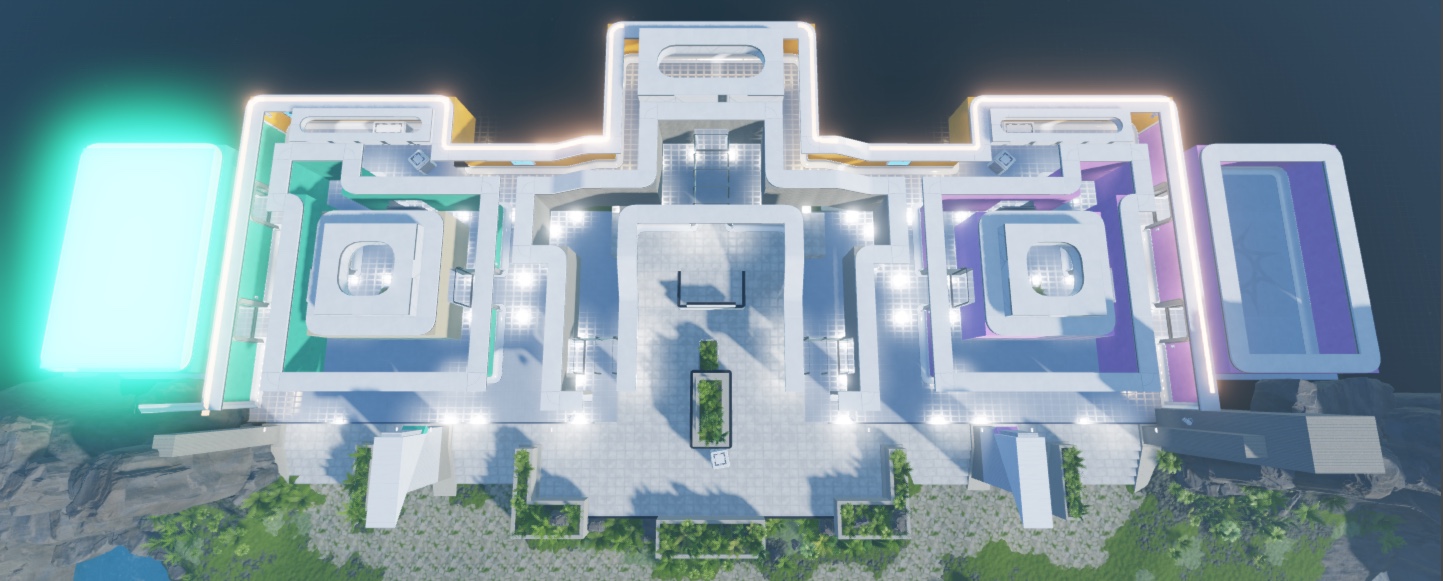
- 对右侧重生区重复此过程。

- 可选从您自己的资产库中添加并固定灯具,放置在建筑物的内部和外部。


一旦您对环境的外观和感觉感到满意,您就可以继续配置您的资产和 Studio 设置,以保持低端设备的帧率和性能水平。这一过程确保几乎每个用户在查看您的环境时都有相同的游戏和视觉体验。