灰盒化你的环境,也称为环境的块状化或封闭化,是在三维空间中添加简单形状的过程,以便在投入时间打磨资产之前,弄清楚用户将如何体验游戏。这一过程对于发现可玩区域布局中的问题至关重要,例如难以穿越的区域、某些视点带来的不公平优势,或与用户角色比例失调的资产。
使用 环境艺术 - 灰盒化 .rbxl 文件作为参考,本节环境艺术课程向您展示如何为基于团队的第一人称激光标签射击游戏灰盒化一个标准的三车道地图布局,包括以下逐步说明:
- 创建鼓励多种游戏风格的战略战斗的可玩区域。
- 应用占位材料,帮助用户了解他们的位置和方向。
- 测试布局以确保其有趣且不包含可玩性问题。
完成本节后,您将学习如何开发高质量的资产,以替换或转换灰盒环境,并满足您游戏的设计要求。

三车道地图布局
三车道地图布局是一个第一人称射击地图布局,包括每个团队在地图两侧的生成区、每个团队可以用来前往任一生成区的三条主要车道,以及允许用户从一条主要车道移动到另一条的交叉车道。这种类型的地图布局是第一人称射击游戏的常见布局,因为它可以在用户加入比赛后迅速将他们置于战斗区域,并根据用户选择的主要车道允许多种游戏风格。
以下各节将解释三车道地图布局的每个组成部分,包括每个组成部分如何协同工作以在第一人称射击游戏中创造有意的游戏互动的考虑。
生成区
生成区是地图上用户在比赛开始时加入其团队或在生命值降至零后重新加入游戏的区域。每个团队至少需要在用户首次加入游戏时拥有一个中央生成区。许多开发者将这些中央生成区放置在地图的两端,以便用户在比赛开始时有时间导航游戏,而不必立即看到敌方团队。

此外,许多基于团队的第一人称射击游戏还在地图上包括用户在生命值降至零后可以随机重生的生成区。这些分散的生成区的放置可以显著增加游戏的难度,特别是当您将生成区放置在重战斗区域附近时。为了保持游戏的简单性,示例激光标签灰盒环境仅包括每个团队的一个中央生成区。
主要车道
主要车道是从一个生成区延伸到另一个生成区的路径。三车道地图布局包括三条主要车道,开发者对它们的概念化通常取决于游戏的整体环境背景。例如,由于示例激光标签地图具有室内和室外环境,主要车道的名称如下:
- 内部 - 离建筑物入口最远的最内侧车道。
- 中间 - 位于内部和外部主要车道之间的车道。
- 外部 - 离建筑物入口最近的车道,部分位于室内和室外。
对于大多数使用三车道地图布局的第一人称射击游戏,中间主要车道与包含最多战斗的地图区域相交,因为在中间主要车道上移动的用户可以从内部或外部主要车道受到攻击,而在内部或外部主要车道上移动的用户只能从中间主要车道受到攻击。

交叉车道
交叉车道是与所有主要车道相交的路径,从内部主要车道延伸到外部主要车道。这些是用户可以用来从一条主要车道移动到另一条的路径,通常包含最小的障碍物,以帮助用户躲避敌方火力。这是因为没有掩护的区域会创建过渡空间,鼓励用户在没有危险的情况下不在一个地方停留太久。

与中间主要车道周围发生最多战斗的原因类似,交叉车道与中间主要车道相交的区域或战斗口袋包含最多战斗,因为它们允许从内部或外部车道移动的用户访问并向中间车道开火,而在中间车道上移动的用户可以向内部或外部车道开火。

考虑到这些战斗口袋构建三车道地图布局可以让您分段生成区的距离,并创建用户必须相互互动的有意空间。这鼓励用户参与快速游戏,并在使用交叉车道在主要车道之间跳跃时迅速熟悉地图。
创建可玩区域
现在您已经熟悉三车道地图布局,是时候学习如何为遵循三车道地图布局的示例激光标签灰盒环境创建可玩区域。按照这些说明,您将准确重现示例 环境艺术 - 灰盒化 .rbxl 文件中的几何形状,您将开始看到它们如何共同构成两个生成区、三条主要车道和五条交叉车道,当您从俯视图查看地图时,它们在地图中呈镜像对称。

如果您调整几何形状以满足您自己游戏的规格,请注意示例文件将每个门口和走廊保持至少 10 个单位宽,每面墙至少 10 个单位高。这些参数确保两个用户能够同时通过走廊和门口,没有人能够以 Roblox 的默认跳跃高度 5 个单位跳过墙壁,并且相机可以安全地在地图上移动而不干扰几何形状。

地板几何
创建激光标签灰盒环境的第一步是为以下每个楼层创建几何形状:
- 主楼层 – 从一个生成区延伸到另一个生成区的长度。
- 夹层 – 跨越中间战斗口袋的一半,并提供高度的提升。
- 户外楼层 – 跨越户外空间,并提供高度的下降。
为了帮助可视化您为游戏创建的每个楼层的几何形状,请参考以下图像,该图像用黄色标记主楼层、夹层和户外楼层。

在游戏中拥有高低起伏的空间非常重要,因为它允许您控制视线和参与距离,而不仅仅是水平移动。例如,如果整个可玩空间是一个没有高度变化的单一楼层,那么只要没有墙壁阻挡,每个用户都可以相互互动,这意味着用户在不被其他用户看到的情况下几乎没有能力制定策略。然而,通过高低起伏,您可以决定用户可以相互看到的位置。
此外,高度的提升创造了身体和情感上的上升感,使拥有高地的用户能够鸟瞰战场,以便更好地了解接下来要前往的位置。当他们准备继续前进时,高度的下降创造了身体和情感上的下降感,推动用户迅速做出决策,以绕过敌人的视线并实现他们的目标。
要创建您自己的楼层几何:
打开 Roblox Studio,选择 基础板 模板。
导航到 Studio 的 主页 或 模型 选项卡工具栏,然后将 变换捕捉 设置为 5 个单位 和 90°。这允许您以 5 个单位的增量均匀定位所有灰盒几何。
使用 方块 部件,为建筑物的 主楼层 创建对称的左右表面。这个几何形状代表您可玩内部的长度,其对称性表示地图的中心。

使用 方块 部件,为建筑物的 夹层 创建对称的左右表面。这个几何形状代表地图上的最高地面。

使用 楔形 部件,在主楼层和夹层之间创建 高度的提升。这个几何形状打破了在内部主要车道上移动的玩家的视线。
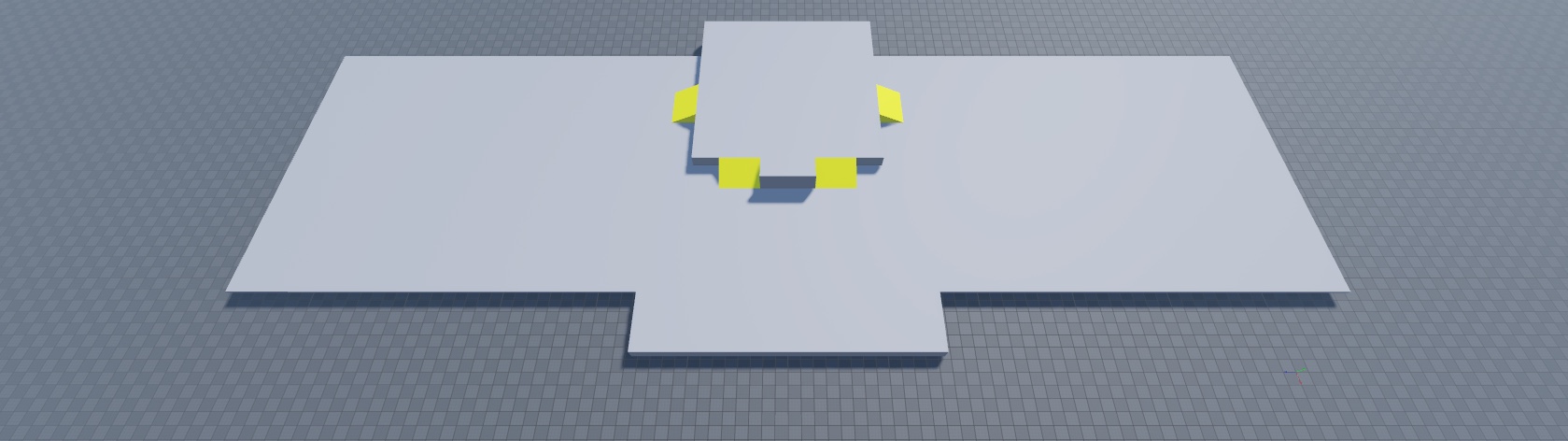
使用 楔形 部件,在主楼层和户外楼层之间创建 高度的下降。这个几何形状是您的外部主要车道,并下降到地图的最低点。
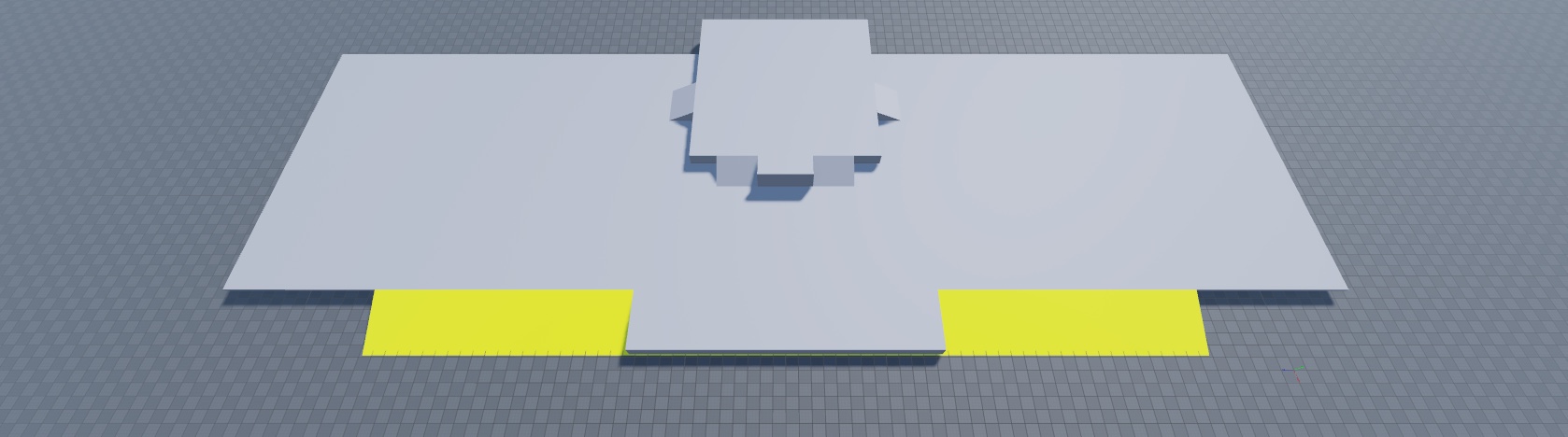
锚定所有部件。


周边墙几何
创建激光标签灰盒环境的第二步是创建建筑物周边墙的几何形状。这为游戏的内部玩法提供了边界,并指导用户在哪里可以相互交互。
为了帮助可视化您为游戏创建的周边墙的几何形状,请参考以下图像,该图像用黄色标记它们。

要创建您自己的周边墙几何:
使用 方块 部件,在主楼层周围创建一个 周边边界,除了通向外部主要车道的边缘。这个几何形状防止玩家离开您的可玩区域,同时允许他们进出建筑物。

锚定这些部件。

生成区几何
创建激光标签灰盒环境的第三步是创建每个团队生成区的几何形状。对于仅包含集中生成区的游戏,将它们分隔到自己的房间中可以让用户在首次加入比赛时适应游戏,并在生命值降至零后重新加入比赛时为他们提供掩护。
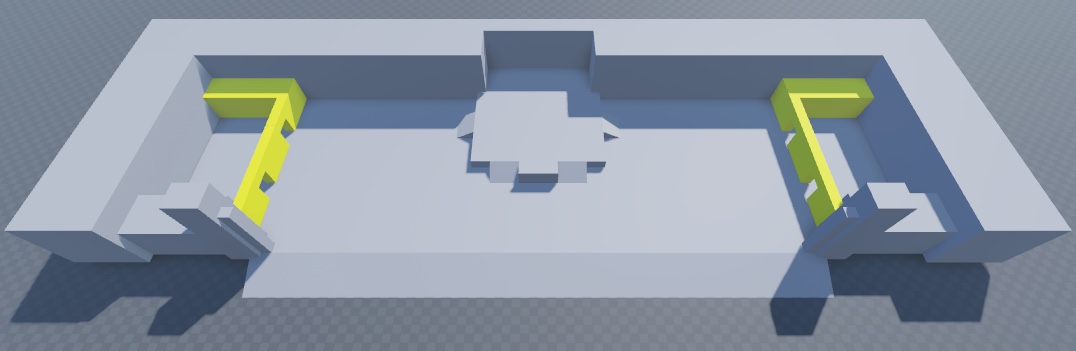
在 环境艺术 - 灰盒化 .rbxl 文件中有两个生成区,每个用户可以加入一个,位于地图的两端。每个生成区都有两个出口,用户可以选择进入主要游戏区域,这允许快速访问两条主要车道,并为来自生成区附近交叉车道的敌方火力提供掩护。拥有两个出口非常重要,因为单一出口会导致用户在尝试进入或退出生成区时出现瓶颈,而三个生成区则无法在比赛开始后提供足够的掩护。

为了帮助可视化您为游戏创建的生成区区域的几何形状,请参考以下图像,该图像用黄色标记它们。

要创建您自己的生成区几何:
使用 方块 部件,在地图的最左侧和最右侧为每个团队的 生成区 分割对称部分,并设置两个出口。
锚定这些部件。

战斗口袋几何
创建激光标签灰盒环境的第四步是创建建筑物内部战斗口袋的几何形状。这些几何形状构成了游戏中大多数可玩区域,因为战斗口袋源于主要车道和交叉车道的交叉,这些交叉贯穿整个建筑。
本节中的说明将这些几何形状称为根据地图的俯视图位置的三个独立战斗口袋:左战斗口袋、中间战斗口袋和右战斗口袋。大多数战斗口袋最多包括三个入口或出口,以避免在用户导航空间时造成选择过载。

为了帮助可视化您为游戏创建的战斗口袋的几何形状,请参考以下图像,该图像用黄色标记它们。

要创建您自己的战斗口袋几何:
使用 方块 部件,创建一个 左战斗口袋,设置两个出口,允许玩家穿越中间车道,并设置一个出口通向内部主要车道。这个几何形状必须在战斗口袋的两侧留有空间,以允许交叉车道,并阻止玩家从外部主要车道进入。
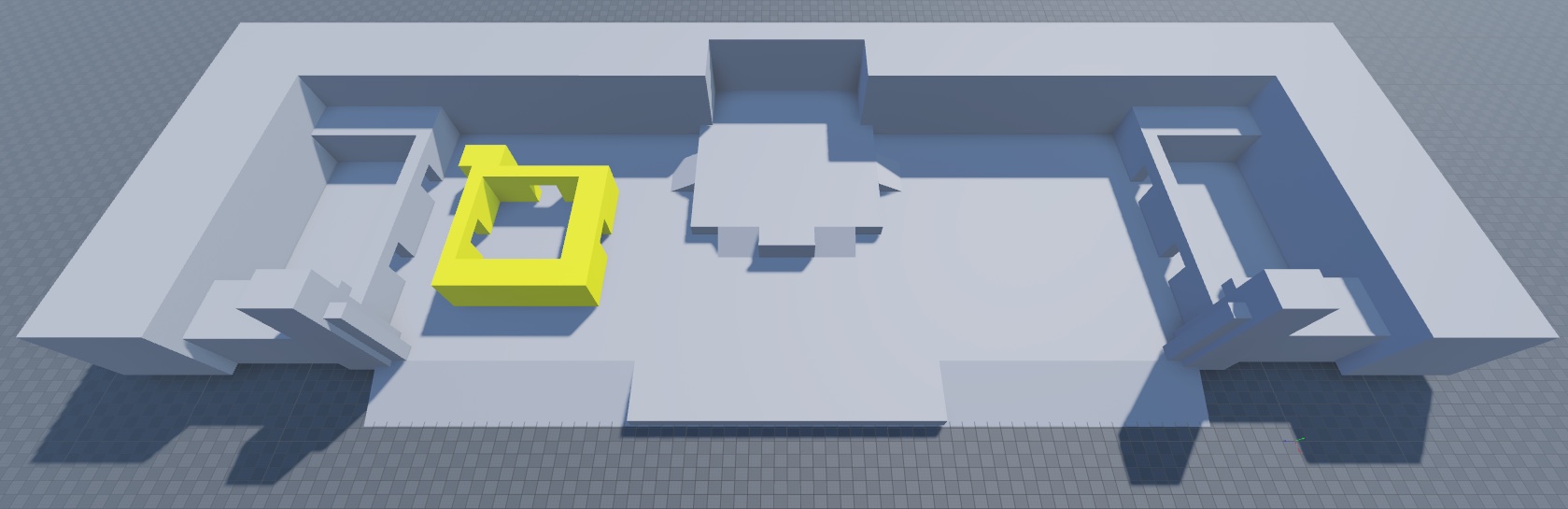
使用 方块 部件,在另一队的生成区附近创建并定位这个战斗口袋的对称副本。这个几何形状代表您的 右战斗口袋。

使用 方块 部件,创建一个 中间战斗口袋,设置两个出口,允许玩家穿越中间车道,一个出口通向内部主要车道,并在边缘留有开放空间,流向外部主要车道。
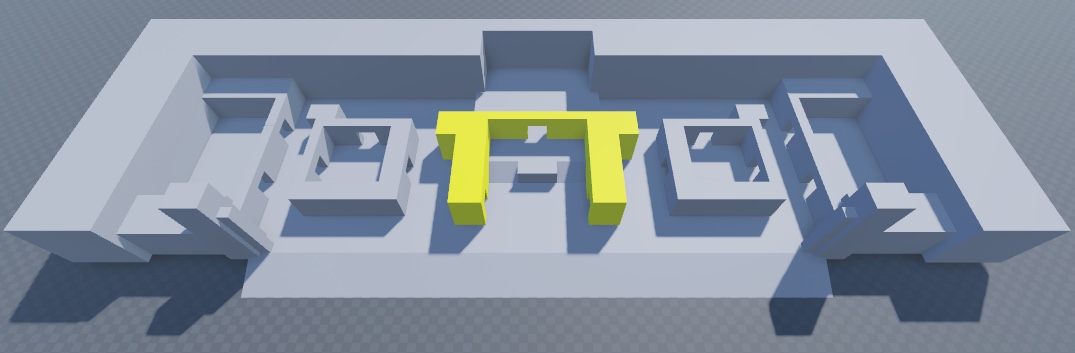
- 可选使用 方块 部件,创建 走廊附加物,以打破内部主要车道的视线。

锚定这些部件。


外部几何
创建激光标签灰盒环境的最后一步是创建占位外部资产,以为户外空间创造有趣的构图,以及为在外部主要车道上移动的用户提供最小的掩护。游戏的这一区域很重要,因为尽管由于敌方火力的最小掩护而存在风险,但它也为用户提供了快速通往敌方团队生成区的路线。
为了帮助可视化您为游戏创建的外部资产的几何形状,请参考以下图像,该图像用黄色标记它们。

要创建您自己的外部几何体:
使用 块 部件,在外部主通道上创建对称的 障碍物。例如,示例灰盒环境添加了部件以阻挡视线,这些视线将来会变成塔、柱子和花坛。
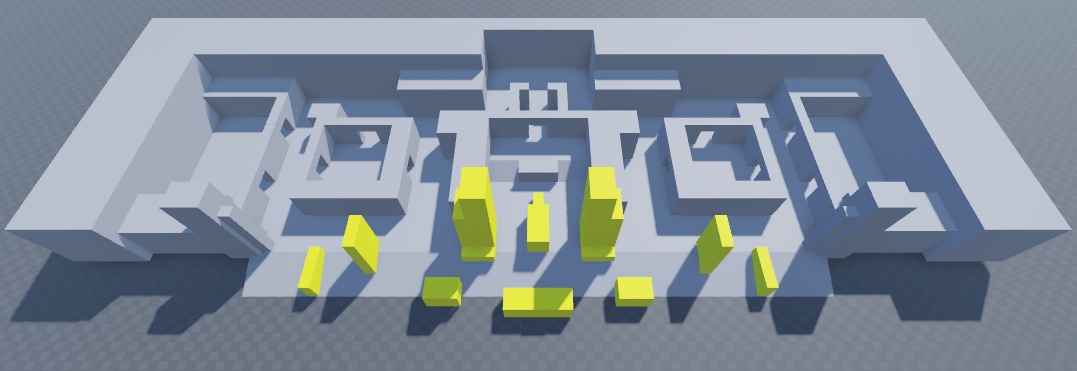
固定这些部件。

应用占位符材料
现在您已经将占位符几何体放置到位,是时候在地图的关键区域应用占位符材料,以帮助用户定位他们在游戏中的位置。示例 环境艺术 - 灰盒 .rbxl 文件使用以下颜色图,但您可以使用任何颜色来达到相同的目的:
- 深橙色用于顶部周边墙 – 告知用户他们与建筑后部的关系。
- 柿子色用于所有左侧地板 – 告知用户他们与建筑右侧的关系。
- 青金石色用于所有右侧地板 – 告知用户他们与建筑左侧的关系。
- 亮绿色用于外部高度 – 告知用户他们与建筑外部的关系。
在这些特定关键区域应用材料很重要,因为无论用户在游戏中的哪个位置,只要他们能看到至少一种这些颜色,他们就能快速推断出他们在整体地图中的大致位置,以及他们与生成区的关系。
例如,如果以下用户在“红色”队伍中,当他们走在红色地板上,右侧有黄色墙壁时,他们知道自己在内部主通道中,并朝着红色生成区移动。相反,如果他们走在青金石色地板上,左侧有黄色墙壁,他们知道自己在内部通道中,并朝着敌方队伍的生成区移动。


要应用占位符材料:
- 选择顶部周边墙和顶部走廊部分,然后将它们的 Part.Color 设置为 255, 176, 0。
- 选择左侧地板部件,然后将它们的 Part.Color 设置为 255, 89, 89。
- 选择右侧地板部件,然后将它们的 Part.Color 设置为 16, 42, 220。
- 选择地面与第一层之间的高度部分,然后将它们的 Part.Color 设置为 75, 151, 75。
测试您的布局
在开发过程中,几乎每一步 都要持续测试环境的布局,这一点很重要,以确保游戏既有趣又实用,并且您可以在问题变得更大之前捕捉到小问题。在测试时,问自己以下问题:
- 是否有任何一方有优势或劣势?
- 用户是否能够成功定位自己并理解他们在地图上的位置?
- 地图上是否有任何区域让用户感到选择过多而不知所措?
- 我对布局或游戏玩法有什么享受或沮丧的地方?
- 当用户在这个区域时,这是否会让他们感受到我想要的感觉?
- 地图上是否有任何部分我可以绕过而仍然实现我的目标?
要进行测试,请从夹层的下拉菜单中选择以下模拟模式之一,然后单击 播放 按钮开始。

| 模式 | 快捷键 | 描述 |
|---|---|---|
| 测试 | F5 | 开始模拟游戏,将你的头像插入到 SpawnLocation 或大约在 (0, 100, 0) 的坐标位置。 |
| 在此测试 | 开始模拟游戏,将你的头像插入在相机当前的位置前面。 | |
| 运行 | F8 | 开始模拟游戏,但不插入你的头像。模拟从当前相机位置开始,你可以使用Studio相机控制移动。 |
在测试时,您可以使用与默认 Roblox 游戏相同的控制。 一旦您对游戏的整体布局感到满意,您就可以继续创建将根据您的艺术风格替换灰盒几何体的精美资产。