Parts 是 BasePart 类的子类,是 Roblox 的原始构建模块,具有位置、大小、方向和颜色等属性。您可以直接使用基本零件,或者可以应用 实体建模 操作将零件组合成更复杂的形状。
对于高级和复杂的 3D 模型,您还可以导入第三方模型文件作为 MeshParts,具体说明请参见 网格。


默认情况下,零件是刚体,遵循现实世界的物理机制,包括重力、碰撞和动量。您可以使用 WeldConstraint 将相关零件连接在一起,或使用 Motor6D 或 Bone 等关节。作为一个组件,连接的零件作为一个单一的刚性实体,引用一个共同的位置、方向和比例。
您可以使用 Model 容器将相关零件分组在一起,并在 资源管理器 中将该组作为一个单一组件访问。有关更多信息,请参见 模型。
基本零件类型
Part 对象可以呈现为块、球体、圆柱体、楔形或角楔。此外,TrussPart 作为一个桁架梁,角色可以像爬梯子一样攀爬。


零件属性
每个零件都有多种属性,您可以通过 属性 窗口进行自定义。

以下是常用的属性:
Anchored 控制物理是否影响零件的位置。当此属性设置为 true 时,零件不会因重力或其他任何力量而改变位置。您应该在游戏中锚定大多数零件,否则重力和物理将在游戏运行时影响您的零件。
CanCollide 控制零件是否可以与其他零件发生碰撞。当此属性设置为 true 时,零件是不可穿透的,物理引擎会在您的游戏中考虑它。相反,当此属性设置为 false 时,零件可以穿过任何东西,物理引擎不会考虑它。
Transparency 将零件的可见性设置为从默认值 0(完全可见)到 1(完全透明)之间的任何值。如果您有许多部分透明的零件,它们可能会降低性能。为了解决这个问题,可以使用 实体建模 将它们合并。
插入零件
零件 插入按钮可以从 主页 和 模型 选项卡工具栏访问,将新零件插入工作区。单击并按住按钮上的小角箭头,可以选择 块、球、楔形、角楔 或 圆柱。

选择零件
当您将鼠标悬停在 3D 视口中的零件上时,它们会被轮廓标出,以指示其潜在选择。您可以通过单击轮廓零件来选择它,或者可以通过按住 Shift、Ctrl 或 ⌘ 来选择多个零件,同时将鼠标悬停并单击它们。有关在视口中选择零件的高级方法,请参见 对象选择。

变换零件
您可以通过建模工具或在 属性 窗口中设置新位置、大小或方向来移动、缩放和旋转选定的零件。


使用工具时,您可以通过按 CtrlL(Windows)或 ⌘L(Mac)在 世界 方向或 本地 方向中移动、缩放或旋转零件。当您启用本地方向时,箭头轴指示器会更改为零件的本地方向,并显示 L 指示器。

工具变换 对齐 增量基于 Studs 进行移动/缩放或 度 进行旋转,每个增量都可以在工具栏中调整。在变换时,您可以通过按住 Shift 键临时切换对齐。

移动
您可以使用 移动 工具(默认快捷键 2)或 光标拖动 将选定的零件移动到新位置。在移动零件时,您可以通过按住 Shift 临时切换对齐。
要通过轴拖动器沿 X、Y 或 Z 轴移动零件,请单击/拖动指向所需移动轴的箭头。

释放拖动后,数值 距离指示器 将保持可见。如果需要,可以通过单击指示器并输入任何数字来微调移动的距离。

如果您在选择 移动 工具时通过其 支点 点拖动零件,支点将“软对齐”到附近零件的表面和边缘。

缩放
要沿 X、Y 或 Z 轴缩放(调整大小)选定的零件,请使用 缩放 工具(默认快捷键 3)并单击/拖动一个手柄。在拖动时,您可以通过按住 Shift 临时切换对齐。

旋转
要围绕 X、Y 或 Z 轴旋转选定的零件,请使用 旋转 工具(默认快捷键 4)并单击/拖动一个旋转环。在拖动时,您可以通过按住 Shift 临时切换对齐。

其他操作
分组
您可以通过选择对象并单击 分组 按钮将对象分组到 模型 中。此操作的默认快捷键为 CtrlG(Windows)或 ⌘G(Mac)。
或者,您可以通过单击并按住按钮上的小角箭头,将对象分组到 文件夹 中,并选择 作为文件夹分组(默认快捷键为 AltCtrlG 或 ⌥⌘G)。

要 取消分组 现有模型或文件夹,请从 编辑 菜单中选择 取消分组(默认快捷键为 CtrlU 或 ⌘U)。
锚定
锚定 切换控制零件是否可以被物理影响 不可移动。当 Anchored 时,零件将永远不会因重力、其他零件碰撞、重叠其他零件或任何其他与物理相关的原因而改变位置。此操作的默认快捷键为 AltA(Windows)或 ⌥A(Mac)。

颜色
虽然零件默认是灰色的,但您可以通过以下方法将其更改为任何颜色。
单击 颜色 按钮将所选颜色应用于所有选定的零件。您可以通过单击并按住 颜色 按钮上的小角箭头来选择颜色,以显示六边形选择器。

材质
与 颜色 类似,您可以自定义零件的 材质,以模拟现实世界的材料,如木材、玻璃或织物。单击并按住 材质 按钮上的小角箭头以显示 材质 选择器。

选择材质时,请考虑以下几点:
一些材质具有特殊的物理效果。例如,如果将零件设置为 Neon 材质,零件将看起来发光。
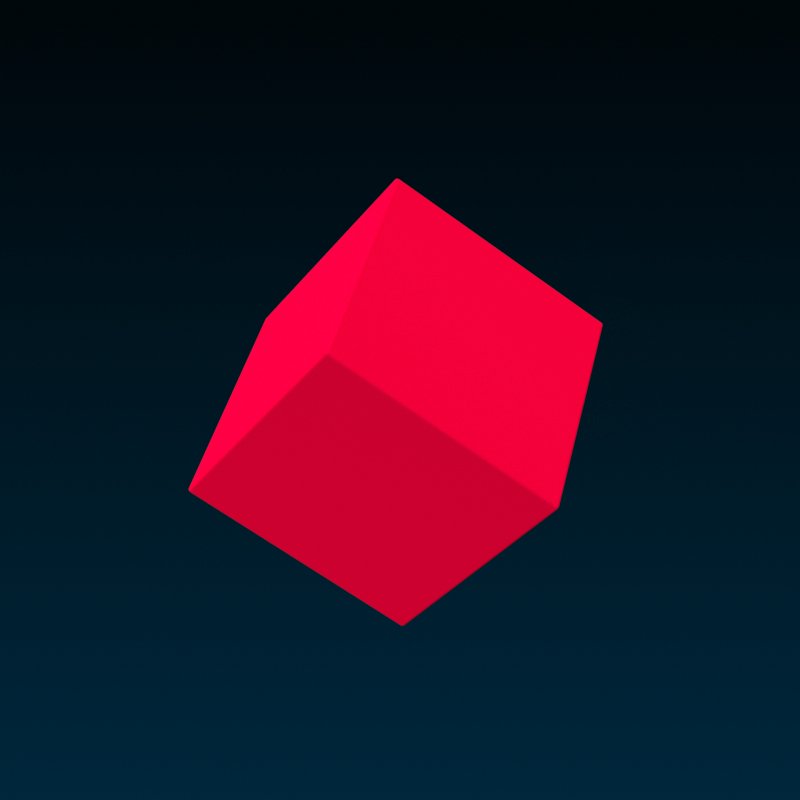
光滑塑料 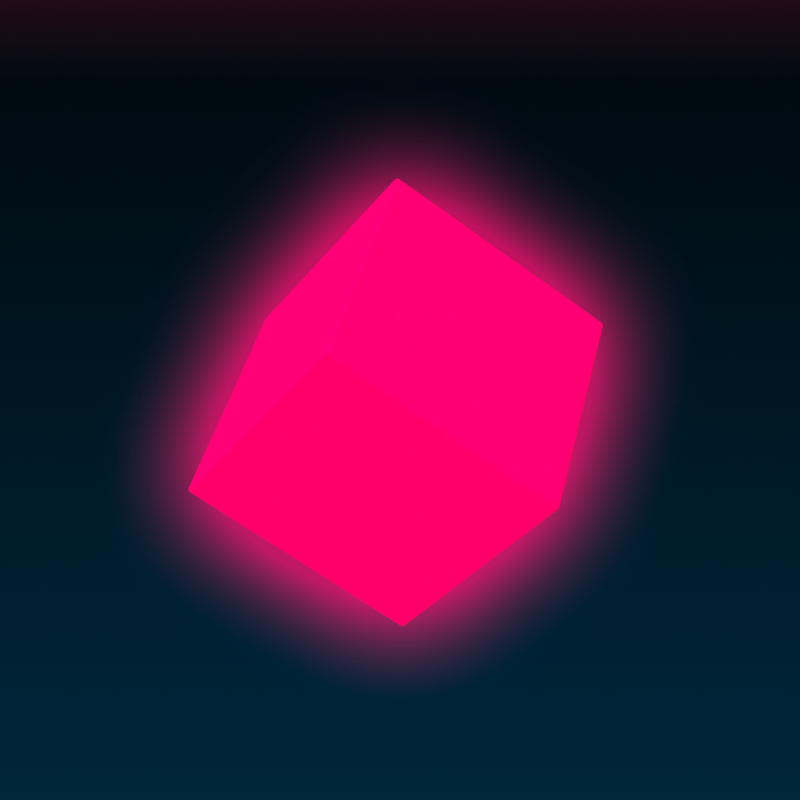
霓虹


有关如何将默认和自定义材质应用于零件的更多信息,请参见 材质。
锁定
锁定 切换控制零件是否可以从 3D 视口中选择。此操作的默认快捷键为 AltL(Windows)或 ⌥L(Mac)。

要解锁所有对象,请从 编辑 菜单中选择 解锁所有。