Pässe ermöglichen es Ihnen, von Benutzern eine einmalige Robux-Gebühr zu verlangen, um spezielle Privilegien in Ihrem Spiel zu erhalten, wie den Zugang zu einem eingeschränkten Bereich, ein In-Game-Avatar-Item oder ein dauerhaftes Power-Up.
Erstellen Sie einen Pass
Um einen Pass zu erstellen:
- Gehen Sie zu Kreationen und wählen Sie ein Spiel aus.
- Gehen Sie zu Monetarisierung ⟩ Pässe.
- Klicken Sie auf Pass erstellen.
- Laden Sie ein Bild hoch, das als Pass-Icon angezeigt wird. Stellen Sie sicher, dass das Bild nicht größer als 512x512 Pixel ist, keine wichtigen Details außerhalb seiner runden Grenzen enthält und im Format .jpg, .png oder .bmp vorliegt.
- Geben Sie einen Namen und eine Beschreibung für den Pass ein.
- Wählen Sie eine Kategorie für den Pass aus. Die Kategorie wird verwendet, um die Gegenstände in Ihrem In-Game-Shop zu organisieren.
- Klicken Sie auf Pass erstellen.


Holen Sie sich die Pass-ID
Um Skripting zu verwenden, benötigen Sie eine Pass-ID. Um die Pass-ID zu erhalten:
Gehen Sie zu Monetarisierung ⟩ Pässe.
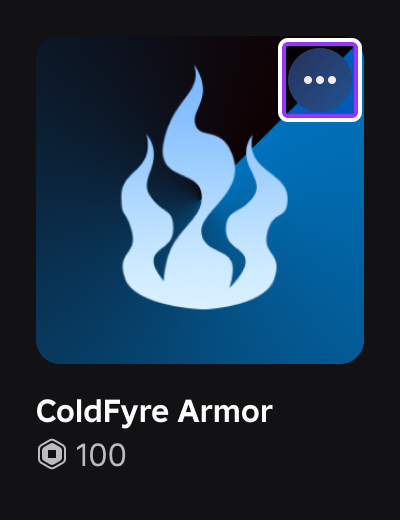
Fahren Sie mit der Maus über das Thumbnail eines Passes, klicken Sie auf die ⋯-Schaltfläche und wählen Sie Asset-ID kopieren aus dem Kontextmenü.

Verkaufen Sie einen Pass
Sie können Pässe auf zwei Arten verkaufen:
In Ihrem Spiel
Um einen Pass in einem Spiel zu implementieren und zu verkaufen, rufen Sie die Funktionen MarketplaceService auf.
Verwenden Sie GetProductInfo(), um Informationen über einen Pass abzurufen, wie Name und Preis, und um diesen Pass den Benutzern anzuzeigen. Sie können den Pass beispielsweise im Marktplatz Ihres Spiels verkaufen. Für Pässe muss der zweite Parameter Enum.InfoType.GamePass sein.
local MarketplaceService = game:GetService("MarketplaceService")

-- Ersetzen Sie die Platzhalter-ID durch Ihre Pass-ID
local productId = 000000

local success, productInfo = pcall(function()
	return MarketplaceService:GetProductInfo(productId, Enum.InfoType.GamePass)
end)


if success and productInfo then
	-- Überprüfen, ob das Produkt zum Verkauf steht
	if productInfo.IsForSale then
	-- Produktinformationen anzeigen
	-- Ersetzen Sie die Print-Anweisungen durch UI-Code, um den Pass anzuzeigen
  	print("Passname: " .. productInfo.Name)
  	print("Preis in Robux: " .. productInfo.PriceInRobux)
  	print("Beschreibung: " .. productInfo.Description)
	else
		print("Dieses Produkt ist nicht zum Verkauf")
	end
end
Verwenden Sie PromptGamePassPurchase(), um einen Kauf des Passes anzufordern, wenn der Benutzer den Pass nicht bereits in seinem Inventar hat. Sie können diese Funktion aufrufen, wenn ein Benutzer Aktionen wie das Drücken eines Buttons oder das Sprechen mit einem NPC-Händler ausführt.
local MarketplaceService = game:GetService("MarketplaceService")
local Players = game:GetService("Players")

-- Ersetzen Sie die Platzhalter-ID durch Ihre Pass-ID
local passID = 0000000

-- Kauf des Passes anfordern
local function promptPurchase()
	local player = Players.LocalPlayer
	local hasPass = false

	local success, message = pcall(function()
		hasPass = MarketplaceService:UserOwnsGamePassAsync(player.UserId, passID)
	end)

	if not success then
		warn("Fehler beim Überprüfen, ob der Spieler den Pass hat: " .. tostring(message))
		return
	end

	if hasPass then
		-- Zeigen Sie eine Nachricht an, die dem Benutzer mitteilt, dass er den Pass bereits besitzt
	else
		-- Kauf des Passes anfordern
		MarketplaceService:PromptGamePassPurchase(player, passID)
	end
end
Verwenden Sie PromptGamePassPurchaseFinished, um einen abgeschlossenen Passprompt und Kauf zu behandeln und dem Benutzer die mit dem Pass verbundenen Privilegien zuzuweisen.
Platzieren Sie das Skript in ServerScriptService, damit der Server die Passprivilegien des Benutzers verwaltet.
local MarketplaceService = game:GetService("MarketplaceService")

-- Ersetzen Sie die Platzhalter-ID durch Ihre Pass-ID
local passID = 0000000  -- Ändern Sie dies in Ihre Pass-ID

-- Behandeln Sie einen abgeschlossenen Prompt und Kauf
local function onPromptPurchaseFinished(player, purchasedPassID, purchaseSuccess)
	if purchaseSuccess and purchasedPassID == passID then
		print(player.Name .. " hat den Pass mit der ID " .. passID .. " gekauft")
		-- Weisen Sie dem Benutzer die Fähigkeit oder den Bonus zu, der mit dem Pass verbunden ist
	end
end

-- Verbinden Sie die PromptGamePassPurchaseFinished-Ereignisse mit der Funktion
MarketplaceService.PromptGamePassPurchaseFinished:Connect(onPromptPurchaseFinished)Außerhalb Ihres Spiels
Roblox zeigt Ihre Aufgelisteten Pässe außerhalb Ihres Spiels an, einschließlich auf der Roblox-Startseite, in den Suchergebnissen und auf der Seite nach dem Kauf, nachdem ein Spieler Robux gekauft hat. Ein Spieler kann Ihren Pass kaufen und dann Ihrem Spiel beitreten, wobei er bereits gewährt wurde.
Um einen Pass für externe Verkäufe bereitzustellen:
- Gehen Sie im Creator Hub zu Monetarisierung ⟩ Shop.
- Markieren Sie den Pass als Aufgelistet.
Pässe benötigen keine ProcessReceipt-Korrektur, müssen jedoch Aufgelistet sein, um außerhalb Ihres Spiels angezeigt zu werden. Wir empfehlen, jedem Pass ein benutzerdefiniertes Icon hinzuzufügen, damit die Spieler es auf externen Oberflächen erkennen können; wenn Sie kein Icon hinzufügen, zeigt Roblox ein Standardicon an.
Weisen Sie Passprivilegien zu
Sie müssen die Passprivilegien manuell den Benutzern zuweisen, die Ihre Pässe kaufen. Verwenden Sie dazu PlayerAdded, wenn ein Benutzer Ihrem Spiel beitritt, um zu überprüfen, ob er den Pass bereits besitzt, und um ihm die Passprivilegien zuzuweisen.
Platzieren Sie das Skript in ServerScriptService, damit der Server die Passprivilegien des Benutzers verwaltet.
local MarketplaceService = game:GetService("MarketplaceService")
local Players = game:GetService("Players")

-- Ersetzen Sie die Platzhalter-ID durch Ihre Pass-ID
local passID = 0000000

local function onPlayerAdded(player)
	local hasPass = false

	-- Überprüfen, ob der Benutzer den Pass bereits besitzt
	local success, message = pcall(function()
		hasPass = MarketplaceService:UserOwnsGamePassAsync(player.UserId, passID)
	end)

	if not success then
		-- Geben Sie eine Warnung aus und beenden Sie die Funktion
		warn("Fehler beim Überprüfen, ob der Spieler den Pass hat: " .. tostring(message))
		return
	end

	if hasPass then
		-- Weisen Sie dem Benutzer die Fähigkeit oder den Bonus zu, der mit dem Pass verbunden ist
		print(player.Name .. " besitzt den Pass mit der ID " .. passID)
	end
end

-- Verbinden Sie die PlayerAdded-Ereignisse mit der Funktion
Players.PlayerAdded:Connect(onPlayerAdded)
Personalisieren Sie Ihren In-Game-Shop
Sie können Produktintelligenz-APIs verwenden, um Pässe zu sortieren und Benutzern zu empfehlen. Die Personalisierung Ihres In-Game-Shops hilft, die relevantesten Artikel für jeden Benutzer anzuzeigen, was das Engagement und den Umsatz steigert. Durch die Anpassung von Pässen an die Benutzerpräferenzen können Sie deren Entdeckung verbessern, die Konversionsraten erhöhen und neue Monetarisierungsmöglichkeiten erschließen.
Pässe zum Verkauf bewerten
RankProductsAsync nimmt eine Liste von Produkt-IDs entgegen und gibt eine personalisierte, geordnete Liste dieser Produkte zurück. Sie können diese Methode verwenden, um Ihren Benutzern personalisierte Artikelempfehlungen in Ihrem In-Game-Shop zu geben.

local MarketplaceService = game:GetService("MarketplaceService")

-- Erstellen Sie das Array von Produkten, die Sie bewerten möchten
local productIdentifiers = {
    {InfoType = Enum.InfoType.GamePass, Id = 123},
    {InfoType = Enum.InfoType.Product, Id = 456},
    {InfoType = Enum.InfoType.Product, Id = 789}
}

-- Optional: Wickeln Sie den Aufruf in eine asynchrone Aufgabe ein, damit die UI / das Spiel nicht einfriert, wenn die Anfrage langsam ist
task.spawn(function()
    -- Verwenden Sie einen pcall, um Fehler elegant zu behandeln
    local success, result = pcall(function()
        return MarketplaceService:RankProductsAsync(productIdentifiers)
    end)

    if not success then
        -- Wenn fehlgeschlagen, ist 'result' die Fehlermeldung.
        warn("Fehler beim Bewerten der Produkte:", result)
    end

    -- Laden Sie die zurückgegebenen Artikel in den Shop.
    for i, rankedItem in ipairs(rankedProducts) do
        local productIdentifier = rankedItem.ProductIdentifier
        local productInfo = rankedItem.ProductInfo
        -- ...
        -- Logik zum Hinzufügen von productInfo in den Shop
    end
end)
Zeigen Sie Ihre besten Pässe an
RecommendTopProductsAsync nimmt ein Array von InfoType-Werten entgegen und gibt bis zu 50 Artikel zurück, mit denen ein Benutzer am wahrscheinlichsten interagiert und die er kauft. Sie können diese Methode verwenden, um einen Abschnitt "Top Picks" in Ihrem In-Game-Shop zu erstellen.
Wenn keine Empfehlungen ermittelt werden können, gibt RecommendTopProductsAsync 0 Artikel zurück. Alle Pässe, die der Benutzer bereits besitzt, werden ebenfalls nicht zurückgegeben.
In seltenen Fällen können Aufrufe an das Bewertungsmodell langsam sein. Um zu verhindern, dass Benutzer zu lange warten, empfehlen wir, task.spawn zu verwenden, um den Aufruf an RecommendTopProducts nicht blockierend zu machen.

local MarketplaceService = game:GetService("MarketplaceService")

-- Erstellen Sie ein Array von Produkttypen, die enthalten sein sollen. In diesem Fall sowohl Spielpässe als auch Entwicklerprodukte
local productTypes = {Enum.InfoType.GamePass, Enum.InfoType.Product}

-- Optional: Wickeln Sie den Aufruf in eine asynchrone Aufgabe ein, damit die UI / das Spiel nicht einfriert, wenn die Anfrage langsam ist
task.spawn(function()
    -- Verwenden Sie einen pcall, um Fehler elegant zu behandeln
    local success, result = pcall(function()
        return MarketplaceService:RecommendTopProductsAsync(productTypes)
    end)

    if not success then
        -- Wenn fehlgeschlagen, ist 'result' die Fehlermeldung.
        warn("Fehler beim Bewerten der Produkte:", result)
    end

    -- Laden Sie die zurückgegebenen Artikel in den Shop. Stellen Sie sicher, dass Sie alle
    -- nicht berechtigten Artikel aus topRankedItems herausfiltern, wie Entwicklerprodukte, die der
    -- Benutzer nicht mehr kaufen kann
    for i, rankedItem in ipairs(rankedProducts) do
        local productIdentifier = rankedItem.ProductIdentifier
        local productInfo = rankedItem.ProductInfo
        -- ...
        -- Logik zum Hinzufügen von productInfo in den Shop
    end
end)
Bewerben Sie einen Pass
Um mehr Benutzern zu helfen, Ihr Spiel zu entdecken, können Sie sich entscheiden, Ihre Pässe auf der Roblox-Seite Robux kaufen hervorzuheben. Die Entscheidung, Ihre Pässe zu bewerben, kann dazu beitragen, die Zeit und die Robux zu erhöhen, die Benutzer in Ihrem Spiel verbringen. Es gibt keine Begrenzung für die Anzahl der Pässe, die Sie bewerben können.
Benutzern werden Pässe angezeigt, die für ihre Spielhistorie und ihr Engagement auf der Plattform relevant sind. Ihnen werden keine Pässe angezeigt, die sie bereits besitzen.

Wenn Benutzer ein berechtigtes Robux-Paket kaufen, erhalten sie den beworbenen Pass und werden aufgefordert, ihren Pass zu beanspruchen, indem sie Ihrem Spiel beitreten.

Um sich für die Bewerbung eines Ihrer Pässe zu entscheiden:
- Gehen Sie zu Monetarisierung ⟩ Pässe.
- Wählen Sie den Pass aus, den Sie bewerben möchten.
- Wählen Sie Bewerbungen.
- Aktivieren Sie Dieses Element in den Bonuspool einbeziehen.
- Klicken Sie auf Änderungen speichern. Der Pass wird relevanten Benutzern auf der Robux kaufen-Seite angezeigt.
Der beworbene Pass:
- Kann nicht zum Verkauf stehen oder zum Verkauf stehen. Wenn sie zum Verkauf stehen, muss ihr Robux-Wert größer als 49 Robux und kleiner als 801 Robux sein.
- Muss ein Thumbnail enthalten.
- Darf keine bezahlten zufälligen Artikel gewähren.
- Muss den Gemeinschaftsstandards entsprechen.
Pass-Analytik
Verwenden Sie die Pass-Analytik, um den Erfolg einzelner Pässe zu analysieren, Trends zu identifizieren und potenzielle zukünftige Einnahmen vorherzusagen.
Mit Analytik können Sie:
- Ihre besten Pässe über einen ausgewählten Zeitraum anzeigen.
- Bis zu acht meistverkaufte Artikel in einem Zeitreihendiagramm anzeigen, um den Gesamtverkauf und den Nettoumsatz zu analysieren.
- Ihren Katalog überwachen und Artikel nach Verkäufen und Nettoumsatz sortieren.
- Sehen, wie viele Pässe von Benutzern über die Bewerbung auf der Robux kaufen-Seite erworben wurden.
- Sehen, wie viele Benutzer Ihrem Spiel beigetreten sind, nachdem sie den Pass über die Robux kaufen-Seite erworben haben.
Um auf die Pass-Analytik zuzugreifen:
- Gehen Sie zu Kreationen und wählen Sie ein Spiel aus.
- Gehen Sie zu Monetarisierung ⟩ Pässe.
- Wählen Sie die Registerkarte Analytik.
