マーケットプレイスでアセットを公開して販売するには、まずアカウントまたはグループがRobloxのクリエイターおよびグループ要件を満たす必要があります。要件を満たし、公開制限に達していないユーザーは、以下の一般的な手順でアセットをアップロードして販売できます。
- アセットをアップロードして、検証とモデレーションを受けます。
- メタデータとマーケットプレイス設定を構成した後、アセットを公開します。
アップロードおよび公開制限
Robloxにアップロードしてマーケットプレイスで販売を有効にできるアセットの数には制限があります:
| リミテッド | ボディまたはヘッド | |
|---|---|---|
| アップロードとモデレーション | 制限なし | 制限なし |
| 公開 - 販売を有効にする† | 有料リミテッドは制限なし。無料リミテッドは1日50個。 | 制限なし |
アセットをアップロードする
アセットをアップロードする際、Studioはアセットの技術的な問題(不正な階層やアクセサリー構造など)をチェックします。また、マーケットプレイスでアイテムが表示される方法をカスタマイズするために、アップロード前にアセットにカスタムサムネイルを追加することをお勧めします。
- アセットをアップロードした後、アイテムは販売を有効にする前にモデレーションキューに配置されます。このプロセスの詳細については、モデレーションを参照してください。
- アセットをマーケットプレイスに公開する際の前払い料金や手数料の詳細については、手数料とコミッションを参照してください。
アセットをアップロードするには:
Studioで、マーケットプレイスアイテムをワークスペースに追加します。
- アクセサリーや衣類の場合、アイテムはAccessoryオブジェクトである必要があります。必要な仕様については、剛体アクセサリーの仕様およびレイヤード衣類の仕様を参照してください。
衣類やアクセサリーはAccessoryとしてアップロードします。ModelをAccessoryに変換する方法については、アクセサリーフィッティングツールを参照してください。
靴をアップロードする場合、各靴はそれぞれのアクセサリーオブジェクトである必要があります:
- 左靴アクセサリーと右靴アクセサリーの名前を付けます。
- 左右の靴アクセサリーを選択し、右クリック ⟩ モデルとしてグループ化を選択して、ステップ2の前に進みます。
ボディやヘッドの場合、アイテムはModelである必要があります。必要な仕様については、アバターキャラクターの仕様を参照してください。
- モデルにBodyColorsオブジェクトを追加することで、デフォルトの肌色を設定できます。
Explorerウィンドウで、オブジェクトを右クリックし、Robloxに保存を選択します。
提出先で、アバターアセットを選択します。
アセットタイプのドロップダウンメニューで、適切なマーケットプレイスアセットタイプを選択します。選択すると検証が開始されます。

衣類アクセサリーアセットのアップロード 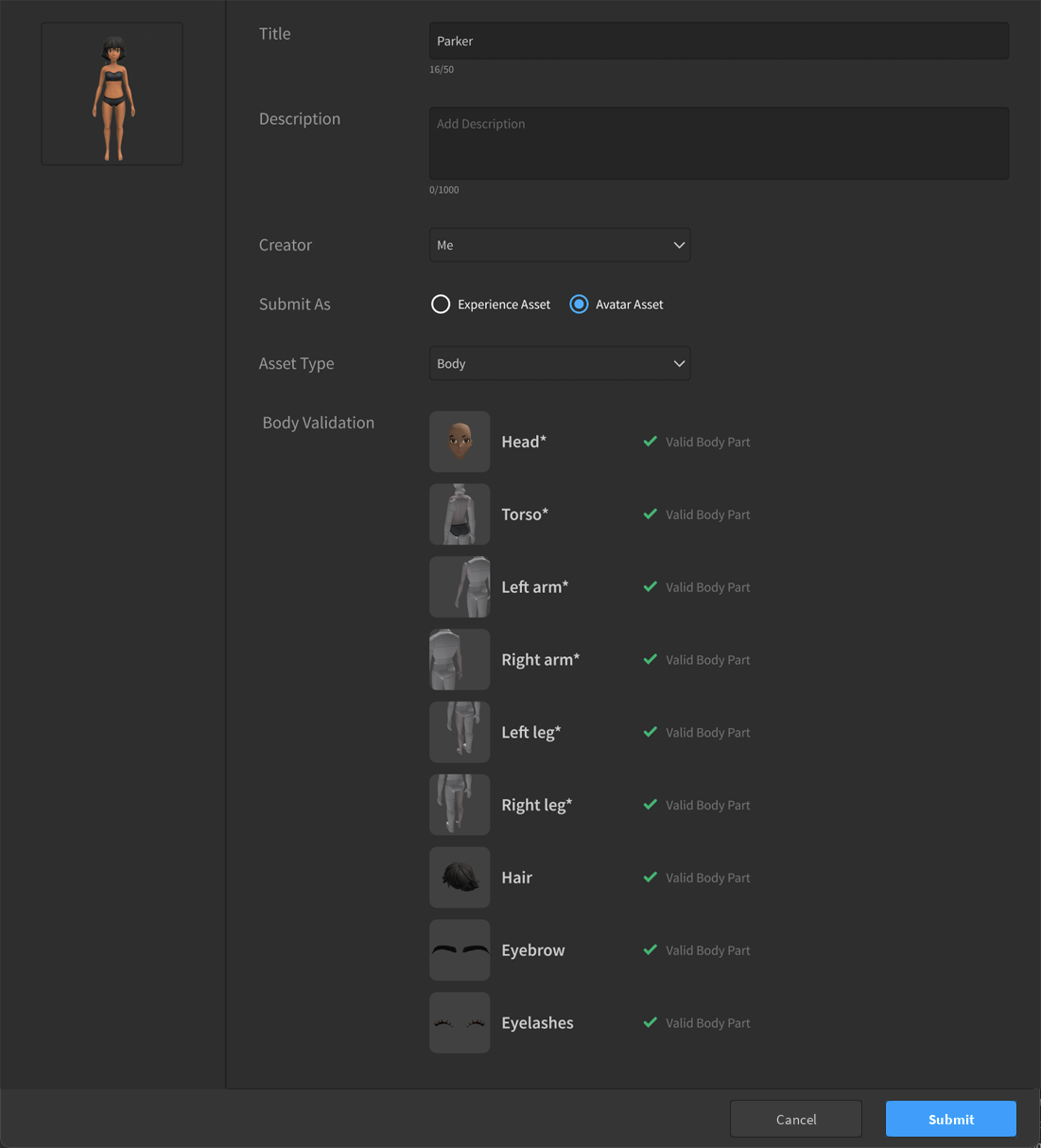
ボディアセットバンドルのアップロード 検証が成功すると、アイテムの説明ダイアログが表示されます。次のフィールドに記入し、可能な限りメタデータのベストプラクティスに従ってください。
- タイトル: マーケットプレイスでのアセットの名前。
- クリエイター: このアセットのクリエイターとして自分のユーザーまたは関連するグループを設定できます。クリエイターは、価格、特典、販売情報を設定するためにマーケットプレイスアセットにアクセスできます。
提出をクリックして、適用されるアップロード料金を支払い、アセットをモデレーション承認のために提出します。


アセットをアップロードした後、クリエイターハブのCreationsタブで、現在のモデレーションステータスを表示したり、タイトルや説明を編集したりできる未公開の状態で見つけることができます。

アバターアイテムの整理
Creations ⟩ Avatar Itemsでは、次の方法でアバターアイテムを整理およびブラウズできます:
- フォルダー: すべてタブでフォルダーを作成し、各アイテムのメニューからアイテムを追加します。コレクション、ドロップ、進行中の作業など、好きなようにアイテムをグループ化するためにフォルダーを使用します。フォルダーはユーザーとグループの作成物の両方に機能し、アバターアセットやバンドルを保持し、単一レベルでネストはありません。アイテムは複数のフォルダーに存在できます。
- 最近: すべてタブの最近ビューでは、最近アップロードした50個のアバターアイテムとバンドルが表示されます。
- マーケットプレイスカテゴリ: デフォルトでは、アイテムはアセットタイプではなく、買い物客がブラウズするのと同じマーケットプレイスカテゴリでグループ化されます。アイテムは自動的に分類され、1つのカテゴリには複数のアセットタイプが含まれる場合があります。たとえば、レイヤード衣類のシャツとパンツは両方ともボディスーツとして分類されることがあります。新しくアップロードされたアイテムは分類されるまでに短時間かかる場合がありますが、その間は最近に表示されます。アイテムをアセットタイプでグループ化するには、右上の分類を税onomに基づくをオフにします。
既存のアイテムを更新する
すでにアップロードした剛体またはレイヤードアクセサリーを更新できます。マーケットプレイスに公開されているアイテムも含まれます。更新はアイテムのアセットID、販売履歴、既存の所有者を保持し、所有者は自動的に更新されたバージョンを受け取ります。更新は元のアイテムと同じアセットタイプである必要があります。
既存のアイテムを更新するには:
- Studioでアイテムを開き、修正を行います。
- Explorerウィンドウでオブジェクトを右クリックし、Robloxに保存を選択します。
- 既存のアセットを更新をオンにし、置き換えるアイテムのアセットIDを入力します。
- 提出をクリックしてアップロード料金を支払い、更新をモデレーションに提出します。
アイテムを更新する際に留意すべき点:
- アイテムが公開される前に、何でも変更できます。アイテムが公開された後の更新は、フィット感、ケージ、小さなメッシュやテクスチャの問題、またはサムネイルの修正を目的としています。更新されたアイテムは、所有者が購入したアイテムのように見える必要があるため、大幅なデザイン変更は許可されていません。
- 各更新には、そのタイプの新しいアイテムと同じアップロード料金がかかり、公開されたアイテムへのすべての更新はモデレーションを経てから公開されます。
- 更新が承認されない場合、受信トレイに通知が届きます。元のアイテムは変更されないため、変更を調整して再提出できます。
トラブルシューティング
アップロードプロセス中に、アイテムのアップロードを妨げる問題が発生することがあります。これらは、アセット自体の技術的な問題や、無効な所有権や不適切なテキスト文字列など、アセットのメタデータの問題が原因で発生する可能性があります。
検証ステップ中の技術的な問題については、エラーにカーソルを合わせると特定の失敗出力が表示されます。ほとんどの問題は、サードパーティのモデリングアプリケーションでモデルを調整し、Studioに再インポートする必要があります。
剛体アクセサリー、レイヤードアクセサリー、およびキャラクターボディのモデリング仕様を参照して、技術的要件を確認してください。

他の検証問題については、次の一般的なアップロードの競合に留意してください:
- Studioのテキストフィルターは、名前や説明に不適切な文字列を特定します。
- アイテムがマーケットプレイスに存在するアセットに属するAssetIDまたはTextureIDを使用しているか、あなたまたは適切なグループに属していません。
- アイテムがまだモデレーション中のAssetIDまたはTextureIDを使用しています。
アセットを公開する
アップロードしたアセットには、クリエイターダッシュボードからアクセスできます。各アイテムには、メタデータを変更したり、販売関連の設定を構成したり、アセットをマーケットプレイスに公開したりするためのアイテム管理ページがあります。
アセットを公開する前に、リミテッドアイテムとして販売するか、非リミテッドアイテムとして販売するかを考慮することが重要です。
アイテムがライセンスされたIPを使用している場合は、アイテム管理ページのアイテム属性セクションに移動し、公開前にライセンスのドロップダウンから承認されたライセンスを選択します。ライセンスのリクエスト方法や収益分配の適用については、マーケットプレイスライセンスを参照してください。
メタデータ
作成物のメタデータはいつでも調整できます。メタデータ(タイトルや説明など)は、モデレーションを回避し、発見可能性を向上させるために一般的なベストプラクティスに従うべきです。

アイテム管理ページでは、次のフィールドを更新できます:
- タイトル: マーケットプレイスでのアセットの名前。公開後に変更できます。
- 説明: マーケットプレイスでのアセットの説明。
アイテム属性
アイテム属性では、アセットの可用性を非リミテッドまたはリミテッドアイテムとして設定できます。各可用性タイプは、変更できるアイテム属性フィールドを変更します。
- 非リミテッドアイテムは、無制限のコピーを購入できます。
- リミテッドアイテムは、購入できるアイテムの数量が固定されており、特定のデジタルアイテムを販売できます。
| アイテムの可用性 | 販売特性 |
|---|---|
| 非リミテッド | — 購入可能な無制限のコピー — ユーザーごとのコピー数を制限できません — 無料アイテムを販売できません — 再販できません |
| リミテッド | — 販売されるコピーの総数を制限 — ユーザーごとの元のコピー数を制限できます — 無料アイテムを販売できますが、単位ごとの手数料が適用されます — 再販可能 |

次のアイテム属性は、アセットをリミテッドアイテムとして設定した場合にのみ適用されます:
- 数量: マーケットプレイスで利用可能なアセットの数。有料リミテッドの最大数量は3000で、無料リミテッドには数量の上限はありません。無料リミテッドを公開した後、アイテムを再入荷することで数量を増やすことができます。
- ユーザーごとのコピー制限: (オプション)ユーザーがこのアセットを購入できる回数を設定します。
- コピー制限は所有権に基づいています。ユーザーがインベントリ内で最大コピー数を所有している場合、元のリストからアセットを購入できなくなります。ユーザーが最大コピー数を所有していない場合、元のリストからコピーを購入できます。
- 公開後は、この値を増やすことはできますが、減らすことはできません。
- 無料アイテム: このアイテムの販売価格をゼロに設定します。無料リミテッドは単位ごとの手数料構造を利用します。
ユーザーごとのコピー制限
リミテッドアイテムを販売する場合、ユーザーごとのコピー制限を有効にして、ユーザーがこのアセットを購入できる回数を設定できます。これは元のリストからの購入にのみ影響し、ユーザーは再販者から同じリミテッドアセットの追加コピーを購入できます。この設定は公開後に変更できません。
コピー制限は所有権に基づいています。ユーザーがインベントリ内で最大コピー数を所有している場合、元のリストからアセットを購入できなくなります。ユーザーが最大コピー数を所有していない場合、元のリストからコピーを購入できます。
価格設定
価格設定セクションでは、さまざまな価格設定を設定できます。マーケットプレイスアイテムをリストする際には、そのアセットタイプに適した動的価格範囲内で価格を設定する必要があります。

価格の下限に基づいて、2種類の価格コントロールを設定できます:
- **価格下限を超える金額(必須)**は、アイテムが現在の価格下限を超えるロブックスの金額です。たとえば、下限が50ロブックスで、ここに5ロブックスを入力すると、価格は55ロブックスになります。この値をゼロに設定すると、アイテムが常に下限価格で販売されます。
- **下回らない価格(オプション)**は、クリエイターのアイテムが設定できる最低価格です。これはオプションであり、常に尊重されます。この入力は、アイテムが販売される最低価格を気にする場合に役立ちます。たとえば、ここに200ロブックスを入力すると、アイテムの価格は下限が何であっても200ロブックスを下回ることはありません。
価格を設定する際、ダイアログボックスで手数料の割合の内訳を確認できます。手数料が適用される場合、プロンプトの下部に手数料の内訳が提供されます。マーケットプレイスアイテムの手数料とコミッションについての詳細は、マーケットプレイスの手数料とコミッションを参照してください。
アバターアイテムの地域価格設定
地域価格設定を使用すると、地域特有の価格でアイテムをユーザーに提供できます。アイテムのグローバル価格を決定した後、Robloxは地域の購買力、為替レート、地域の支出行動などのさまざまなシグナルを使用して、地域ごとにアイテムに最も適切な価格を設定します。
地域価格設定はデフォルトでオプトインされています。いつでもオプトアウトできます。詳細については、地域価格設定を参照してください。
販売場所
販売場所オプションは、マーケットプレイス以外でアセットを販売できる場所を設定します。場合によっては、アセットの可用性を特定のゲームに制限したり、マーケットプレイスのみに制限したりすることがあります。

マーケットプレイスアイテムを販売するゲームは、取引手数料を受け取ります。これには、ゲーム内のインスペクトメニューやAPIを通じて行われた取引が含まれます。
すべてのアイテムに利用可能な場所オプションは次のとおりです:
| 場所 | 説明 |
|---|---|
| マーケットプレイスおよびすべての体験 | ユーザーはマーケットプレイスまたはマーケットプレイス購入を提供するゲームでこのアイテムを購入できます。これはデフォルト設定です。 |
| 場所IDによる体験(APIのみ) | ユーザーは、提供された場所IDに関連付けられたゲームでこのアイテムの元の在庫のみを購入できます。ゲームごとに1つの場所IDが必要で、クリエイターはいつでも場所IDを更新および変更できます。 新しい場所IDを保存した後、ゲームの所有者は手動でアバターアイテムを有効にする必要があります。 |
アイテムを公開する
アセットを最初に公開する際は、フォームの最後にあるアイテムを公開ボタンを選択して、公開手数料を支払い、アイテムを販売リストに追加します。
販売トグル

公開されたアセットの販売を無効にするには、アイテム管理ページの上部にある販売中を無効にします。
アイテムを販売のために有効にした後、トグルを無効にすることでアイテムをオフセールにできます。再有効化するための公開手数料は必要ありません。
アイテム販売のスケジュール
アイテム管理ページでアセットの販売をスケジュールするには、販売中トグルの下にある販売をスケジュールをクリックし、販売開始日とオプションの販売終了日を入力します。終了日を入力しない場合、アイテムは無期限に販売されます。
スケジュールを使用して、リミテッドおよび非リミテッドアセットの両方を販売できます。
販売は最大30日前にスケジュールできます。