Stemchat is een functie die realtime, gesproken communicatie tussen jou en andere spelers mogelijk maakt. Het is alleen beschikbaar voor plaatsen die een maximum van 100 spelers ondersteunen.

Stemchat inschakelen
Stemchat is standaard ingeschakeld voor geverifieerde 13+ gebruikers in alle nieuwe spellen met een maximum van 100 spelers. Stemchat inschakelen is vereist om de spraak-naar-tekst API te gebruiken.
Om stem voor bestaande spellen te activeren of uit te schakelen voor nieuwe:
- Open je spel in Studio.
- Open Bestand > Ervaringsinstellingen.
- Navigeer naar het tabblad Communicatie aan de linkerkant van het venster.
- Zet Stemchat inschakelen op de gewenste instelling.
- OPTIEELVoor betere communicatie tussen spelers binnen je spel, zet Camera inschakelen aan om in aanmerking komende spelers hun avatar te laten animeren met hun beweging.
- Publiceer de plaats om de wijzigingen op te slaan.
Stel maximaal aantal spelers in
Als je eerder het maximale aantal spelers in een plaats op meer dan 100 hebt ingesteld, moet je dit verlagen om Stemchat te ondersteunen.
- Selecteer het spel op het Creator Dashboard.
- Navigeer in de navigatie aan de linkerkant naar Configuraties > Plaatsen.
- Selecteer de gewenste plaats en navigeer vervolgens naar Toegang in de linkerkolom.
- Voor Maximaal aantal bezoekers, voer een getal in dat kleiner is dan of gelijk aan 100.
- Klik op de knop Wijzigingen opslaan.
Wanneer je het maximale aantal spelers in een plaats bijwerkt naar minder dan 100, kunnen er al servers zijn geconfigureerd naar een ander, hoger aantal. Aangezien die servers Stemchat niet ondersteunen, wordt aanbevolen om servers opnieuw op te starten.
Pas stemgedrag aan
Stemchat is standaard proximity-based, waarbij het volume van deelnemers wordt aangepast op basis van hoe dicht ze bij elkaar zijn. Je kunt echter UseAudioApi instellen op Enabled om controle te krijgen over hoe stemmen zijn ingesteld en gebruikt in je spel.
Als VoiceChatService nog niet verschijnt:
Klik met de rechtermuisknop in het Explorer-venster en selecteer Toon Services… in het contextmenu.
Selecteer VoiceChatService in het pop-upvenster en klik op Invoegen. De service verschijnt in de Explorer-hiërarchie.
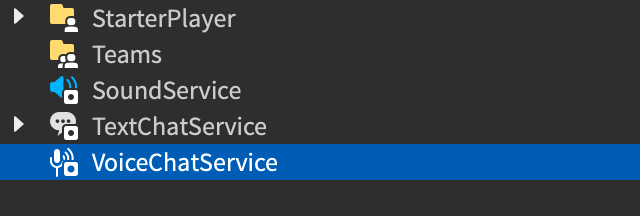
Zorg ervoor dat UseAudioApi is ingesteld op Enabled in het Eigenschappen-venster. Dit kan al voor je zijn gedaan.

Team-gebaseerd
Om Team-gebaseerde chat te implementeren waarbij alleen teamgenoten elkaar kunnen horen, kun je de volgende Script binnen ServerScriptService gebruiken:
local Teams = game:GetService("Teams")

local function findAudioInput(forPlayer : Player) : AudioDeviceInput?
	-- Gaat ervan uit dat er slechts één AudioDeviceInput per speler is, gekoppeld aan het Speler-object
	-- Dit wordt voor je verzorgd als VoiceChatService.EnableDefaultVoice waar is
	-- Moet mogelijk opnieuw worden ontworpen voor generaliteit als je plaats AudioDeviceInput-objecten elders plaatst
	return forPlayer:FindFirstChildWhichIsA("AudioDeviceInput")
end

local function onTeamChanged(player : Player)
	local team = player.Team
	if not team then return end

	local device = findAudioInput(player)
	if not device then return end

	-- Sta alleen teamgenoten toe om elkaar te horen
	device.AccessType = Enum.AccessModifierType.Allow
	local allowed = {}
	for _, player : Player in team:GetPlayers() do
		table.insert(allowed, player.UserId)
	end

	device:SetUserIdAccessList(allowed)
end

local function onTeamAdded(team : Team)
	team.PlayerAdded:Connect(onTeamChanged)
	team.PlayerRemoved:Connect(onTeamChanged)
end

for _, team : Team in Teams:GetTeams() do
	onTeamAdded(team)
end

Teams.ChildAdded:Connect(function(child : Instance)
	if child:IsA("Team") then
		onTeamAdded(child)
	end
end)
Niet-ruimtelijk
Afhankelijk van de behoeften van je spel, kan het logischer zijn om anderen met gelijke volume te horen, ongeacht hun geografische locatie. Als je standaard Stemchat uitschakelt, kun je vervolgens niet-ruimtelijke Stemchat implementeren via de volgende Script binnen ServerScriptService:
local Players = game:GetService("Players")
local Workspace = game:GetService("Workspace")

local function wireUp(source : Instance, target : Instance)
	local wire = Instance.new("Wire")
	wire.SourceInstance = source
	wire.TargetInstance = target
	wire.Parent = source
end

-- Stel een globale volumeregelaar in voor ieders stem
local volumeSlider = Instance.new("AudioFader", Workspace)
local output = Instance.new("AudioDeviceOutput", Workspace)
wireUp(volumeSlider, output)

local function onPlayerAdded(player : Player)
	local device = Instance.new("AudioDeviceInput", player)
	device.Player = player
	-- Route de microfooninvoer van elke nieuwe speler naar de globale volumeregelaar
	wireUp(device, volumeSlider)
end

for _, player in Players:GetPlayers() do
	onPlayerAdded(player)
end
Players.PlayerAdded:Connect(onPlayerAdded)local Players = game:GetService("Players")
local player = Players.LocalPlayer
local function onDescendantAdded(descendant : Instance)
if descendant:IsA("Wire") then
descendant:Destroy()
end
end
for _, descendant in player:GetDescendants() do
onDescendantAdded(descendant)
end
player.DescendantAdded:Connect(onDescendantAdded)Uitschakelen per plaats
Als je Stemchat niet voor elke plaats binnen je spel wilt inschakelen, kun je het uitschakelen binnen specifieke plaatsen die anders stem-geschikt zouden zijn.
Om Stemchat voor een specifieke plaats binnen een spel uit te schakelen:
Klik met de rechtermuisknop in het Explorer-venster en selecteer Toon Services… in het contextmenu.
Selecteer VoiceChatService in het pop-upvenster en klik op Invoegen. De service verschijnt in de Explorer-hiërarchie.
Zorg ervoor dat EnableDefaultVoice is uitgeschakeld in het Eigenschappen-venster.
Publiceer de plaats om de wijzigingen op te slaan en herstart servers om ervoor te zorgen dat de wijziging van kracht wordt voor alle servers die momenteel je spel draaien.
Controleer status
Je kunt controleren of een speler Stemchat heeft ingeschakeld door IsVoiceEnabledForUserIdAsync() aan te roepen in een LocalScript, of in een Script met RunContext ingesteld op Enum.RunContext.Client.
local Players = game:GetService("Players")
local VoiceChatService = game:GetService("VoiceChatService")

local localPlayer = Players.LocalPlayer

local success, enabled = pcall(function()
	return VoiceChatService:IsVoiceEnabledForUserIdAsync(localPlayer.UserId)
end)
if success and enabled then
	print("Stemchat ingeschakeld!")
end