Wanneer je Studio opent en een nieuwe game maakt, begint je project met een enkele plaats waar spelers in laden wanneer ze voor het eerst de game betreden. Games kunnen één of meerdere plaatsen hebben die elk alle componenten voor dat deel van de game bevatten, inclusief de specifieke omgeving, 3D-objecten en scripts.
Veel makers creëren extra plaatsen binnen een game om middelen voor verschillende gameplay-gebieden te organiseren. Bijvoorbeeld, als je wilt dat spelers zich bij een kerker voegen voordat ze teleporteren naar een uitgestrekte woestijn of een spookachtig eiland, kun je de middelen voor elk gebied in hun eigen plaats organiseren.

Elke plaats wordt vertegenwoordigd door een datamodel dat opslaat en organiseert:
- Alle objecten die de 3D-wereld van een plaats vormen, zoals onderdelen, meshes, terrein en verlichting.
- Alle objecten die het runtime-gedrag kunnen beheersen, zoals scripts.
Het begrijpen van zowel de algemene structuur van het datamodel van een plaats als hoe de Roblox-engine het gebruikt als de bron van waarheid voor de status van een plaats is belangrijk om te begrijpen waar je verschillende soorten objecten moet opslaan en configureren. Voor meer informatie, zie datamodel.
Maak games
Wanneer je een nieuwe game maakt, opent deze een startplaats waar alle spelers in laden wanneer ze de game betreden. De startplaats vertegenwoordigt de algehele game totdat je extra plaatsen toevoegt voor verschillende gameplay-gebieden.
Om een game te maken:
Open Studio.
In de sectie Open een sjabloon, selecteer een sjabloon met de objecten waarmee je wilt beginnen voor je game, zoals:
- Basisplaat — Begint met een SpawnLocation en een basisplaat.
- Platformer — Begint met aanpasbare platforms, muntophalingen, en dubbele sprongen, dashen, rollen en lange sprong karaktermechanica!
- Racen — Begint met een werkende raceauto en aanpasbare baanobjecten.
Wanneer Studio het sjabloon opent, heb je nu Place1 dat je algehele game vertegenwoordigt.
Publiceer games
Wanneer je een game publiceert, slaat Roblox het datamodel van je startplaats op als een .rblx-bestand in de cloud. Dit is een belangrijk proces omdat het de game verbindt met je account, waardoor je er vanaf elke computer toegang toe hebt en eraan kunt werken.
Standaard zijn nieuwe games alleen toegankelijk voor jou als maker, gebruikers met Bewerken-toegang en groepsleden met de juiste rollen en machtigingen. Wanneer je klaar bent om live te gaan voor iedereen, kun je je game aan het publiek vrijgeven en je doelgroep specificeren.
Om een game voor de eerste keer te publiceren:
In de linkerbovenhoek van je computer, navigeer naar Bestand > Publiceren. Het venster Game details wordt weergegeven.
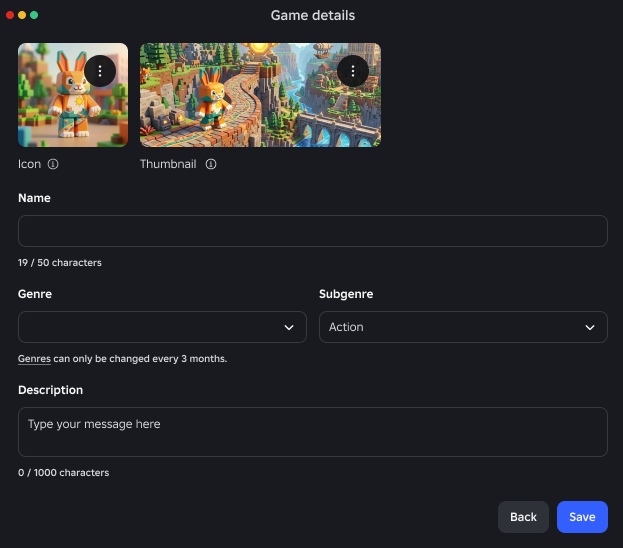
In het venster:
- Vul in het veld Naam de naam van je game in.
- Stel de dropdownmenu's Genre en de optionele Subgenre in op het type gameplay dat spelers kunnen verwachten. Voor meer informatie, zie Genres.
- Vul in het veld Beschrijving een samenvatting in van wat spelers van je game kunnen verwachten.
- Klik op de knop Opslaan. Roblox publiceert je game naar de cloud met een unieke UniverseID.
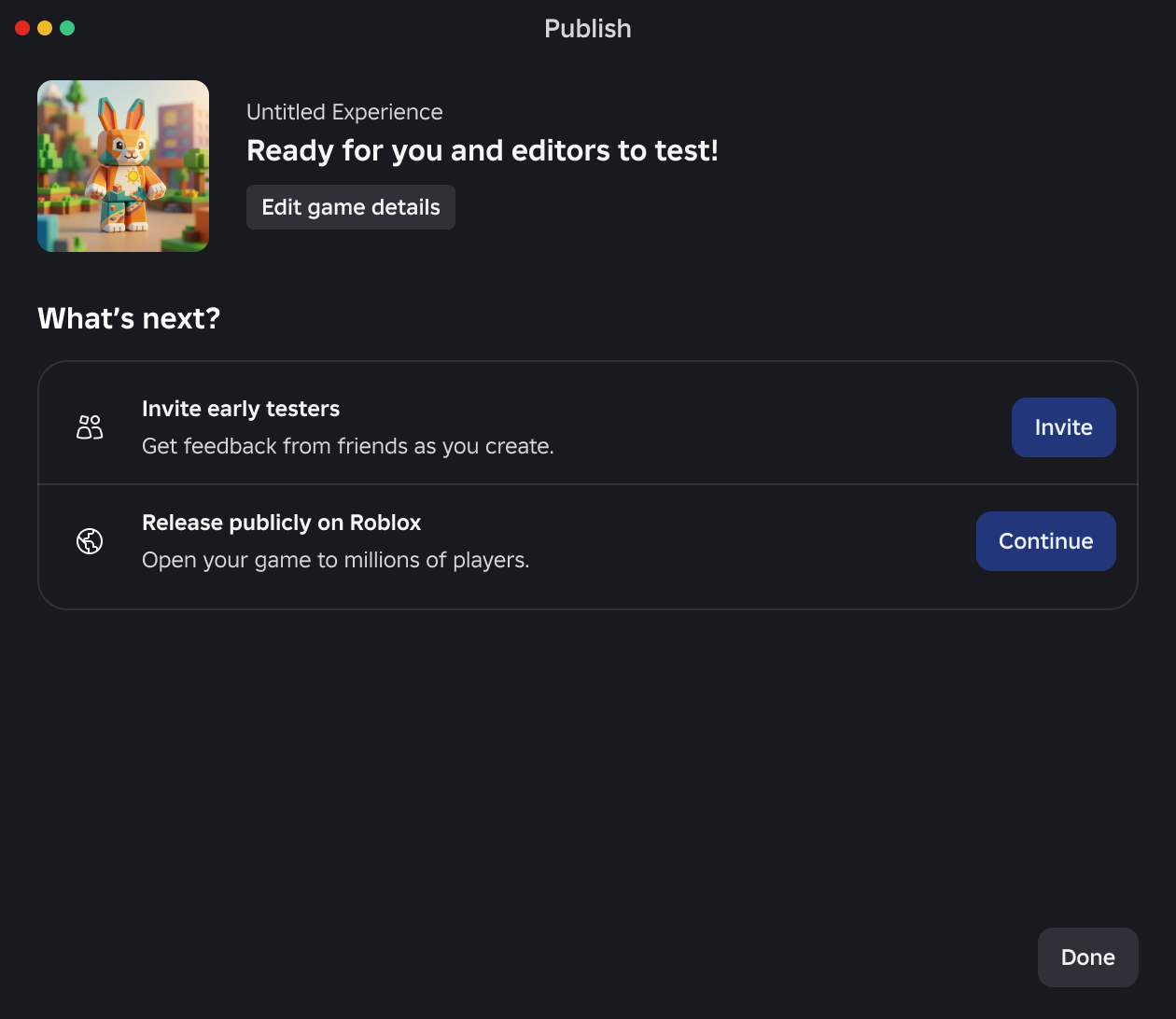
- OPTIONEELJe kunt vroegere testers uitnodigen om je game te previewen.


De naam en beschrijving van je game creëren een belangrijke eerste indruk en dragen bij aan hoe gemakkelijk spelers je game kunnen vinden via Roblox's dynamische ontdekkings systemen.
Game naam
Alle games moeten voldoen aan de volgende best practices voor naamgeving:
Houd de naam consistent – Het te vaak hernoemen van een game vermindert de kans dat spelers deze kunnen vinden met een eerdere naam.
Vermijd spammen – Frequent herhalen van woorden of zinnen kan leiden tot een lagere ranking van je game.
- Gebruik versieringen voorzichtig – Het versieren van de naam met een of twee goed geplaatste emoji's is niet schadelijk, maar verkeerd geplaatste of overmatige versieringen kunnen spelers verwarren die snel de game willen identificeren.
Game beschrijving
Een goed geschreven beschrijving promoot het genre en unieke kwaliteiten van je game terwijl het ook de beste context biedt voor zowel spelers als Roblox's dynamische ontdekkingssystemen.
- Samenvatten van je game – Samenvat wat je game inhoudt in de eerste zin, aangezien dit je kans is om de meest nauwkeurige indruk van het genre en de inhoud te presenteren.
- Bied sleutelwoorden aan – Voeg alle sleutelwoorden toe die relevant kunnen zijn voor je game. Dit maakt het gemakkelijker voor spelers en Roblox om de thema's en genres die in je game worden gepresenteerd te begrijpen.
- Vermijd spammen – Vermijd het herhalen van sleutelwoorden of het toevoegen van irrelevante sleutelwoorden. Dit kan leiden tot een lagere ranking van je game.
Maak extra plaatsen
Nadat je je game hebt gepubliceerd, kun je extra plaatsen toevoegen voor verschillende gameplay-gebieden. Om een nieuwe plaats binnen een bestaande game te maken:
- Open een bestaand plaatsbestand of maak een nieuwe plaats vanuit een willekeurig Studio-sjabloon.
- Selecteer Bestand > Publiceer als.
- In het venster Publiceer ervaring, klik op de tegel voor de game waaraan je de plaats wilt toevoegen.
- Selecteer Toevoegen als een nieuwe plaats, klik vervolgens op Maak.
Of je nu kiest voor een enkele grote plaats of veel kleinere plaatsen is voornamelijk een kwestie van persoonlijke voorkeur. Voor meer informatie, zie Ontwerp voor prestaties - Streaming en teleportatie.
Wijzig startplaats
De startplaats van een game kan niet onmiddellijk worden verwisseld met een andere plaats, maar je kunt de huidige startplaats overschrijven.
Om de startplaats te wijzigen:
- OPTIONEELSla je huidige startplaats op als een .rbxl-bestand of naar een nieuwe plaats binnen de game.
Navigeer naar het Creator Dashboard en selecteer de game met de startplaats die je wilt wijzigen.
In de navigatie aan de linkerkant, navigeer naar Configuraties > Plaatsen.
Klik op Bewerken in Studio voor de beoogde nieuwe startplaats. Studio opent en laadt die specifieke plaats.

In de linkerbovenhoek van Studio, ga naar Bestand > Publiceer als.
Klik op de tegel voor dezelfde game, kies vervolgens de huidige startplaats. Klik op Overschrijven.
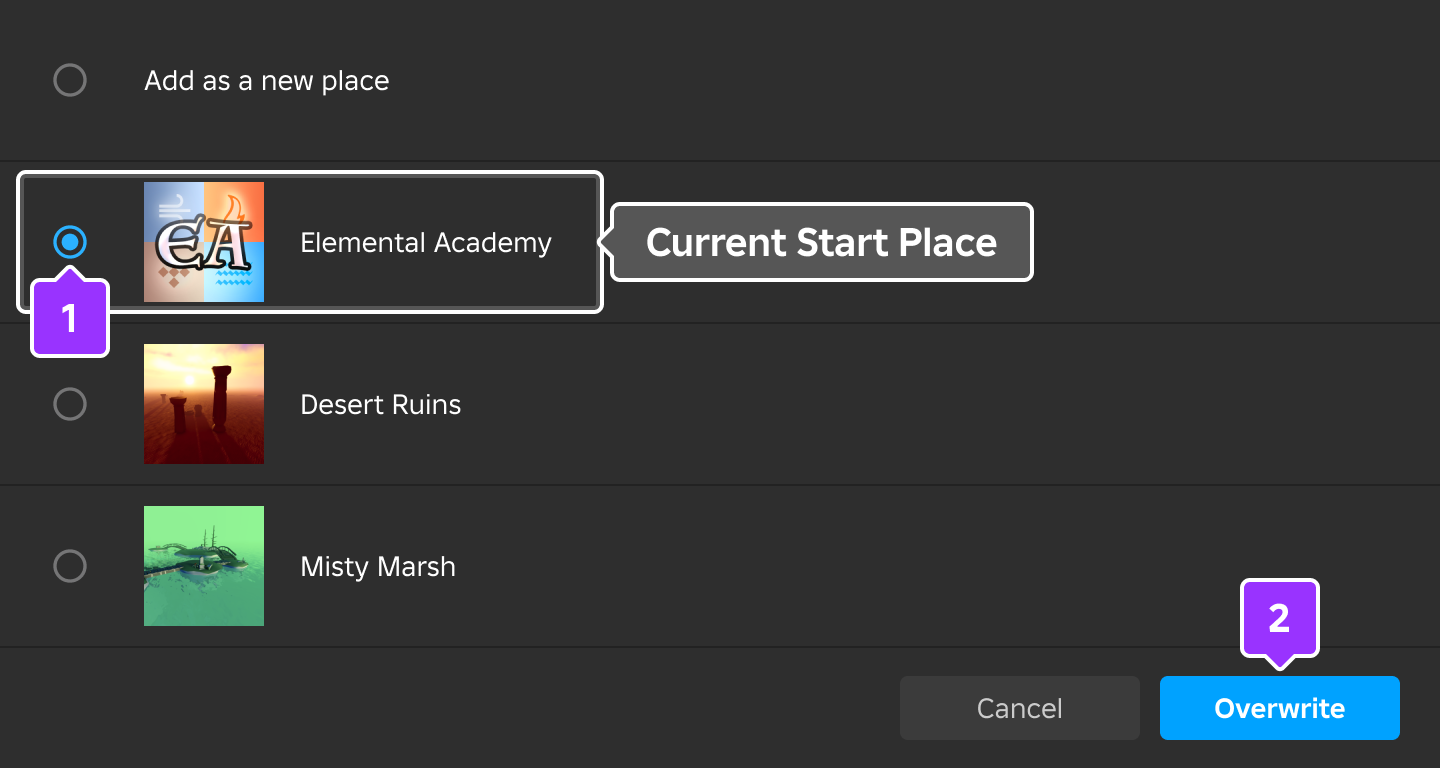
- OPTIONEELAls de game live is, is het aan te raden om de servers opnieuw op te starten.


Nodig vroege testers uit
Je kunt tot 10 vrienden van vergelijkbare leeftijd uitnodigen om je game te previewen terwijl je deze bouwt. Dit stelt je in staat om vroegtijdige feedback te krijgen voordat je je game publiekelijk vrijgeeft en een inhoudsrijpheidslabel ontvangt. Voor een overzicht van welke leeftijdsgroepen je game kunnen previewen op basis van jouw leeftijd, bekijk de volgende tabel. Als je iemand wilt uitnodigen om je game te previewen buiten dat bereik, moet je vertrouwde vrienden worden.
| Jouw leeftijd | Vrienden die je kunt toevoegen | Vertrouwde vrienden die je kunt toevoegen |
|---|---|---|
| Onder 9 | N.v.t. | N.v.t. |
| 9-12 | 9-15, plus onder-9 vrienden met ouderlijke goedkeuring | Elke leeftijd, maar onder 9 heeft ouderlijke goedkeuring nodig |
| 13-15 | 9-17 | Elke leeftijd, maar onder 9 heeft ouderlijke goedkeuring nodig |
| 16-17 | 13+ | Elke leeftijd, maar onder 9 heeft ouderlijke goedkeuring nodig |
| 18+ | 16+ | Elke leeftijd, maar onder 9 heeft ouderlijke goedkeuring nodig |
Wanneer vroege testers een game previewen, zien ze een watermerk dat hen vertelt dat ze in een preview zijn en dat de Gemeenschapsnormen nog steeds van toepassing zijn. Bovendien blijven dezelfde in-game rapportage- en veiligheidstools die beschikbaar zijn in gepubliceerde games actief, wat betekent dat elke zorgwekkende inhoud of gedrag nog steeds kan worden gemeld en beoordeeld, ook al heeft de game geen volledige inhoudsbeoordeling ondergaan.
Om vroege testers uit te nodigen om je game te previewen:
In de linkerbovenhoek van je computer, navigeer naar Bestand > Nodig vroege testers uit. Het venster Nodig vroege testers uit wordt weergegeven.
Gebruik de zoekbalk in het venster om tot 10 vrienden van vergelijkbare leeftijd of vertrouwde vrienden te selecteren die je wilt uitnodigen om je game te previewen, en klik vervolgens op de knop Nodig uit in de rechterbenedenhoek van het venster. Elke vroege tester die je hebt geselecteerd, ontvangt een uitnodiging om je game te previewen.

Als je nog geen leeftijdscontrole of leeftijdsverificatie hebt voltooid, vraagt Roblox je om een leeftijdscontrole te voltooien.
- OPTIONEELJe kunt je vroege testers beheren door op de knop Beheer samenwerkers in de rechterbovenhoek van Studio te klikken. Een lijst van je huidige vroege testers wordt weergegeven met de datum waarop je hen hebt uitgenodigd om je game te previewen. Vanaf hier kun je:
- Extra vroege testers toevoegen met behulp van de zoekbalk.
- Vroege testers verwijderen door op de X-knop in hun rij te klikken.

Vrijgeven van games
Standaard zijn de games die je publiceert alleen toegankelijk voor jou als maker, gebruikers met Bewerken-toegang en groepsleden met de juiste rollen en machtigingen. Wanneer je klaar bent om je game vrij te geven aan extra gebruikers, zorg ervoor dat je voldoet aan de vrijgavevereisten hieronder voor je doelgroep, en:
In de linkerbovenhoek van je computer, navigeer naar Bestand > Publiceren. Het venster Publiceren wordt weergegeven.
Om vroege testers uit te nodigen voordat je je game vrijgeeft, klik op de knop Nodig uit, anders klik je op de knop Doorgaan. Het venster wordt bijgewerkt met de eerste vraag van de Inhoudsrijpheid vragenlijst om te zien of je game leeftijdsgebonden inhoud bevat.
- Als je game leeftijdsgebonden inhoud bevat, antwoord dan met Ja, en voltooi de gehele vragenlijst. Wanneer je klaar bent, klik je op de knop Publiceren. Je game ontvangt een passend inhoudsrijpheidslabel en inhoudsdescriptors, en het wordt alleen vrijgegeven aan leeftijdsgecontroleerde Roblox-gebruikers van 16 jaar en ouder of leeftijdsgeverifieerde Roblox-gebruikers van 18 jaar en ouder, afhankelijk van de inhoud binnen je game.
- Als je game geen leeftijdsgebonden inhoud bevat, antwoord dan met Nee, en klik vervolgens op de knop Publiceren. Je game ontvangt een Inhoud kan variëren inhoudsrijpheidslabel, en het wordt alleen vrijgegeven aan leeftijdsgecontroleerde Roblox-gebruikers van 16 jaar en ouder. Je kunt later de gehele vragenlijst invullen op het Creator Hub als je je bereik naar Roblox Kids, Select of specifieke regio's die een nauwkeuriger rijpheidsbeoordeling vereisen wilt uitbreiden.
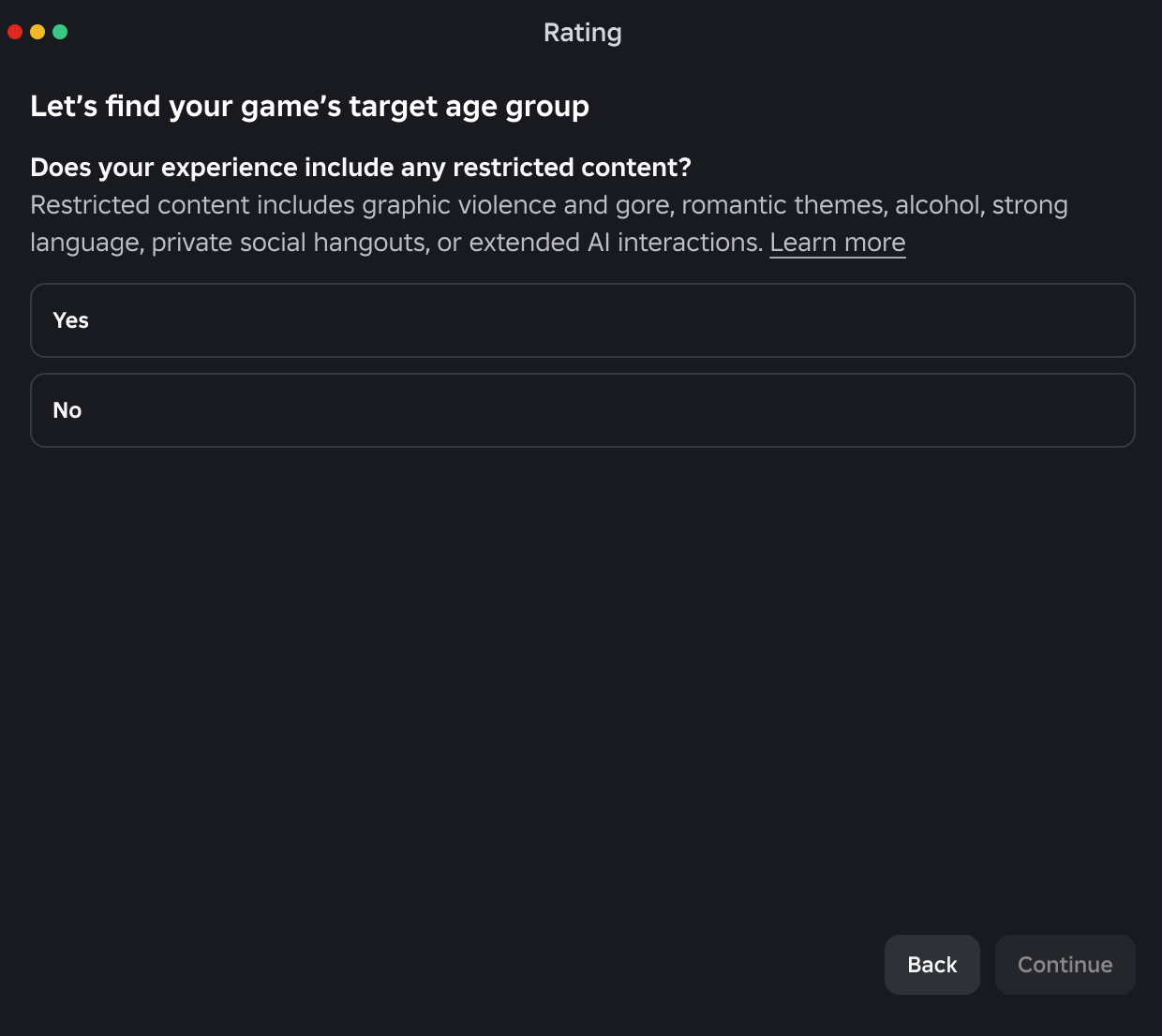
- OPTIONEELVergroot je publiek door ofwel je game te promoten met advertenties of leeftijdsverificatie te voltooien om het proces te starten om gebruikers onder de 16 jaar te bereiken.
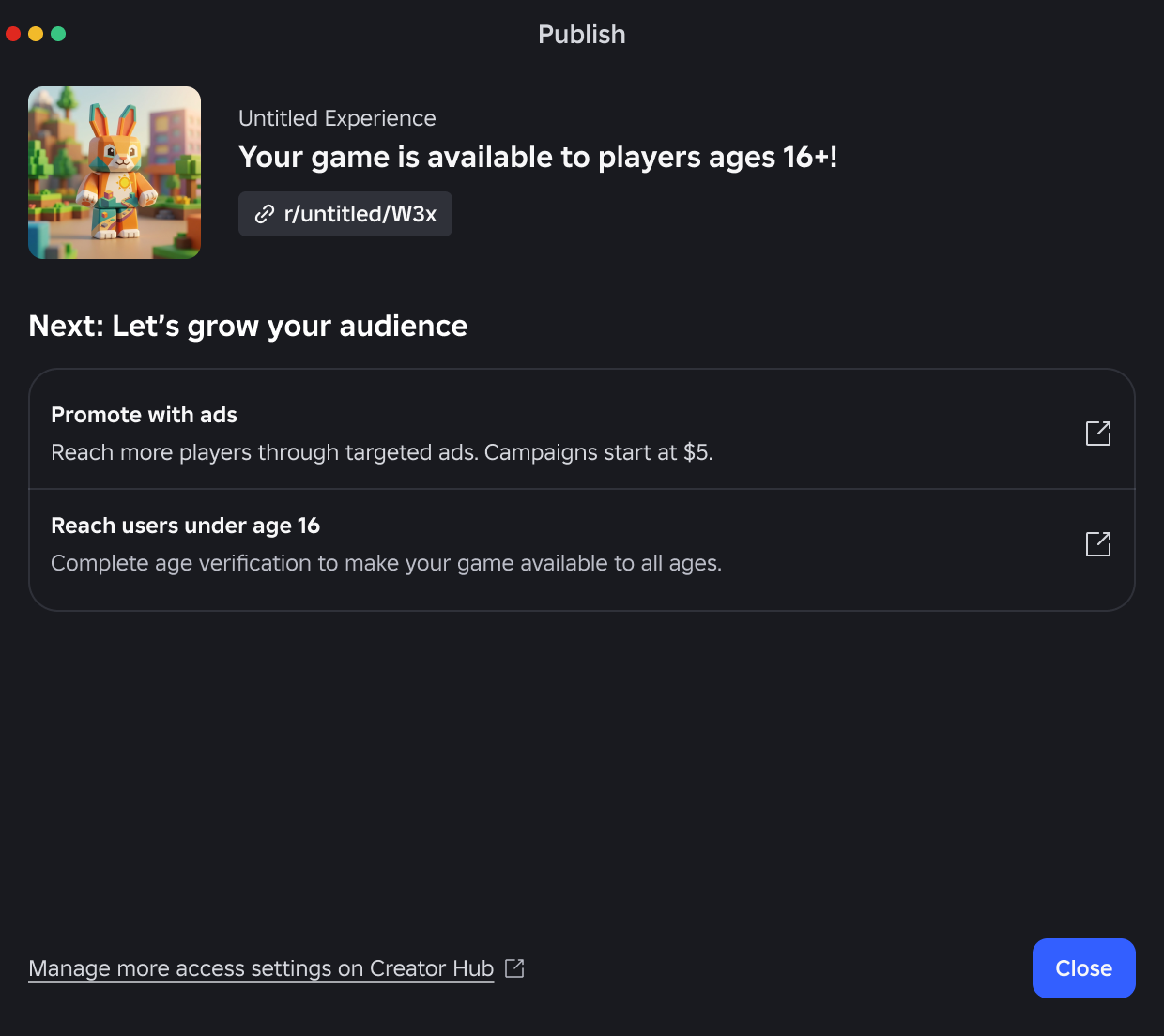


Doelgroep
Je kunt de doelgroep van een game instellen op het Creator Hub:
In het Creator Dashboard, selecteer je game.
In de navigatie aan de linkerkant, navigeer naar Publicatie-instellingen > Beheer publiek.
In de rechterbovenhoek, klik op de knop Beheer toegang, en stel je doelgroep in met behulp van de volgende tabbladen en instellingen:
Tabblad Instellingen Playtest - Vroege testers - Je game kan alleen worden gespeeld door gebruikers met Bewerken-toegang en de vroege testers die je uitnodigt. Deze instelling is altijd ingeschakeld.
- Playtesters - Wanneer ingeschakeld, is je game alleen speelbaar voor gebruikers met Bewerken of Playtest-toegang en de vroege testers die je uitnodigt.
Openbaar - Vrienden - Wanneer ingeschakeld, kan je game alleen worden gespeeld door je vrienden en degenen die zijn gespecificeerd in het Playtest-tabblad. Wanneer uitgeschakeld, kan je game door iedereen op Roblox worden gespeeld, afhankelijk van leeftijd en geografische beperkingen.
Klik op Wijzigingen opslaan.
- OPTIONEELVoor Openbare games kun je ervoor kiezen om je game uit te sluiten van de categorie Aanbevolen voor jou op Roblox voor een meer beperkte reikwijdte en blootstelling.
- In het Creator Dashboard, selecteer je game.
- Navigeer naar Publiek > Geavanceerde instellingen.
- In de sectie Aanbevelingen, schakel Uitsluiten van aanbevelingen in.
Vrijgavevereisten
Om een game vrij te geven voor leeftijden 16+ en Vertrouwde vrienden:
- Heb een account dat in goede staat is en minstens 2 dagen oud is.
- Voltooi een leeftijdscontrole via gezichtsleeftijdschatting of overheids-ID.
- Beantwoord de vraag over leeftijdsgebonden inhoud die als eerste verschijnt in de Rijpheid & Nalevingsvragenlijst:
- Beantwoord Nee om een Inhoud kan variëren label te ontvangen. De game wordt alleen vrijgegeven aan leeftijdsgecontroleerde Roblox-gebruikers van 16 jaar en ouder.
- Beantwoord Ja, en voltooi de vragenlijst. De game ontvangt een label op basis van je antwoorden en wordt vrijgegeven aan leeftijdsgecontroleerde Roblox-gebruikers van 16 jaar en ouder of leeftijdsgeverifieerde Roblox-gebruikers van 18 jaar en ouder, afhankelijk van de inhoud binnen je game.
Om een game vrij te geven voor alle leeftijden, inclusief Roblox Kids en Select, moet je voldoen aan alle voorgaande vereisten plus:
- Verifieer je account via gezichtsleeftijdschatting als je onder de 18 jaar bent, of via overheids-ID als je 18 jaar of ouder bent.
- Schakel 2FA in op je Roblox-account.
- Voldoen aan één van de volgende:
- Houd een actieve Roblox Plus of Roblox Premium abonnement voor 2 opeenvolgende maanden.
- Betaal een eenmalige, terugbetaalbare vergoeding.
- Voltooi de gehele Rijpheid & Nalevingsvragenlijst en ontvang een Minimale, Milde of Gematigde (9+) inhoudsbeoordeling.
Optionele vergoedingen
Als je geen Roblox Plus of Roblox Premium-abonnement voor 2 opeenvolgende maanden hebt en je wilt een game vrijgeven aan gebruikers van alle leeftijden, heb je de optie om een publicatie- of versnelde beoordelingsvergoeding te betalen.
Publicatievergoeding
De publicatievergoeding is een eenmalige, terugbetaalbare vergoeding van 1.000 Robux per game die je in staat stelt om je game vrij te geven en het bereik ervan uit te breiden naar gebruikers van alle leeftijden. Deze vergoeding is bedoeld om het duur en logistiek moeilijk te maken voor kwaadwillenden om grote aantallen accounts aan te maken en het platform te overspoelen met spam.
Als je game 25 zeer betrokken spelers gedurende 60 dagen zonder moderatie behoudt, ontvang je een terugbetaling van de publicatievergoeding. Als je game echter permanent wordt gemodereerd of verwijderd omdat deze niet voldoet aan Roblox's Gemeenschapsnormen binnen de 60-dagenperiode, wordt de vergoeding niet terugbetaald.
Om de publicatievergoeding te betalen:
- In het Creator Hub, selecteer de game die je wilt vrijgeven aan gebruikers van alle leeftijden.
- In de navigatie aan de linkerkant, navigeer naar Publiek > Bereik.
- Onder Ervaring bereik, navigeer naar de sectie Terugbetaalbare publicatievergoeding, klik vervolgens op de blauwe Betaal knop. Een pop-updialoog verschijnt.
- Klik op de Betaal 1.000 knop om je betaling te bevestigen.
Versnelde beoordelingsvergoeding
De versnelde beoordelings vergoeding is een eenmalige, terugbetaalbare vergoeding van 50.000 Robux per game die je in staat stelt om de veiligheid en nalevingsbeoordelingen te versnellen die nodig zijn om je game vrij te geven aan gebruikers van alle leeftijden. Deze vergoeding is bedoeld om lanceerflexibiliteit en financiële verantwoordelijkheid te bieden voor gekwalificeerde makers die nog niet aan de vereiste voor zeer betrokken leeftijdsgecontroleerde spelers voor Kids en Select-accounts voldoen.
Na 90 dagen kun je een terugbetaling aanvragen. Zolang je game in goede staat blijft en 25 zeer betrokken spelers behoudt, kun je je vergoeding terugtrekken en de geschiktheid voor Roblox Kids en Select behouden. Als je game deze organische mijlpalen nog niet heeft bereikt, kun je de vergoeding in stand houden om je geschiktheid voor Kids en Select-publiek te behouden. Als je game echter permanent wordt gemodereerd of verwijderd omdat deze niet voldoet aan Roblox's Gemeenschapsnormen, wordt de vergoeding niet terugbetaald.
Om de versnelde beoordelingsvergoeding te betalen:
- In het Creator Hub, selecteer de game die je wilt versnellen voor een veiligheidsbeoordeling.
- In de navigatie aan de linkerkant, navigeer naar Publiek > Bereik.
- Onder Ervaring bereik, navigeer naar de blauwe waarschuwing, klik vervolgens op de grijze Betaal knop. Een pop-updialoog verschijnt.
- Klik op de Betaal 50.000 knop om je betaling te bevestigen.