Edytor Animacji, dostępny z zakładki Avatar w Studio lub z menu Window ⟩ Avatar, pozwala na projektowanie i publikowanie niestandardowych animacji na rigach. Rig to obiekt z indywidualnymi sekcjami połączonymi stawami. Możesz poruszać tymi stawami, aby tworzyć pozy, a następnie płynnie animować rig z pozy do pozy.

Interfejs
Okno Edytora Animacji jest podzielone na trzy główne sekcje:


Nazwa animacji.

Media i opcje odtwarzania.

Wskaźnik pozycji, który wyświetla jednostkę czasu na osi czasu dla pozycji suwaka w sekundach:klatkach.
Tworzenie animacji
Możesz tworzyć animacje tylko za pomocą rigów.
Jeśli nie masz jeszcze riga w przestrzeni roboczej, wstaw predefiniowany rig za pomocą narzędzia Generator Rigów. Predefiniowane rigi mają wszystkie podstawowe części i mechanizmy do budowy animacji postaci.

W oknie 3D lub w oknie Explorer wybierz rig.

Od tego momentu możesz rozpocząć tworzenie pozy dla swojego riga i modyfikowanie ustawień animacji, takich jak pętlowanie animacji lub ustawianie jej priorytetu.
Tworzenie pozy
Animacja składa się z różnych pozy, czyli konkretnych pozycji i orientacji obiektów Bone lub MeshPart w obrębie riga. Możesz tworzyć pozy, poruszając lub obracając kości lub siatki, takie jak ręce, stopy lub tors riga. Po utworzeniu wielu pozycji w różnych miejscach na osi czasu, edytor animacji działa między nimi z twoimi ustawieniami łagodzenia, aby płynnie animować rig z pozy do pozy.
Na przykład, prosta animacja, w której postać humanoidalna obraca się, aby spojrzeć w lewo pod kątem 45°, ma dwie pozy: początkową pozycję patrzącą do przodu i obróconą pozycję patrzącą w lewo.
Aby stworzyć pozę:
W oknie Explorer wybierz rig i rozwiń jego instancje podrzędne, aby uzyskać dostęp do kości lub siatek.
W oknie 3D lub w oknie Explorer wybierz kość lub siatkę.
Na osi czasu kliknij i przesuń suwak do pozycji klatki, w której chcesz ustawić pozę. Domyślnie Roblox reprezentuje jednostki osi czasu jako sekundy:klatki, a animacje działają z prędkością 30 klatek na sekundę. Na przykład, 0:15 oznacza ½ sekundy.

Przesuń lub obróć kość lub siatkę do nowej orientacji. W przypadku kości możesz je obracać, aby ustawić rig wzdłuż utworzonych stawów kości.
Kiedy tylko dostosujesz konkretną kość lub siatkę, nowa ścieżka wyświetli się na liście ścieżek, a nowy klucz wyświetli się na osi czasu dla tej kości lub siatki w tej konkretnej pozycji klatki.

Gdy jesteś gotowy do podglądu animacji, kliknij przycisk Odtwórz w kontrolkach odtwarzania edytora lub naciśnij Spacja.


Kluczowe klatki
Gdy stworzysz podstawowe pozy dla riga, dopracowanie poszczególnych kluczowych klatek może znacznie poprawić końcową animację. Możesz:
- Działać na konkretnej ścieżce lub klatce kluczowej, klikając lub klikając prawym przyciskiem myszy na tej ścieżce/klatce kluczowej.
- Działać na wszystkich ścieżkach, klikając lub klikając prawym przyciskiem myszy w górnej części listy ścieżek.

| Operacja | Przepływ pracy |
|---|---|
| Wstaw klucz(klucze) | Kliknij prawym przyciskiem myszy i wybierz Dodaj klucz tutaj. Zauważ, że klucz(e) wstawiane są w najbliższym czasie do miejsca, w którym klikniesz, a nie w pozycji suwaka. |
| Przenieś klucz(klucze) | Wybierz jedną lub więcej kluczowych klatek, a następnie przeciągnij je do nowej pozycji czasowej. |
| Duplikuj klucz(klucze) | Wybierz jedną lub więcej kluczowych klatek i skopiuj je (CtrlC lub ⌘C). Następnie przesuń suwak do docelowej pozycji czasowej i wklej skopiowane klatki (CtrlV lub ⌘V). |
| Usuń klucz(klucze) | Wybierz jedną lub więcej kluczowych klatek i naciśnij Delete lub Backspace. |
Łagodzenie
Dla każdej kluczowej klatki w edytorze animacji możesz wybrać zarówno styl łagodzenia, jak i kierunek łagodzenia.
Styl łagodzenia
Styl łagodzenia to tempo, w jakim animacja porusza się między różnymi pozycjami klatek w animacji. Domyślnie część będzie się poruszać i/lub obracać z jednej kluczowej klatki do następnej w równym, stabilnym ruchu znanym jako łagodzenie liniowe. W poniższym filmie łagodzenie liniowe sprawia, że animacja obrotu postaci wydaje się sztywna i robotyczna.
Chociaż może to wyglądać odpowiednio dla niektórych ruchów, porównaj poniższy film, w którym łagodzenie kubiczne sprawia, że animacja ruchu postaci wydaje się bardziej naturalna.
Aby zmienić styl łagodzenia dla jednej lub więcej kluczowych klatek:
- Wybierz jedną lub więcej kluczowych klatek. Każda wybrana kluczowa klatka jest teraz otoczona niebieską ramką.
- Kliknij prawym przyciskiem myszy na kluczowej klatce z ramką. Wyświetli się menu kontekstowe.
- Najedź na Styl Łagodzenia i wybierz jedną z następujących opcji:
- Liniowy — Porusza się z stałą prędkością.
- Stały — Usuwa interpolację między wybraną kluczową klatką a następną kluczową klatką. Animacja "przeskoczy" z klatki kluczowej do klatki kluczowej.
- CubicV2 — Łagodzi w górę lub w dół z interpolacją kubiczną.
- Elastyczny — Porusza się tak, jakby obiekt był przymocowany do gumki.
- Odbicie — Porusza się tak, jakby początkowa lub końcowa pozycja tweena była sprężysta.
Kierunek łagodzenia
Kierunek łagodzenia definiuje, która strona ruchu animacji jest dotknięta przez styl łagodzenia. Domyślnie ruch jest wolniejszy na początku i szybszy w kierunku końca animacji.
Aby zmienić kierunek łagodzenia dla jednej lub więcej kluczowych klatek:
- Wybierz jedną lub więcej kluczowych klatek. Każda wybrana kluczowa klatka jest teraz otoczona niebieską ramką.
- Kliknij prawym przyciskiem myszy na kluczowej klatce z ramką. Wyświetli się menu kontekstowe.
- Najedź na Kierunek Łagodzenia i wybierz jedną z następujących opcji:
- W — Ruch będzie wolniejszy na początku i szybszy w kierunku końca.
- Na zewnątrz — Ruch będzie szybszy na początku i wolniejszy w kierunku końca.
- WNa zewnątrz — W i Na zewnątrz w tym samym tweenie, z W na początku i Na zewnątrz działającym w połowie.
Optymalizacja kluczowych klatek
Animatorzy często generują wiele kluczowych klatek podczas animacji, szczególnie przy użyciu różnych narzędzi i funkcji animacji. Aby pomóc w redukcji liczby niepotrzebnych kluczowych klatek i ułatwić animowanie na osi czasu, edytor animacji zapewnia narzędzia do automatycznej i na żądanie optymalizacji kluczowych klatek.
Automatyczna
Edytor animacji automatycznie wykrywa i usuwa niepotrzebne kluczowe klatki podczas tworzenia animacji twarzy oraz podczas promowania animacji kluczowej do animacji krzywej.
Jeśli 3 lub więcej kolejnych kluczowych klatek ma tę samą wartość w ścieżce, edytor usuwa kluczowe klatki pośrednie i zachowuje tylko pierwszą i ostatnią kluczową klatkę.
Jeśli ścieżka zawiera tylko kluczowe klatki z wartościami domyślnymi, takimi jak identity lub wartość 0 dla animacji krzywej, cała ścieżka jest usuwana z animacji.
Na żądanie
Podczas animowania możesz użyć narzędzia Optymalizacja Kluczowych Klatek edytora, aby szybko zredukować liczbę niepotrzebnych kluczowych klatek. Optymalizacja kluczowych klatek priorytetowo traktuje kluczowe klatki o najmniejszym wpływie. Możesz dostosować liczbę kluczowych klatek za pomocą suwaka.
Podczas korzystania z suwaka możesz podglądać animację i przeszukiwać oś czasu, aby sprawdzić swoją animację, ale nie możesz wykonywać operacji edycyjnych, takich jak zmiana wartości kluczowych klatek lub dodawanie ścieżek.
Aby uzyskać dostęp do narzędzia Optymalizuj Kluczowe Klatki:
Z kontrolkami mediów/odtwarzania edytora kliknij przycisk ⋯ i wybierz Optymalizuj Kluczowe Klatki.

W oknie popup przesuń suwak do pożądanej liczby kluczowych klatek. Możesz podglądać i odtwarzać animację, aby zweryfikować optymalizację.
Kliknij OK, gdy zakończysz.

Pętlowanie animacji
Aby animacja automatycznie się pętliła, przejdź do kontrolek mediów/odtwarzania i kliknij przycisk Pętla.

Ustaw priorytet
Priorytet animacji (Enum.AnimationPriority) określa, kiedy będzie odtwarzana w grze. Na przykład, jeśli odtworzysz animację z wyższym priorytetem niż inna animacja, która już się odtwarza, nowa animacja zastąpi starą. Na przykład animacja "skoku" powinna mieć wyższy priorytet niż animacja "stania", aby postać nie wykonywała obu jednocześnie.
Roblox używa siedmiu poziomów priorytetu, uporządkowanych od najwyższego do najniższego:

Akcja4

Akcja3

Akcja2

Akcja

Ruch

Bezczynność

Rdzeń
Aby ustawić animację na inny priorytet:
Przejdź do kontrolek mediów/odtwarzania edytora i kliknij przycisk ⋯.
Najedź na Ustaw Priorytet Animacji i wybierz pożądane ustawienie priorytetu.
Zapisz animację
Gdy zapisujesz animację, Studio zapisuje ją jako obiekt KeyframeSequence w ServerStorage i dodaje odniesienie do twojego obiektu riga. Zapisanie animacji ma na celu zachowanie postępu i pracy nad animacją. Jeśli zamierzasz używać animacji, wyeksportuj ją przed odniesieniem do opublikowanej animacji w swojej grze.
Aby zapisać animację:
Przejdź do kontrolek mediów/odtwarzania edytora i kliknij przycisk ⋯.
Wybierz Zapisz lub Zapisz jako, aby zapisać animację w ServerStorage.
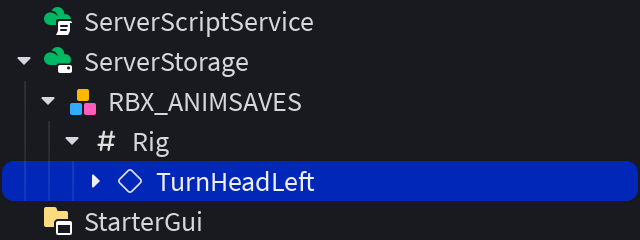

Roblox zapisuje dane animacji lokalnie w ServerStorage, aby zachować twoją pracę nad animacją. W większości przypadków twoja gra nie powinna bezpośrednio uzyskiwać dostępu do tych lokalnych danych, a zamiast tego powinna odnosić się do opublikowanej animacji.
W rzadkich przypadkach, gdy twoja gra wymaga dostępu do lokalnych danych, odwołaj się do wartości ObjectValue w folderze AnimSaves twojego riga, zamiast bezpośrednio uzyskiwać dostęp do ServerStorage.
local rig = workspace.Rig

-- Uzyskaj dostęp do lokalnych danych animacji za pomocą odniesienia wartości w twoim riga
local anim = rig.AnimSaves.Value.[SavedAnimation]Eksportuj animację
Gdy eksportujesz animację do Studio, staje się ona dostępna do użycia we wszystkich grach. Oznacza to, że musisz stworzyć animację tylko raz, a następnie możesz ją używać wielokrotnie.
Aby wyeksportować animację:
- WAŻNEJeśli animacja będzie używana do zastąpienia domyślnej animacji postaci, zmień nazwę ostatniej klatki kluczowej na End w następujący sposób:
Kliknij prawym przyciskiem myszy symbol ostatniej klatki kluczowej w górnej części regionu i wybierz Zmień nazwę Klucz Kluczowej z menu kontekstowego.

Wpisz End (wielkość liter ma znaczenie) w polu wejściowym.
Kliknij przycisk Zapisz.
Przejdź do kontrolek mediów/odtwarzania edytora i kliknij przycisk ⋯.
Wybierz Opublikuj do Roblox z menu kontekstowego.
W oknie Konfiguracja Zasobów wprowadź tytuł animacji i opcjonalny opis.
- WAŻNEJeśli animacja będzie używana w jakiejkolwiek grze należącej do grupy, wybierz grupę w polu Twórca.
Kliknij przycisk Wyślij.

Po zakończeniu przesyłania możesz skopiować identyfikator zasobu animacji z Narzędzi do skryptowania niestandardowych animacji lub do zastąpienia domyślnych animacji postaci, jak opisano w Użyj animacji.