Materiały Robloxu różnią się od materiałów na innych platformach tym, że ich wizualny wygląd i ich właściwości fizyczne odzwierciedlają właściwości materiałów w rzeczywistym świecie. Na przykład beton jest cięższy od plastiku i szybciej tonie w wodzie. Gdy ustawisz materiał części lub terenu, Roblox symuluje jego fizyczne właściwości materiału, aby to zachowanie działało.
Silnik Roblox oferuje szereg materiałów bazowych odpowiednich do budowy wielu gier, w tym różne kategorie metali, skał i materiałów organicznych.
Możesz także stworzyć własne materiały niestandardowe i zastosować je do części lub terenu. Materiały niestandardowe mają dodatkowe zachowanie materiałów adaptacyjnych, które pozwala dostosować dowolny model do twojego stylu artystycznego i materiałów niestandardowych, nawet jeśli ktoś inny stworzył model.
Zastosowanie materiałów
Możesz szybko zastosować materiały do części za pomocą widgetu Materiał. Menadżer Materiałów oferuje tę samą funkcjonalność oraz dodatkowy tryb aplikacji "narzędzia malarskiego".
Widget materiału
Widget Materiał jest dostępny z pasków narzędzi Strona główna lub Model. Klikając i przytrzymując małą strzałkę w rogu przycisku, wyświetli się wybór materiału. Zobacz Części po więcej informacji.

Menadżer materiałów
Menadżer Materiałów jest dostępny przez Okno ⟩ 3D ⟩ Materiał lub z wyskakującego okna wyboru widgetu Materiał. Z poziomu okna menadżera możesz zastosować materiały do części poprzez następujące procesy.
Domyślna właściwość Enum.Material dla nowych instancji Part to Plastik. Aby zastosować inny materiał do części:
W widoku 3D lub Eksploratorze wybierz jedną lub więcej części.
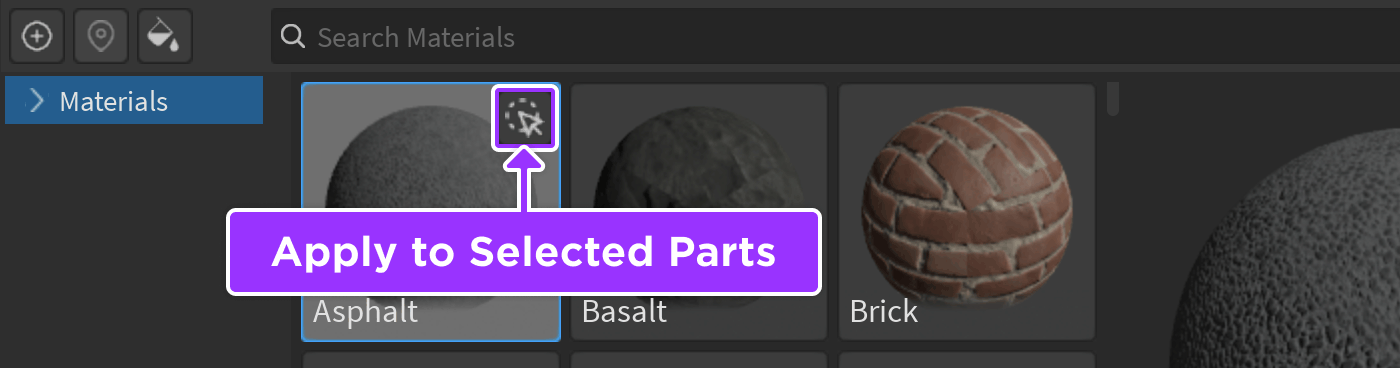
W palecie Menadżera Materiałów najedź myszką na pożądany materiał (nie musisz go wybierać) i kliknij przycisk Zastosuj do wybranych części.

Materiały niestandardowe
Menadżer Materiałów zapewnia interfejs użytkownika do interakcji z różnymi aspektami MaterialService, w tym do tworzenia nowych materiałów niestandardowych i stosowania ich do części oraz terenu. Materiały niestandardowe są reprezentowane przez instancje MaterialVariant w MaterialService.

Możesz stosować materiały niestandardowe na poziomie części lub globalnie do części i terenu, a także możesz dostosować, jak materiały niestandardowe stosują się do powierzchni terenu za pomocą instancji TerrainDetail. Aby pomalować wiele różnych materiałów na terenie w jednym miejscu, w tym wiele wariantów kolorystycznych, zobacz Materiały terenu niestandardowe.
Tworzenie materiałów niestandardowych
Możesz edytować wszystkie właściwości materiału niestandardowego w Menadżerze Materiałów lub przez właściwości instancji MaterialVariant. Możesz także generować materiały niestandardowe za pomocą opartego na podpowiedziach Generatora Materiałów.
Aby stworzyć materiał niestandardowy w Menadżerze Materiałów:
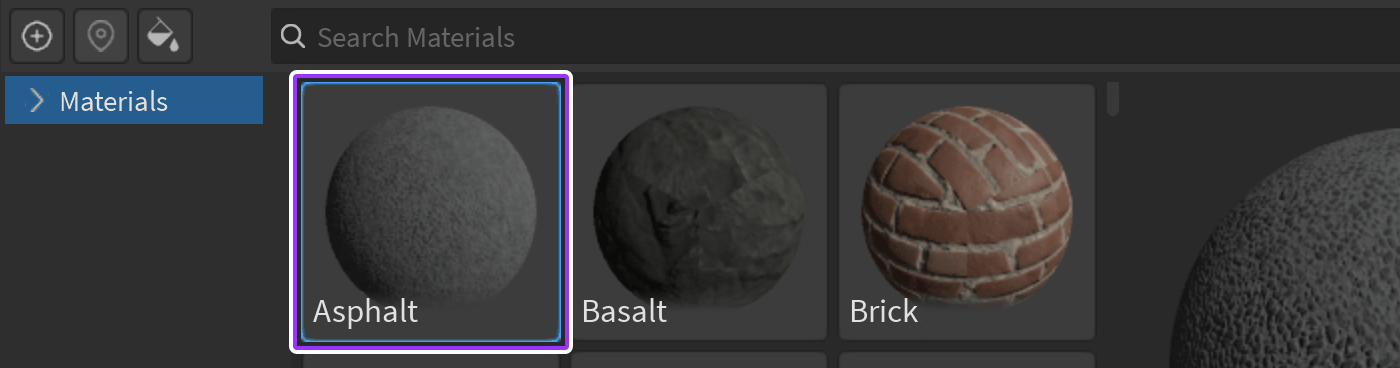
Kliknij materiał bazowy, z którego twój materiał niestandardowy będzie dziedziczył właściwości fizyczne. Jeśli pominiesz ten krok, materiał bazowy będzie Plastik, ale możesz go zmienić później.
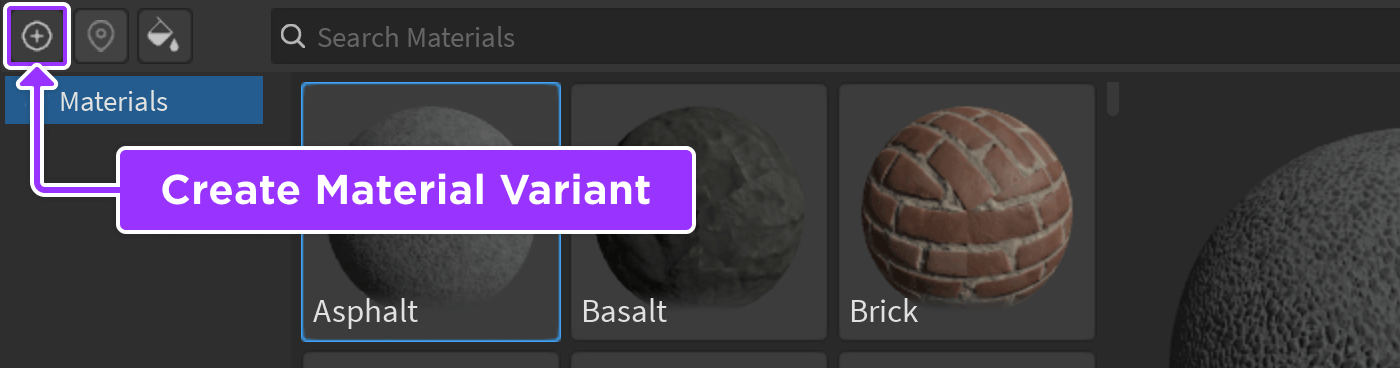
W lewym górnym rogu kliknij Utwórz wariant materiału.
Nowy wariant pojawia się w palecie z ikoną w prawym dolnym rogu, wskazującą, że jest to materiał niestandardowy.

W inspektorze zmień nazwę swojego materiału niestandardowego, aby opisać jego przeznaczenie. Możesz zmienić nazwę później, ale jeśli zrobisz to po zastosowaniu materiału do części, będziesz musiał ponownie go zastosować do tych części.
Dla każdej opcji mapy tekstur takiej jak Kolor lub Normalna, wklej identyfikator zasobu lub zaimportuj nową teksturę z komputera. Kwadratowe tekstury działają najlepiej. Jeśli nie określisz zasobu dla mapy tekstur, ta tekstura pozostanie pusta.
Jeśli chcesz, dostosuj wartości Studs na kafelek i Wzór, aby zmienić wygląd materiału.


Zastosowanie materiałów niestandardowych
Dla części możesz używać materiału niestandardowego tak jak każdego innego materiału, stosując go do wybranych części za pomocą widgetu Materiał lub Menadżera Materiałów.¹
Możesz także zastosować nowy materiał do części, ustawiając jego właściwość MaterialVariant w oknie Właściwości. W tym przypadku Studio automatycznie ustawia jego właściwość Materiał na materiał bazowy, który wybrałeś podczas tworzenia materiału.

Przesłonięcia materiałów
Możesz ustawić materiał niestandardowy jako przesłonięcie materiału, aby sprawić, że jego materiał bazowy będzie służył jako odniesienie do materiału niestandardowego. Gdy to zrobisz, Studio użyje materiału niestandardowego zarówno dla tekstur, jak i właściwości fizycznych każdej części lub terenu, które używają materiału niestandardowego.
Ustawianie przesłonięć
Aby ustawić materiał niestandardowy jako przesłonięcie materiału w Menadżerze Materiałów:
Kliknij materiał niestandardowy, który chcesz ustawić jako przesłonięcie.
W inspektorze przewiń w dół do Przesłonięcia i włącz Ustaw jako przesłonięcie.

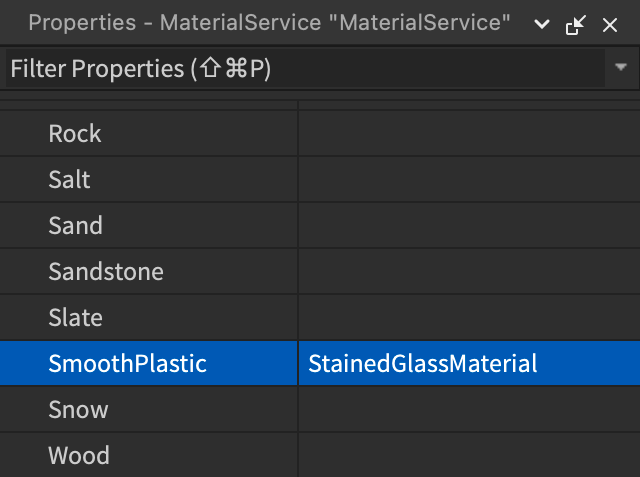
Nowe przesłonięcie pojawia się jako właściwość MaterialService w oknie Właściwości.


Szczegóły terenu
Domyślnie zastosowanie materiału niestandardowego do części lub jako przesłonięcia stosuje ten materiał niestandardowy jako kafelki na każdej powierzchni. W przypadku terenu możesz opcjonalnie skonfigurować instancje TerrainDetail, aby dostosować górę, bok i dno wokseli terenu przy użyciu tego materiału niestandardowego.
Aby dostosować powierzchnie terenu przy użyciu materiału niestandardowego:
W palecie Menadżera Materiałów kliknij materiał niestandardowy.
W inspektorze upewnij się, że jego przełącznik Ustaw jako przesłonięcie jest włączony.
W sekcji Szczegóły terenu kliknij Utwórz dla każdej powierzchni, którą chcesz dostosować.

Dla każdej powierzchni, którą włączysz, rozwiń strzałkę, aby uzyskać dostęp i edytować szczegóły, takie jak jej nazwa, mapy tekstur, studsy na kafelek i wzór.


Wyłączanie przesłonięć
Możesz wyłączyć całe przesłonięcie materiału i wszystkie materiały bazowe, które obecnie przesłania, lub możesz wyłączyć przesłonięcie dla konkretnego materiału bazowego.
W palecie Menadżera Materiałów kliknij materiał niestandardowy, który jest używany jako przesłonięcie.
W inspektorze przewiń w dół do Przesłonięcia i wyłącz Ustaw jako przesłonięcie.


Właściwości fizyczne
Wszystkie materiały mają wbudowane właściwości fizyczne takie jak gęstość, elastyczność i tarcie. Dzięki zastosowaniu materiałów niestandardowych z unikalnymi właściwościami fizycznymi możesz wpłynąć na globalne zachowanie materiałów dla wszystkich części i terenu, które używają materiału niestandardowego, na przykład tworząc niezwykle śliską wersję materiału Lód.
Podczas uwzględniania właściwości fizycznych silnik priorytetowo traktuje bardziej szczegółowe ustawienia dla poszczególnych części nad zachowaniami materiałów, aby określić skuteczne właściwości fizyczne powierzchni:

Custom physical properties of the specific part.

Custom physical properties of the part's custom material.

Custom physical properties of the material override of the part's material.

The default physical properties of the part's material.
Aby ustawić unikalne właściwości fizyczne dla dowolnego materiału niestandardowego i automatycznie zastosować je do wszystkich części i terenu, które używają materiału:
W palecie Menadżera Materiałów kliknij materiał niestandardowy.
W inspektorze przewiń w dół do sekcji Fizyka i ustaw niestandardowe właściwości fizyczne zgodnie z opisem w odniesieniu do PhysicalProperties.

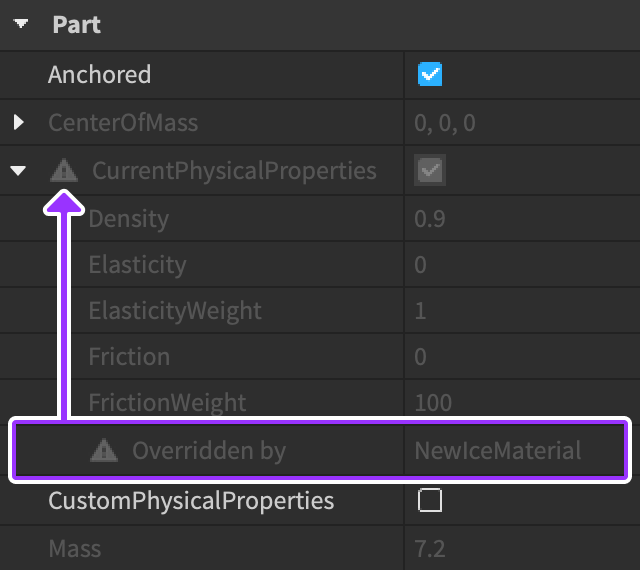
Dla każdej części, która używa materiału niestandardowego i nie ma przesłonięć specyficznych dla części, gałąź CurrentPhysicalProperties w oknie Właściwości ujawnia, że jej domyślne właściwości fizyczne są przesłonięte przez właściwości materiału niestandardowego.


Materiały adaptacyjne
Gdy zastosujesz materiał niestandardowy do części, właściwość Part.MaterialVariant części staje się nazwą jej MaterialVariant, a nie jej konkretną instancją. Oznacza to, że gdy ponownie użyjesz części w tym samym lub innym miejscu, na przykład w modelu lub pakiecie, łatwiej jest dostosować różne materiały niestandardowe, aby zmienić wygląd części. Adaptacyjne zachowanie materiałów niestandardowych ma następujące efekty:
- Jeśli stworzysz kolekcje materiałów niestandardowych o tej samej nazwie, ale różnych teksturach, możesz szybko zmienić styl miejsca, zmieniając, która kolekcja jest dzieckiem MaterialService.
- Jeśli wstawisz model z częściami, które używają materiału niestandardowego, możesz zmodyfikować jego wygląd, tworząc instancję MaterialVariant w MaterialService i zmieniając jej nazwę na tę samą, co poprzedni materiał niestandardowy, zamiast stosować nowy materiał do części w modelu.
Gdy ponownie używasz materiałów niestandardowych w modelach i pakietach, każda instancja MaterialVariant musi znajdować się w MaterialService, aby to działało.
- Jeśli rozprowadzisz model do Sklepu Twórcy z materiałem niestandardowym, dołącz instancję MaterialVariant do modelu. Aby uzyskać więcej informacji na temat rozprowadzania modeli do Sklepu Twórcy, zobacz Rozprowadzanie zasobów.
- Jeśli wstawisz model ze Sklepu Twórcy, poszukaj instancji MaterialVariant i skopiuj je do MaterialService. Aby uzyskać więcej informacji na temat importowania modeli ze Sklepu Twórcy, zobacz Sklep Twórcy.
- Jeśli chcesz używać materiałów niestandardowych z pakietami, umieść pakiet w MaterialService. Aby uzyskać więcej informacji na temat pakietów, zobacz Pakiety.
Sklep Twórcy ma kategorię Materiały dla "pakietów materiałów", modeli, które zawierają tylko instancje MaterialVariant, TerrainDetail, Folder i Model. Kategoria Materiały to sposób na promowanie i odkrywanie materiałów niestandardowych przez innych twórców.
Odniesienie do zasobów i właściwości
Materiały bazowe
Shader'y generują wygląd i odczucie materiałów. Shader'y materiałów bazowych działają inaczej niż shader, który używają instancje MaterialVariant, więc nie możesz tworzyć materiałów niestandardowych, które wyglądają dokładnie jak materiały bazowe, ale nadal możesz tworzyć materiały niestandardowe, które używają ich tekstur. Poniższe tabele zawierają identyfikatory zasobów dla szczegółów materiałów, takich jak ColorMap i RoughnessMap.
| Materiał | Mapa kolorów | Normalny | Metaliczność | Chropowatość |
|---|---|---|---|---|
| Asfalt | 9930003046 | 9429449876 | 9429450346 | |
| Bazalt | 9920482056 | 9438412214 | 9438412457 | |
| Cegła | 9920482813 | 9438453152 | 9438453413 | |
| Karton | 14108651729 | 14108654002 | 14108654299 | |
| Dywan | 14108662587 | 14108663154 | 14108663726 | |
| PłytkiCeramiczne | 17429425079 | 17429425915 | 17429426100 | 17429426861 |
| PłytkiDachoweZGliny | 18147681935 | 18147683410 | 18147684855 | |
| KostkaBrukowa | 9919718991 | 9438457162 | 9438457470 | |
| Beton | 9920484153 | 9466554006 | 9466554186 | |
| ZardzewiałyMetal | 9920589327 | 9439548484 | 9439548749 | 9439556441 |
| PękniętaLawa | 9920484943 | 9438508790 | 9438509046 | |
| PłytaDiamentowa | 10237720195 | 9438583222 | 9438583347 | 9438583558 |
| Tkanina | 9920517696 | 9873280412 | 9873282563 | |
| Folia | 9466552117 | 9424786192 | 9424786272 | 9424786620 |
| PoleSiłowe² | ||||
| Lodowiec | 9920518732 | 9438812958 | 9438851286 | |
| Szkło³ | 9438868521 | 7547304785 | 7547304892 | |
| Granit | 9920550238 | 9438882935 | 9438883109 | |
| Trawa | 9920551868 | 9438955773 | 9438955997 | |
| Ziemia | 9920554482 | 9439043558 | 9439043765 | |
| Lód | 9920555943 | 9467301039 | 9467301203 | |
| TrawaLiściasta | 9920557906 | 9439080781 | 9439080950 | |
| Skóra | 14108670073 | 14108670486 | 14108670748 | |
| Wapień | 9920561437 | 9439415191 | 9439415495 | |
| Marmur | 9439430596 | 9439431240 | 9439431383 | |
| Metal | 9920574687 | 9873295432 | 9873318201 | 9873318890 |
| Błoto | 9920578473 | 9439509827 | 9439510012 | |
| Neon² | ||||
| Chodnik | 9920579943 | 9439519281 | 9439519532 | |
| Kamyk | 9920581082 | 9439528644 | 9439537267 | |
| Tynk | 14108671255 | 14108671870 | 14108672378 | |
| Plastik² | ||||
| Skała | 9920587470 | 9439538417 | 9439545859 | |
| Dachówki | 119722544879522 | 77534750680073 | 129397260312247 | |
| Guma | 14108673018 | 14108674698 | 14108674894 | 14108675142 |
| Sól | 9920590225 | 9439565809 | 9439566688 | |
| Piasek | 9920591683 | 9439577084 | 9439577327 | |
| Piaskowiec | 9920596120 | 9439596530 | 9439596711 | |
| Łupek | 9920599782 | 9439612514 | 9439612733 | |
| GładkiPlastik² | ||||
| Śnieg | 9920620284 | 9439632006 | 9439632145 | |
| Drewno | 9920625290 | 9439641376 | 9439648605 | |
| DeskiDrewniane | 9920626778 | 9439650689 | 9439658127 |
Domyślne kolory
Poniższa tabela przedstawia domyślne wartości RGB dla każdego materiału bazowego. Aby uzyskać informacje na temat kolorowania części i terenu, zobacz Części oraz Tereny środowiskowe.
| Materiał | Wartość RGB | Kolor |
|---|---|---|
| Asfalt | [80, 84, 84] | |
| Bazalt | [75, 74, 74] | |
| Cegła | [138, 97, 73] | |
| Karton | [255, 206, 152] | |
| Dywan | [163, 162, 165] | |
| PłytkiCeramiczne | [181, 173, 156] | |
| PłytkiDachoweZGliny | [255, 142, 87] | |
| KostkaBrukowa | [134, 134, 118] | |
| Beton | [152, 152, 152] | |
| ZardzewiałyMetal | [104, 140, 173] | |
| PękniętaLawa | [255, 24, 67] | |
| PłytaDiamentowa | [168, 175, 176] | |
| Tkanina | [194, 193, 168] | |
| Folia | [168, 175, 176] | |
| PoleSiłowe | [163, 162, 165] | |
| Lodowiec | [221, 228, 229] | |
| Szkło | [138, 167, 168] | |
| Granit | [149, 146, 139] | |
| Trawa | [111, 126, 62] | |
| Ziemia | [140, 130, 104] | |
| Lód | [204, 210, 223] | |
| TrawaLiściasta | [106, 134, 64] | |
| Skóra | [110, 73, 53] | |
| Wapień | [255, 243, 192] | |
| Marmur | [122, 122, 122] | |
| Metal | [168, 175, 176] | |
| Błoto | [121, 112, 98] | |
| Neon | [163, 162, 165] | |
| Chodnik | [143, 144, 135] | |
| Kamyk | [122, 122, 118] | |
| Tynk | [204, 142, 105] | |
| Plastik | [163, 162, 165] | |
| Skała | [99, 100, 102] | |
| Dachówki | [66, 66, 66] | |
| Guma | [32, 32, 32] | |
| Sól | [255, 255, 254] | |
| Piasek | [207, 203, 167] | |
| Piaskowiec | [148, 124, 95] | |
| Łupek | [88, 89, 86] | |
| GładkiPlastik | [163, 162, 165] | |
| Śnieg | [235, 253, 255] | |
| Drewno | [172, 148, 108] | |
| DeskiDrewniane | [172, 148, 108] |
Domyślne właściwości fizyczne
Poniższa tabela przedstawia domyślne właściwości fizyczne każdego materiału, szczegółowo opisane w odniesieniu do PhysicalProperties. Aby uzyskać informacje na temat dostosowywania właściwości fizycznych, zobacz właściwości fizyczne.
| Materiał | Gęstość | Elastyczność | WagaElastyczności | Tarcie | WagaTarcia |
|---|---|---|---|---|---|
| Asfalt | 2.36 | 0.2 | 1 | 0.8 | 0.3 |
| Bazalt | 2.691 | 0.15 | 1 | 0.7 | 0.3 |
| Cegła | 1.922 | 0.15 | 1 | 0.8 | 0.3 |
| Karton | 0.7 | 0.05 | 2 | 0.5 | 1 |
| Dywan | 1.1 | 0.25 | 2 | 0.4 | 1 |
| PłytkiCeramiczne | 2.4 | 0.2 | 1 | 0.51 | 1 |
| PłytkiDachoweZGliny | 2 | 0.2 | 1 | 0.51 | 1 |
| KostkaBrukowa | 2.691 | 0.17 | 1 | 0.5 | 1 |
| Beton | 2.403 | 0.2 | 1 | 0.7 | 0.3 |
| ZardzewiałyMetal | 7.85 | 0.2 | 1 | 0.7 | 1 |
| PękniętaLawa | 2.691 | 0.15 | 1 | 0.65 | 1 |
| PłytaDiamentowa | 7.85 | 0.25 | 1 | 0.35 | 1 |
| Tkanina | 0.7 | 0.05 | 1 | 0.35 | 1 |
| Folia | 2.7 | 0.25 | 1 | 0.4 | 1 |
| PoleSiłowe | 2.403 | 0.2 | 1 | 0.25 | 1 |
| Lodowiec | 0.919 | 0.15 | 1 | 0.05 | 2 |
| Szkło | 2.403 | 0.2 | 1 | 0.25 | 1 |
| Granit | 2.691 | 0.2 | 1 | 0.4 | 1 |
| Trawa | 0.9 | 0.1 | 1.5 | 0.4 | 1 |
| Ziemia | 0.9 | 0.1 | 1 | 0.45 | 1 |
| Lód | 0.919 | 0.15 | 1 | 0.02 | 3 |
| TrawaLiściasta | 0.9 | 0.1 | 2 | 0.4 | 2 |
| Skóra | 0.86 | 0.25 | 1 | 0.35 | 1 |
| Wapień | 2.691 | 0.15 | 1 | 0.5 | 1 |
| Marmur | 2.563 | 0.17 | 1 | 0.2 | 1 |
| Metal | 7.85 | 0.25 | 1 | 0.4 | 1 |
| Błoto | 0.9 | 0.07 | 4 | 0.3 | 3 |
| Neon | 0.7 | 0.2 | 1 | 0.3 | 1 |
| Chodnik | 2.691 | 0.17 | 1 | 0.5 | 0.3 |
| Kamyk | 2.403 | 0.17 | 1.5 | 0.4 | 1 |
| Tynk | 0.75 | 0.2 | 1 | 0.6 | 0.3 |
| Plastik | 0.7 | 0.5 | 1 | 0.3 | 1 |
| Skała | 2.691 | 0.17 | 1 | 0.5 | 1 |
| Dachówki | 2.36 | 0.2 | 1 | 0.8 | 0.3 |
| Guma | 1.3 | 0.95 | 2 | 1.5 | 3 |
| Sól | 2.165 | 0.05 | 1 | 0.5 | 1 |
| Piasek | 1.602 | 0.05 | 2.5 | 0.5 | 5 |
| Piaskowiec | 2.691 | 0.15 | 1 | 0.5 | 5 |
| GładkiPlastik | 0.7 | 0.5 | 1 | 0.2 | 1 |
| Łupek | 2.691 | 0.2 | 1 | 0.4 | 1 |
| Śnieg | 0.9 | 0.03 | 4 | 0.3 | 3 |
| Drewno | 0.35 | 0.2 | 1 | 0.48 | 1 |
| DeskiDrewniane | 0.35 | 0.2 | 1 | 0.48 | 1 |