Studio's Edytor Terenów pozwala na generowanie i rzeźbienie szczegółowych i realistycznych środowisk terenowych, takich jak góry, zbiorniki wodne, trawiaste wzgórza lub płaska pustynia. Teren składa się z siatek wokseli, które są obszarami 4×4×4 studów w świecie 3D z określonym materiałem.


Korzystając z narzędzi edytora, możesz łatwo generować i edytować teren na poziomie wokseli lub regionu z opcją importowania mapy wysokości i mapy kolorów. Dla bardziej precyzyjnego, dynamicznego lub proceduralnego edytowania terenu, możesz również skryptować tworzenie terenu.
Materiały terenowe
Poniżej znajdują się domyślne materiały dostępne dla terenu. Możesz również malować niestandardowe materiały terenowe po włączeniu Rozszerzonego Terenu, lub zastosować niestandardowe materiały jako nadpisania. Materiały wpływają zarówno na kształt, jak i wygląd terenu w świecie; na przykład, animowana trawa renderuje się tylko na materiale Grass, a materiał Water falują i migocze z subtelnym ruchem.


Wygląd wody
Domyślnie woda w terenie faluję, oscyluje i migocze z subtelnym ruchem.
Aby dostosować kolor i ruch wody:
W oknie Właściwości dostosuj wygląd wody za pomocą następujących właściwości:
Właściwość Opis WaterColor Dostosowuje ogólny odcień całej wody w terenie w grze. WaterReflectance Dostosowuje, jak bardzo powierzchnie wody odbijają niebo i otaczające obiekty, w zakresie od 1 (wysokie) do 0 (brak). WaterTransparency Dostosowuje, jak przezroczysta jest woda, w zakresie od 1 (przezroczysta) do 0 (nieprzezroczysta). WaterWaveSize Dostosowuje rozmiar fal w zakresie od 1 (duże) do 0 (brak). WaterWaveSpeed Dostosowuje prędkość fal w zakresie od 100 (burzliwe) do 0 (spokojne).

Animacja trawy
Podczas gdy większość materiałów jest statyczna, możesz dodać animowane źdźbła trawy do materiału Grass. Domyślnie trawa delikatnie kołysze się w symulowanym wietrze, a kierunek/siłę jej animacji możesz dostosować za pomocą globalnego wiatru.
Aby dodać animowaną trawę do materiału Grass:
W oknie Właściwości włącz właściwość Decoration.

Dostosuj kierunek i siłę jej animacji za pomocą globalnego wiatru.


Niestandardowe kolory terenu
Każdemu materiałowi terenu przypisany jest domyślny kolor, ale możesz dostosować kolor dowolnego materiału, aby lepiej pasował do twojej gry.
Aby dostosować kolor dowolnego materiału innego niż woda:
W oknie Właściwości rozwiń MaterialColors. Wszystkie materiały wyświetlają się z ich kodem RGB.

Dla dowolnego materiału wprowadź nowy kod RGB lub kliknij pole kolorów, aby otworzyć okno kolorów.

Generowanie terenu
Korzystając z następujących narzędzi i metod, możesz generować duże obszary terenu proceduralnie za pomocą narzędzi lub skryptów, lub automatycznie na podstawie mapy wysokości i mapy kolorów.
Narzędzie Generuj
Narzędzie Generuj pozwala na proceduralne generowanie terenu w kilka sekund. Jest to przydatne, jeśli chcesz stworzyć dużą mapę i dopracować szczegóły terenu.
W oknie edytora przejdź do zakładki Utwórz i wybierz narzędzie Generuj.
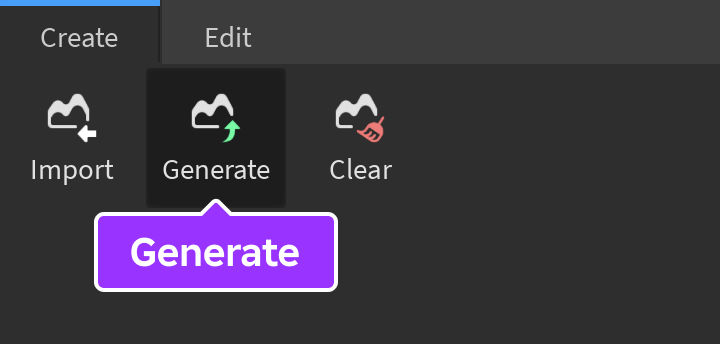
W widoku 3D przesuń/zmień rozmiar regionu wyboru, w którym chcesz generować teren. Alternatywnie, rozwiń Ustawienia wyboru narzędzia i wprowadź wartości do pól X/Y/Z, aby ustawić konkretny rozmiar i położenie.
W sekcji Ustawienia Biomu narzędzia wybierz następujące biomy do uwzględnienia w nowym terenie:
- Arktyka
- Wydmy
- Kaniony
- Sceneria lawy
- Woda
- Góry
- Wzgórza
- Równiny
- Bagna
Kliknij przycisk Generuj.

Mapy wysokości i mapy kolorów
Mapa wysokości to 2D reprezentacja mapy terenu 3D, widziana bezpośrednio z góry. Jaśniejsze obszary mapy wysokości skutkują wyższym terenem, jak góry, podczas gdy ciemniejsze obszary skutkują niższymi regionami, jak doliny.
Opcjonalna mapa kolorów, wraz z mapą wysokości, konwertuje kolory na materiały terenu za pomocą klucza kolorów.


1 piksel w mapie wysokości reprezentuje 4 study w Studio, a Studio obsługuje maksymalnie 4096×4096 pikseli w formacie .jpg lub .png.
Aby zaimportować mapę wysokości i opcjonalną mapę kolorów:
W oknie edytora przejdź do zakładki Utwórz i wybierz narzędzie Importuj.

W sekcji Ustawienia mapy narzędzia kliknij przycisk importu i wybierz obraz, który chcesz zaimportować jako mapę wysokości.
W sekcji Ustawienia materiału narzędzia wybierz materiał terenu lub, alternatywnie, załaduj mapę kolorów.
Aby zastosować jeden spójny materiał na całym wygenerowanym terenie, wybierz zakładkę Materiał i wybierz materiał terenu.
W widoku 3D przesuń/zmień rozmiar regionu wyboru, w którym chcesz generować teren. Alternatywnie, wprowadź wartości do pól narzędzia Wybierz, aby ustawić bardziej konkretne położenie i rozmiar.
Kliknij przycisk Generuj.

Skryptowanie
Możesz skryptować generowanie terenu za pomocą klasy Terrain. Na przykład, aby stworzyć teren z materiałem trawy, który wypełnia objętość, możesz użyć metod takich jak FillBall(), FillBlock(), FillCylinder(), FillRegion(), lub FillWedge().
local Workspace = game:GetService("Workspace")

Workspace.Terrain:FillBlock(CFrame.new(0, 0, 0), Vector3.new(4, 4, 4), Enum.Material.Grass)
Edytowanie na dużą skalę
Zakładka Edytuj edytora zawiera narzędzia do edytowania na dużą skalę.
Wybieranie regionów
Narzędzie Wybierz to uniwersalne narzędzie do wybierania prostokątnych regionów terenu.

Wybierz region, klikając i przeciągając w widoku 3D, przesuń go za pomocą uchwytów przesuń, a rozmiar edytuj za pomocą uchwytów skala. Alternatywnie, wprowadź wartości do pól narzędzia X/Y/Z, aby ustawić konkretne położenie i rozmiar.

Studio obsługuje również następujące skróty klawiaturowe i myszkowe, zakładając, że narzędzie Wybierz jest aktywne i nic nie jest wybrane w oknie Eksploratora.
| Windows | Mac | Akcja |
|---|---|---|
| CtrlC | ⌘C | Kopiuj teren w wybranym regionie do schowka. |
| CtrlV | ⌘V | Wklej teren, który został skopiowany do schowka i przełącz się na narzędzie Transformuj, aby nowy teren mógł być przekształcony. |
| CtrlX | ⌘X | Wytnij teren w wybranym regionie do schowka. |
| CtrlD | ⌘D | Duplikuj teren w wybranym regionie i przełącz się na narzędzie Transformuj, aby nowy teren mógł być przekształcony. |
| Delete | Delete | Usuń teren w wybranym regionie. |
| Shift | Shift | Trzymając wciśnięty podczas przeciągania dowolnego uchwytu skali, skaluje region proporcjonalnie we wszystkich innych osiach. |
| Ctrl | ⌘ | Trzymając wciśnięty podczas przeciągania dowolnego uchwytu skali, skaluje region równo w obu kierunkach dodatnich i ujemnych wzdłuż tej osi. |
Przekształcanie regionów
Narzędzie Transformuj pozwala na manipulowanie całymi wybranymi regionami do nowej pozycji, rozmiaru lub orientacji.
Aby przekształcić region:
Wybierz region, a następnie aktywuj narzędzie Transformuj. Zauważ, że narzędzie zostanie automatycznie aktywowane, jeśli wkleisz lub zdublujesz teren.

W widoku 3D przekształć region za pomocą uchwytów przesuń, pierścieni obrotu i uchwytów skali. Alternatywnie, wprowadź wartości do pól narzędzia X/Y/Z, aby ustawić konkretne położenie, rozmiar i obrót.


Wypełnianie i zastępowanie regionów
Narzędzie Wypełnij pozwala na wypełnienie całego wybranego regionu określonym materiałem lub zastąpienie całego materiału w regionie innym materiałem.
Wybierz region, a następnie aktywuj narzędzie Wypełnij.
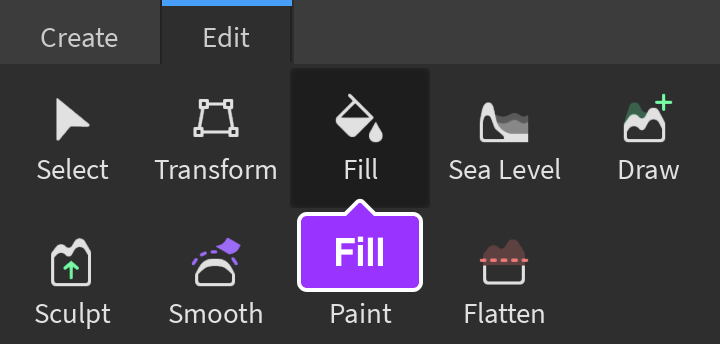
W sekcji Ustawienia materiału narzędzia:
- Aby wypełnić region określonym materiałem, wybierz Wypełnij i wybierz pożądany materiał.
- Aby zastąpić cały teren jednego materiału innym materiałem, wybierz Zastąp, a następnie wybierz materiał źródłowy i materiał docelowy.
Kliknij przycisk Zastosuj lub naciśnij Enter/Return.

Wybrany region wypełniony materiałem Sól


Ustaw poziom morza
Narzędzie Poziom Morza pozwala na stworzenie spójnego poziomu wody lub usunięcie całej wody w regionie.
Aktywuj narzędzie Poziom Morza.

Wybierz zamierzony region, klikając i przeciągając uchwyty przesuń i skala w widoku 3D. Alternatywnie, wprowadź wartości do pól narzędzia X/Y/Z, aby ustawić konkretne położenie i rozmiar.
Kliknij przycisk Odparuj, aby usunąć wodę w wybranym regionie, lub kliknij przycisk Utwórz, aby wypełnić wybrany region wodą.

Szczegółowe edytowanie
Zakładka Edytuj zawiera również narzędzia do precyzyjnego edytowania za pomocą narzędzia "pędzel" do rysowania, rzeźbienia, wygładzania, spłaszczania lub malowania terenu.

Każde narzędzie pozwala na wybór kształtu pędzla kula, sześcian lub cylinder oraz podstawowego rozmiaru między 1 a 64 studami.

Dla narzędzi, które używają pędzla, Studio obsługuje następujące skróty klawiaturowe i myszkowe.
| Windows | Mac | Akcja |
|---|---|---|
| Ctrl | ⌘ | Trzymając wciśnięty podczas używania narzędzi Rysuj i Rzeźbienie, przełącza na alternatywny tryb pędzla. Na przykład, przełącza na tryb "odejmowania" zamiast domyślnego trybu "dodawania". |
| Shift | Shift | Trzymając wciśnięty podczas używania narzędzi Rysuj i Rzeźbienie, tymczasowo aktywuje narzędzie Wygładzanie. |
| B | B | Trzymając wciśnięty podczas przeciągania myszy lub używania kółka przewijania, dostosowuje podstawowy rozmiar pędzla. |
| CtrlB | ⌘B | Trzymając wciśnięty podczas przeciągania myszy lub używania kółka przewijania, dostosowuje wysokość pędzla. Stosuje się tylko wtedy, gdy kształt pędzla jest ustawiony na sześcian lub cylinder. |
| ShiftB | ShiftB | Trzymając wciśnięty podczas przeciągania myszy lub używania kółka przewijania, dostosowuje siłę pędzla. Stosuje się tylko podczas używania narzędzi Rzeźbienie, Wygładzanie lub Spłaszczanie. |
| Alt | ⌥ | Trzymając wciśnięty podczas kliknięcia myszy, pokazuje wybór materiału. |
Rysuj
Narzędzie Rysuj dodaje lub odejmuje teren za pomocą pędzla. To narzędzie działa w trybie podwójnym, gdzie trzymanie Ctrl lub ⌘ przełącza na tryb "odejmowania" zamiast domyślnego trybu "dodawania". Dodatkowo, trzymanie Shift tymczasowo aktywuje narzędzie Wygładzanie.
Rzeźbienie
Narzędzie Rzeźbienie dodaje lub odejmuje teren za pomocą pędzla. W przeciwieństwie do narzędzia Rysuj, to narzędzie zawiera suwak siły, aby umożliwić łagodniejsze manipulowanie terenem.
Podobnie jak narzędzie Rysuj, narzędzie Rzeźbienie działa w trybie podwójnym, gdzie trzymanie Ctrl lub ⌘ przełącza na tryb "odejmowania" zamiast domyślnego trybu "dodawania". Dodatkowo, trzymanie Shift tymczasowo aktywuje narzędzie Wygładzanie.
Wygładzanie
Narzędzie Wygładzanie wygładza ostre krawędzie w terenie za pomocą pędzla. To narzędzie można używać w trybie samodzielnym, lub można je włączyć, trzymając Shift podczas używania narzędzi Rysuj lub Rzeźbienie.
Spłaszczanie
Narzędzie Spłaszczanie spłaszcza teren do spójnego poziomu wzdłuż wizualizowanej płaszczyzny. Domyślnie narzędzie obniża teren powyżej płaszczyzny i podnosi teren poniżej do płaszczyzny, ale możesz wybrać selektywne obniżanie lub podnoszenie za pomocą opcji Tryb Spłaszczania narzędzia.
Malowanie
Narzędzie Malowanie, używając pędzla, maluje materiał terenu na istniejącym materiale lub zastępuje jeden materiał innym materiałem.