A produkt dewelopera to przedmiot lub umiejętność, którą użytkownik może kupić więcej niż raz, na przykład waluta w grze, amunicja lub mikstury.

Utwórz produkt dewelopera
Aby utworzyć produkt dewelopera:
- Przejdź do Tworzenia i wybierz grę.
- Przejdź do Monetyzacja ⟩ Produkty dewelopera.
- Kliknij Utwórz produkt dewelopera.
- Prześlij obrazek, który będzie wyświetlany jako ikona produktu. Upewnij się, że obrazek nie przekracza 512x512 pikseli, nie zawiera ważnych szczegółów poza swoimi okrągłymi granicami i jest w formacie .jpg, .png lub .bmp.
- Wprowadź nazwę i opis produktu.
- Wybierz kategorię dla produktu. Kategoria jest używana do organizowania przedmiotów w Twoim sklepie w grze.
- Ustaw cenę produktu w Robuxach. Minimalna cena to 1 Robux, a maksymalna cena to 1 miliard Robux.
- Kliknij Zapisz zmiany.
Uzyskaj identyfikator produktu dewelopera
Aby używać skryptów, potrzebujesz identyfikatora produktu dewelopera. Aby uzyskać identyfikator produktu:
Przejdź do Monetyzacja ⟩ Produkty dewelopera.
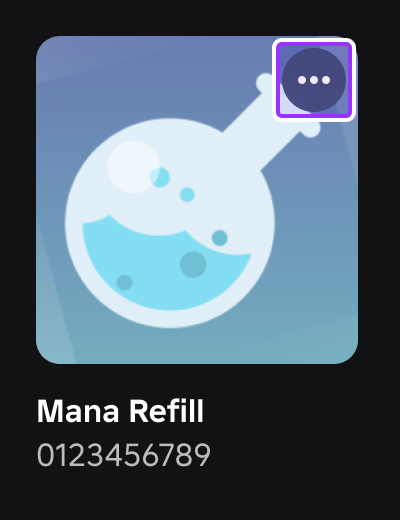
Najedź na miniaturę produktu, kliknij przycisk ⋯ i wybierz Kopiuj identyfikator zasobu z menu kontekstowego.

Sprzedaj produkt dewelopera
Przed sprzedażą produktów dewelopera upewnij się, że prawidłowo przetwarzasz potwierdzenia sprzedaży i przyznajesz użytkownikom zakupione produkty. Aby to zrobić, musisz:
- Użyć API ProcessReceipt, aby sprawdzić potwierdzenia zakupu. ProcessReceipt automatycznie odczytuje i potwierdza, że użytkownik zakupił produkt poza grą.
- Zweryfikować każde potwierdzenie pod kątem User ID, Developer Product ID i statusu potwierdzenia.
- Jeśli potwierdzenie ma status Otwarte, przyznaj użytkownikowi przedmioty dewelopera, które zakupił.
- Odpowiedz na API ProcessReceipt wiadomością potwierdzającą potwierdzenie i weryfikującą, że zakupione przedmioty zostały przyznane.
Możesz sprzedawać produkty dewelopera na dwa sposoby:
W swojej grze
Aby wdrożyć i sprzedawać produkt dewelopera w grze, wywołaj funkcje MarketplaceService.
Użyj GetProductInfo, aby uzyskać informacje o produkcie dewelopera, takie jak nazwa i cena, a następnie wyświetlić ten produkt użytkownikom. Możesz sprzedawać produkt w sklepie swojej gry, na przykład. Dla produktów dewelopera drugi parametr musi być Enum.InfoType.Product.
local MarketplaceService = game:GetService("MarketplaceService")

-- Zastąp identyfikator zastępczy swoim identyfikatorem produktu dewelopera
local productId = 000000

local success, productInfo = pcall(function()
	return MarketplaceService:GetProductInfo(productId, Enum.InfoType.Product)
end)

if success and productInfo then
	-- Wyświetl informacje o produkcie
	-- Zastąp instrukcje print kodem UI do wyświetlenia produktu
  print("Nazwa produktu dewelopera: " .. productInfo.Name)
  print("Cena w Robuxach: " .. productInfo.PriceInRobux)
  print("Opis: " .. productInfo.Description)
end
Użyj GetDeveloperProductsAsync, aby uzyskać wszystkie produkty dewelopera związane z Twoją grą. Ta funkcja zwraca obiekt Pages, który możesz przeglądać i filtrować, aby zbudować takie rzeczy jak sklep w grze lub GUI listy produktów.
local MarketplaceService = game:GetService("MarketplaceService")

local success, developerProducts = pcall(function()
	return MarketplaceService:GetDeveloperProductsAsync()
end)

if success and developerProducts then
	local firstPage = developerProducts:GetCurrentPage()
	for _, developerProduct in firstPage do
			-- Zastąp instrukcję print kodem UI do wyświetlenia produktu
			print(field .. ": " .. value)
	end
end
Użyj PromptProductPurchase, aby wywołać zakupy produktów w swojej grze. Możesz wywołać tę funkcję, gdy użytkownik wykonuje akcje, takie jak naciśnięcie przycisku lub rozmowa z NPC sprzedawcą.
local MarketplaceService = game:GetService("MarketplaceService")
local Players = game:GetService("Players")
local player = Players.LocalPlayer

-- Zastąp identyfikator zastępczy swoim identyfikatorem produktu dewelopera
local productId = 000000

local function promptProductPurchase()
    local success, errorMessage = pcall(function()
      MarketplaceService:PromptProductPurchase(player, productId)
    end)

    if success then
      print("Okno zakupu wyświetlone pomyślnie")
		end
end
Możesz również łączyć funkcje w LocalScript. Na przykład, możesz stworzyć element UI, taki jak przycisk lub NPC sprzedawca, a następnie użyć GetProductInfo(), aby połączyć istniejący produkt dewelopera z tym elementem, sprawdzić, czy produkt jest na sprzedaż, i użyć PromptProductPurchase(), aby wywołać zakup, gdy użytkownik na niego kliknie.
local MarketplaceService = game:GetService("MarketplaceService")
local Players = game:GetService("Players")

local player = Players.LocalPlayer
local button = script.Parent

-- Zastąp identyfikator zastępczy swoim identyfikatorem produktu dewelopera
local productId = 000000

	-- Pobiera informacje o produkcie, gdy użytkownik klika przycisk UI
button.MouseButton1Click:Connect(function()
	local success, productInfo = pcall(function()
		return MarketplaceService:GetProductInfo(productId, Enum.InfoType.Product)
	end)

	if success and productInfo then
		-- Sprawdza, czy produkt jest na sprzedaż
		if productInfo.IsForSale then
			print("Ten produkt jest na sprzedaż")
			-- Wywołuje zakup produktu
			MarketplaceService:PromptProductPurchase(player, productId)
		else
			-- Informuje, że produkt nie jest na sprzedaż
			print("Ten produkt nie jest obecnie na sprzedaż.")
		end
	else
		print("Błąd podczas pobierania informacji o produkcie: " .. tostring(productInfo))
	end
end)
Poza swoją grą
Aby umożliwić zakupy produktów dewelopera poza swoją grą, musisz współpracować z API ProcessReceipt. Po dokonaniu zakupu przez użytkownika w zakładce Sklep na stronie szczegółów Twojej gry, musisz użyć ProcessReceipt, aby potwierdzić ich zakup i przyznać im przedmioty, gdy wejdą do Twojej gry.
Włącz sprzedaż zewnętrzną
Roblox wyświetla Twoje Wymienione produkty dewelopera i przepustki do gier poza Twoją grą, w tym na stronie głównej Roblox, w wynikach wyszukiwania i na stronie po zakupie, gdy gracz kupuje Robuxy. Gracz może kupić Twój przedmiot, a następnie dołączyć do Twojej gry z nim już przyznanym.
Aby uczynić produkt dewelopera kwalifikującym się do sprzedaży zewnętrznej:
- W Centrum twórców przejdź do Monetyzacja ⟩ Sklep.
- Oznacz produkt dewelopera jako Wymieniony.
- Potwierdź, że prawidłowo wdrożyłeś ProcessReceipt dla produktu.
Przepustki do gier nie wymagają naprawy ProcessReceipt, ale muszą być również Wymienione, aby pojawić się poza Twoją grą. Zalecamy dodanie niestandardowej ikony do każdego produktu dewelopera, aby gracze mogli go rozpoznać na zewnętrznych powierzchniach; jeśli jej nie dodasz, Roblox wyświetli domyślną ikonę.
Aby uzyskać więcej informacji na temat API ProcessReceipt i jego wdrożenia, zobacz stronę ProcessReceipt.
Napraw produkt dewelopera oznaczony flagą
Jeśli Roblox wykryje problem z ProcessReceipt w jednym z Twoich Wymienionych produktów dewelopera, na pasku w Centrum twórców ⟩ Monetyzacja ⟩ Sklep pojawi się baner, który prowadzi do raportu dotyczącego dotkniętych produktów. Jeśli żaden z Twoich produktów dewelopera nie wymaga naprawy, nie pojawi się żaden baner ani raport.
Aby rozwiązać problem z produktem dewelopera oznaczonym flagą:
- Otwórz raport z banera. Raport wymienia każdy Wymieniony produkt dewelopera, który wymaga naprawy ProcessReceipt, wraz z jego nazwą i identyfikatorem produktu.
- Otwórz swoją grę w Roblox Studio i napraw wdrożenie ProcessReceipt dla oznaczonego produktu.
- Opublikuj swoją grę.
- W raporcie wybierz naprawione produkty i kliknij Oznacz jako naprawione.
Naprawione produkty opuszczają raport i ponownie stają się kwalifikujące się do pojawienia się poza Twoją grą.
Ograniczenia
- Aby można było sprzedawać produkt dewelopera poza Twoją grą, musi być Wymieniony i mieć prawidłowo wdrożone ProcessReceipt.
- Niewymienione produkty dewelopera nigdy nie pojawiają się w Sklepie ani poza Twoją grą.
- Sprzedaż produktu dewelopera poza Twoją grą nie zmienia Twoich standardowych zarobków ani obsługi zakupów.
Często zadawane pytania
Baner pojawia się tylko wtedy, gdy Roblox wykryje Wymieniony produkt dewelopera, który wymaga naprawy ProcessReceipt. Jeśli nie widzisz banera, nie jest potrzebna żadna akcja.
Nie. Raport ProcessReceipt dotyczy tylko produktów dewelopera. Zarówno Wymienione produkty dewelopera, jak i przepustki do gier mogą być wyświetlane i sprzedawane poza Twoją grą.
Nie. Sprzedaż zewnętrzna daje graczom dodatkowe miejsca do znajdowania i kupowania Twoich przedmiotów. Twoja obsługa zakupów i standardowe zarobki pozostają niezmienione.
Obsłuż zakup produktu dewelopera
Po zakupie produktu dewelopera przez użytkownika musisz obsłużyć i zarejestrować transakcję. Aby to zrobić, użyj Script w ServerScriptService z funkcją ProcessReceipt.
Aby uzyskać więcej informacji na temat API ProcessReceipt i jego wdrożenia, zobacz stronę ProcessReceipt.
local MarketplaceService = game:GetService("MarketplaceService")
local Players = game:GetService("Players")

local productFunctions = {}

-- Przykład: identyfikator produktu 123123 przywraca użytkownikowi pełne zdrowie
productFunctions[123123] = function(receipt, player)
	local character = player.Character
	local humanoid = character and character:FindFirstChildWhichIsA("Humanoid")

	if humanoid then
		humanoid.Health = humanoid.MaxHealth
		-- Wskazuje na pomyślny zakup
		return true
	end
end

-- Przykład: identyfikator produktu 456456 przyznaje użytkownikowi 100 złotych monet
productFunctions[456456] = function(receipt, player)
	local leaderstats = player:FindFirstChild("leaderstats")
	local gold = leaderstats and leaderstats:FindFirstChild("Gold")

	if gold then
		gold.Value += 100
		return true
	end
end

local function processReceipt(receiptInfo)
	local userId = receiptInfo.PlayerId
	local productId = receiptInfo.ProductId

	local player = Players:GetPlayerByUserId(userId)
	if player then
		-- Pobiera funkcję obsługi związaną z identyfikatorem produktu dewelopera i próbuje ją uruchomić
		local handler = productFunctions[productId]
		local success, result = pcall(handler, receiptInfo, player)
		if success then
			-- Użytkownik otrzymał swoje przedmioty
			-- Zwraca "PurchaseGranted", aby potwierdzić transakcję
			return Enum.ProductPurchaseDecision.PurchaseGranted
		else
			warn("Nie udało się przetworzyć potwierdzenia:", receiptInfo, result)
		end
	end

	-- Nie udało się przyznać przedmiotów użytkownikowi
	-- Zwraca "NotProcessedYet" i próbuje ponownie przy następnym wejściu użytkownika do gry
	return Enum.ProductPurchaseDecision.NotProcessedYet
end

-- Ustawia wywołanie zwrotne
-- Może to być zrobione tylko raz przez jeden skrypt po stronie serwera
MarketplaceService.ProcessReceipt = processReceiptSpersonalizuj swój sklep w grze
Możesz używać API inteligencji produktów, aby sortować i rekomendować produkty dewelopera użytkownikom. Personalizacja sklepu w grze pomaga wyświetlać najbardziej odpowiednie przedmioty dla każdego użytkownika, zwiększając zaangażowanie i przychody. Dostosowując produkty dewelopera do preferencji użytkowników, możesz poprawić ich odkrywalność, zwiększyć wskaźniki konwersji i odblokować nowe możliwości monetyzacji.
Rangi produktów dewelopera na sprzedaż
RankProductsAsync przyjmuje listę identyfikatorów produktów i zwraca spersonalizowaną uporządkowaną listę tych produktów. Możesz użyć tej metody, aby zapewnić użytkownikom spersonalizowane rekomendacje przedmiotów w swoim sklepie w grze.

local MarketplaceService = game:GetService("MarketplaceService")

-- Utwórz tablicę produktów, które chcesz ocenić
local productIdentifiers = {
    {InfoType = Enum.InfoType.GamePass, Id = 123},
    {InfoType = Enum.InfoType.Product, Id = 456},
    {InfoType = Enum.InfoType.Product, Id = 789}
}

-- Wykonaj chronione wywołanie, aby obsłużyć błędy
local success, rankedProducts = pcall(function()
    return MarketplaceService:RankProductsAsync(productIdentifiers)
end)

if not success then
    error("Nie udało się ocenić produktów")
end

-- Załaduj zwrócone przedmioty do sklepu
for i, rankedItem in ipairs(rankedProducts) do
    local productIdentifier = rankedItem.ProductIdentifier
    local productInfo = rankedItem.ProductInfo
    -- ...
    -- Logika dodawania produktów do sklepu
end
Wyświetl swoje najlepsze produkty dewelopera
RecommendTopProductsAsync przyjmuje tablicę wartości InfoType i zwraca do 50 przedmiotów, z którymi użytkownik najprawdopodobniej się zaangażuje i je kupi. Możesz użyć tej metody, aby stworzyć sekcję "Najlepsze wybory" w swoim sklepie w grze.
Jeśli nie można określić żadnych rekomendacji, RecommendTopProductsAsync zwraca 0 przedmiotów.
W rzadkich przypadkach wywołania modelu rankingowego mogą być wolne. Aby pomóc zapobiec opóźnieniom dla użytkowników, zalecamy użycie task.spawn, aby wywołanie RecommendTopProducts było nieblokujące.

local MarketplaceService = game:GetService("MarketplaceService")

-- Utwórz tablicę typów produktów, które chcesz uwzględnić w rekomendacjach -- Ten przykład obejmuje zarówno przepustki, jak i produkty dewelopera
local productTypes = {Enum.InfoType.GamePass, Enum.InfoType.Product}

-- Wykonaj chronione wywołanie, aby obsłużyć błędy
local success, topRankedItems = pcall(function()
    return MarketplaceService:RecommendTopProductsAsync(productTypes)
end)

if not success then
    error("Nie udało się ocenić produktów")
end

-- Załaduj zwrócone przedmioty do sklepu
-- Upewnij się, że filtrujesz wszelkie niekwalifikujące się przedmioty z topRankedItems, takie jak produkty dewelopera, które użytkownik nie może już kupić
for i, rankedItem in ipairs(topRankedItems) do
    local productIdentifier = rankedItem.ProductIdentifier
    local productInfo = rankedItem.ProductInfo
    -- ...
    -- Logika dodawania produktów do sklepu
end
Analiza produktów dewelopera
Użyj analizy produktów dewelopera, aby analizować sukces poszczególnych produktów, identyfikować trendy i prognozować potencjalne przyszłe przychody.
Dzięki analizie możesz:
- Zobaczyć swoje najlepsze produkty dewelopera w wybranym okresie.
- Wyświetlić do ośmiu najlepiej sprzedających się przedmiotów na wykresie czasowym, aby analizować całkowitą sprzedaż i przychody netto.
- Monitorować swój katalog i sortować przedmioty według sprzedaży i przychodów netto.
Aby uzyskać dostęp do analizy produktów dewelopera:
- Przejdź do Tworzenia i wybierz grę.
- Przejdź do Monetyzacja ⟩ Produkty dewelopera.
- Wybierz zakładkę Analiza.
