Kiedy otwierasz Studio i tworzysz nową grę, twój projekt zaczyna się od jednego miejsca, do którego gracze wchodzą, gdy po raz pierwszy dołączają do gry. Gry mogą mieć jedno lub wiele miejsc, z których każde zawiera wszystkie komponenty dla tej części gry, w tym jej specyficzne środowisko, obiekty 3D i skrypty.
Wielu twórców tworzy dodatkowe miejsca w grze, aby zorganizować zasoby dla różnych obszarów rozgrywki. Na przykład, jeśli chcesz, aby gracze dołączyli do lochu przed teleportacją do rozległej pustyni lub strasznej wyspy, możesz zorganizować zasoby dla każdego obszaru w ich własnym miejscu.

Każde miejsce jest reprezentowane przez model danych, który przechowuje i organizuje:
- Wszystkie obiekty, które tworzą 3D świat miejsca, takie jak jego części, siatki, teren i oświetlenie.
- Wszystkie obiekty, które mogą kontrolować zachowanie w czasie rzeczywistym, takie jak skrypty.
Zrozumienie zarówno ogólnej struktury modelu danych miejsca, jak i tego, jak silnik Roblox używa go jako źródła prawdy dla stanu miejsca, jest ważne dla zrozumienia, gdzie przechowywać i konfigurować różne typy obiektów. Aby uzyskać więcej informacji, zobacz model danych.
Tworzenie gier
Kiedy tworzysz nową grę, otwiera się miejsce startowe, do którego wszyscy gracze będą wchodzić, gdy dołączą do gry. Miejsce startowe reprezentuje całą grę, dopóki nie dodasz dodatkowych miejsc dla różnych obszarów rozgrywki.
Aby stworzyć grę:
Otwórz Studio.
W sekcji Otwórz szablon wybierz szablon z obiektami, z którymi chcesz zacząć pracować w swojej grze, takimi jak:
- Baseplate — Zaczyna się od SpawnLocation i podstawy.
- Platformer — Zaczyna się od konfigurowalnych platform, zbierania monet oraz mechaniki postaci związanej z podwójnym skokiem, dashowaniem, przewracaniem się i długim skokiem!
- Racing — Zaczyna się od działającego samochodu wyścigowego i konfigurowalnych obiektów toru.
Kiedy Studio otworzy szablon, masz teraz Place1, które reprezentuje twoją ogólną grę.
Publikowanie gier
Kiedy publikujesz grę, Roblox przechowuje model danych twojego miejsca startowego jako plik .rblx w chmurze. To ważny proces, ponieważ łączy grę z twoim kontem, umożliwiając dostęp i pracę nad nią z dowolnego komputera.
Domyślnie nowe gry są dostępne tylko dla ciebie jako twórcy, użytkowników z dostępem Edytuj oraz członków grupy z odpowiednimi rolami i uprawnieniami. Kiedy jesteś gotowy, aby udostępnić grę wszystkim, możesz wydać swoją grę publicznie i określić swoją docelową publiczność.
Aby po raz pierwszy opublikować grę:
W lewym górnym rogu swojego komputera przejdź do Plik > Publikuj. Wyświetli się okno Szczegóły gry.
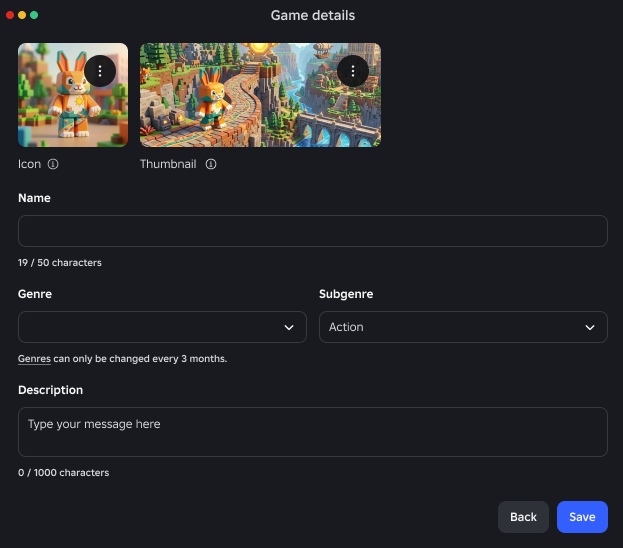
W oknie:
- Prześlij ikonę i miniaturkę, które będą wyświetlane na głównej stronie szczegółów twojej gry.
- W polu Nazwa wpisz nazwę swojej gry.
- Ustaw Gatunek i opcjonalne menu rozwijane Podgatunek na to, jakiego rodzaju rozgrywki gracze powinni się spodziewać. Aby uzyskać więcej informacji, zobacz Gatunki.
- W polu Opis podaj podsumowanie tego, czego gracze mogą się spodziewać po twojej grze.
- Kliknij przycisk Zapisz. Roblox publikuje twoją grę w chmurze z unikalnym UniverseID.
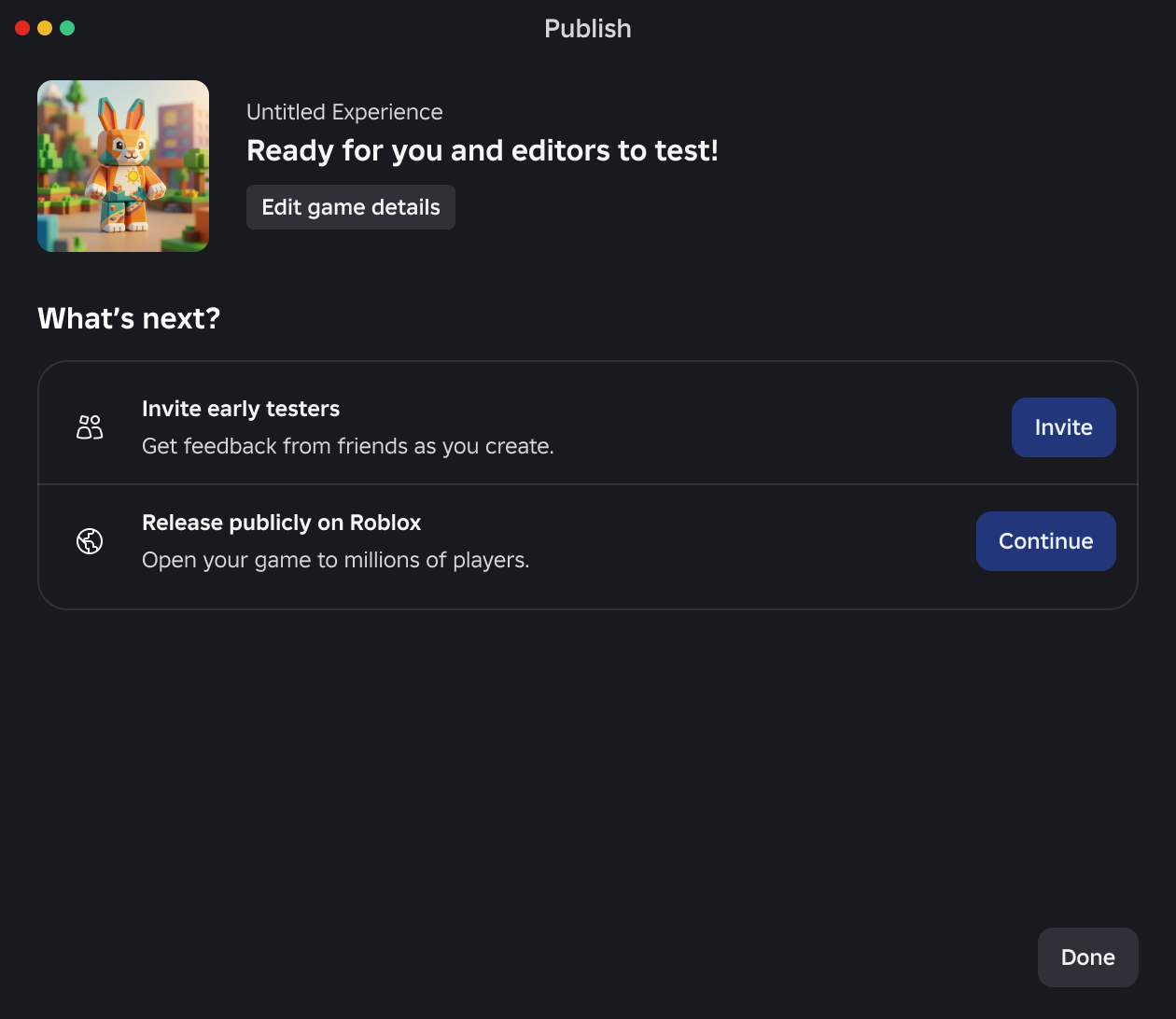
- OPCJONALNEMożesz zaprosić wczesnych testerów, aby zaprezentowali twoją grę.


Nazwa i opis twojej gry tworzą ważne pierwsze wrażenie i przyczyniają się do tego, jak łatwo gracze znajdują twoją grę za pośrednictwem dynamicznych systemów odkrywania Roblox.
Nazwa gry
Wszystkie gry powinny przestrzegać następujących najlepszych praktyk dotyczących nazewnictwa:
Utrzymuj nazwę spójną – Zbyt częste zmienianie nazwy gry zmniejsza szanse, że gracze będą mogli ją znaleźć, używając poprzedniej nazwy.
Unikaj spamu – Częste powtarzanie słów lub fraz może skutkować obniżeniem pozycji twojej gry.
- Używaj dekoracji ostrożnie – Dekorowanie nazwy jednym lub dwoma dobrze umiejscowionymi emoji nie jest szkodliwe, ale źle umiejscowione lub nadmierne dekoracje mogą zdezorientować graczy, którzy szybko chcą zidentyfikować grę.
Opis gry
Dobrze napisany opis promuje gatunek i unikalne cechy twojej gry, a także zapewnia najlepszy kontekst zarówno dla graczy, jak i dynamicznych systemów odkrywania Roblox.
- Podsumuj swoją grę – Podsumuj, o czym jest twoja gra w pierwszym zdaniu, ponieważ to twoja okazja, aby przedstawić najbardziej dokładne wrażenie jej gatunku i treści.
- Podaj słowa kluczowe – Dołącz wszystkie słowa kluczowe, które mogą być istotne dla twojej gry. Ułatwia to graczom i Roblox zrozumienie tematów i gatunków przedstawionych w twojej grze.
- Unikaj spamu – Unikaj powtarzania słów kluczowych lub dodawania nieistotnych słów kluczowych. Może to skutkować obniżeniem pozycji twojej gry.
Tworzenie dodatkowych miejsc
Po opublikowaniu gry możesz dodać dodatkowe miejsca dla różnych obszarów rozgrywki. Aby stworzyć nowe miejsce w istniejącej grze:
- Otwórz istniejący plik miejsca lub stwórz nowe miejsce z dowolnego szablonu Studio.
- Wybierz Plik > Publikuj jako.
- W oknie Publikuj doświadczenie kliknij kafelek gry, do której chcesz dodać miejsce.
- Wybierz Dodaj jako nowe miejsce, a następnie kliknij Utwórz.
Czy wybierzesz jedno duże miejsce, czy wiele mniejszych miejsc, to głównie kwestia osobistych preferencji. Aby uzyskać więcej informacji, zobacz Projektowanie pod kątem wydajności - Streaming i teleportacja.
Zmiana miejsca startowego
Miejsce startowe gry nie może być natychmiast zamienione na inne miejsce, ale możesz nadpisać obecne miejsce startowe.
Aby zmienić miejsce startowe:
- OPCJONALNEZapisz swoje aktualne miejsce startowe do pliku .rbxl lub do nowego miejsca w grze.
Przejdź do Panelu twórcy i wybierz grę z miejscem startowym, które chcesz zmienić.
W lewym menu nawigacyjnym przejdź do Konfiguracje > Miejsca.
Kliknij Edytuj w Studio dla zamierzonego nowego miejsca startowego. Studio otworzy się i załaduje to konkretne miejsce.

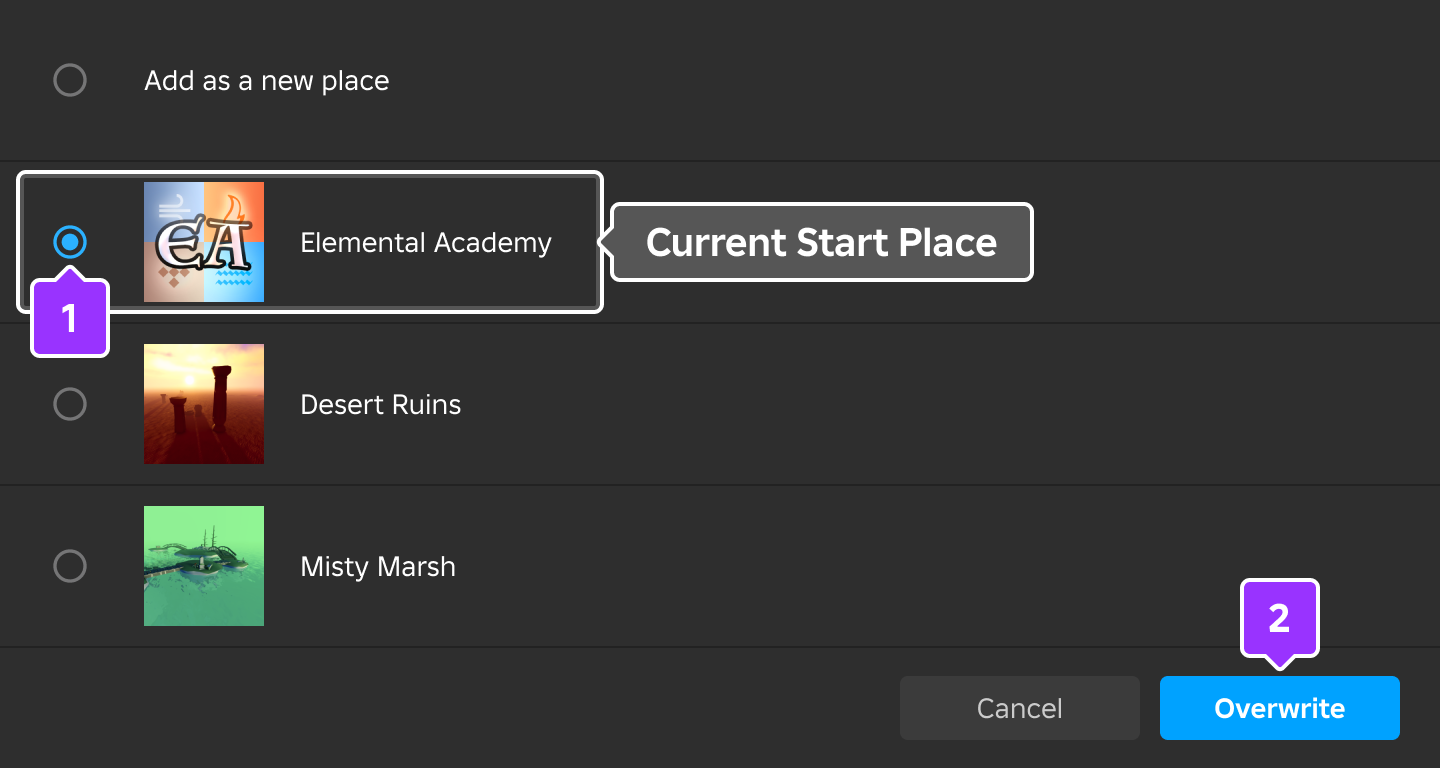
W lewym górnym rogu Studio przejdź do Plik > Publikuj jako.
Kliknij kafelek tej samej gry, a następnie wybierz aktualne miejsce startowe. Kliknij Nadpisz.
- OPCJONALNEJeśli gra jest na żywo, zaleca się, aby zrestartować jej serwery.


Zapraszanie wczesnych testerów
Możesz zaprosić do 10 przyjaciół w podobnym wieku, aby zaprezentowali twoją grę podczas jej budowy. Umożliwia to uzyskanie wczesnej opinii przed wydaniem gry publicznie i otrzymaniem etykiety dojrzałości treści. Aby zobaczyć, jakie grupy wiekowe mogą zaprezentować twoją grę w zależności od twojego wieku, zapoznaj się z poniższą tabelą. Jeśli chcesz zaprosić kogoś do zaprezentowania twojej gry poza tym zakresem, musisz stać się zaufanym przyjacielem.
| Twój wiek | Przyjaciele, których możesz dodać | Zaufani przyjaciele, których możesz dodać |
|---|---|---|
| Poniżej 9 | N/D | N/D |
| 9-12 | 9-15, plus przyjaciele poniżej 9 z zgodą rodziców | Każdy wiek, ale poniżej 9 wymaga zgody rodziców |
| 13-15 | 9-17 | Każdy wiek, ale poniżej 9 wymaga zgody rodziców |
| 16-17 | 13+ | Każdy wiek, ale poniżej 9 wymaga zgody rodziców |
| 18+ | 16+ | Każdy wiek, ale poniżej 9 wymaga zgody rodziców |
Kiedy wczesni testerzy zaprezentują grę, widzą znak wodny, który informuje ich, że są w wersji podglądowej i że standardy społeczności nadal obowiązują. Dodatkowo, te same narzędzia do raportowania i bezpieczeństwa dostępne w opublikowanych grach pozostają aktywne, co oznacza, że wszelkie niepokojące treści lub zachowania mogą być nadal zgłaszane i przeglądane, nawet jeśli gra nie przeszła pełnej recenzji treści.
Aby zaprosić wczesnych testerów do zaprezentowania twojej gry:
W lewym górnym rogu swojego komputera przejdź do Plik > Zaproszenie wczesnych testerów. Wyświetli się okno Zaproszenie wczesnych testerów.
Używając paska wyszukiwania w oknie, wybierz do 10 przyjaciół w podobnym wieku lub zaufanych przyjaciół, których chcesz zaprosić do zaprezentowania twojej gry, a następnie kliknij przycisk Zaproś w prawym dolnym rogu okna. Każdy wczesny tester, którego wybrałeś, otrzymuje zaproszenie do zaprezentowania twojej gry.

Jeśli jeszcze nie ukończyłeś sprawdzenia wieku lub weryfikacji wieku, Roblox poprosi cię o ukończenie sprawdzenia wieku.
- OPCJONALNEMożesz zarządzać swoimi wczesnymi testerami, klikając przycisk Zarządzaj współpracownikami w prawym górnym rogu Studio. Wyświetli się lista twoich aktualnych wczesnych testerów z datą, kiedy zaprosiłeś ich do zaprezentowania twojej gry. Stąd możesz:
- Dodać dodatkowych wczesnych testerów, używając paska wyszukiwania.
- Usunąć wczesnych testerów, klikając przycisk X w ich wierszu.

Wydawanie gier
Domyślnie gry, które publikujesz, są dostępne tylko dla ciebie jako twórcy, użytkowników z dostępem Edytuj oraz członków grupy z odpowiednimi rolami i uprawnieniami. Kiedy jesteś gotowy, aby wydać swoją grę dodatkowym użytkownikom, upewnij się, że spełniasz wymagania dotyczące wydania poniżej dla swojej docelowej publiczności, a następnie:
W lewym górnym rogu swojego komputera przejdź do Plik > Publikuj. Wyświetli się okno Publikuj.
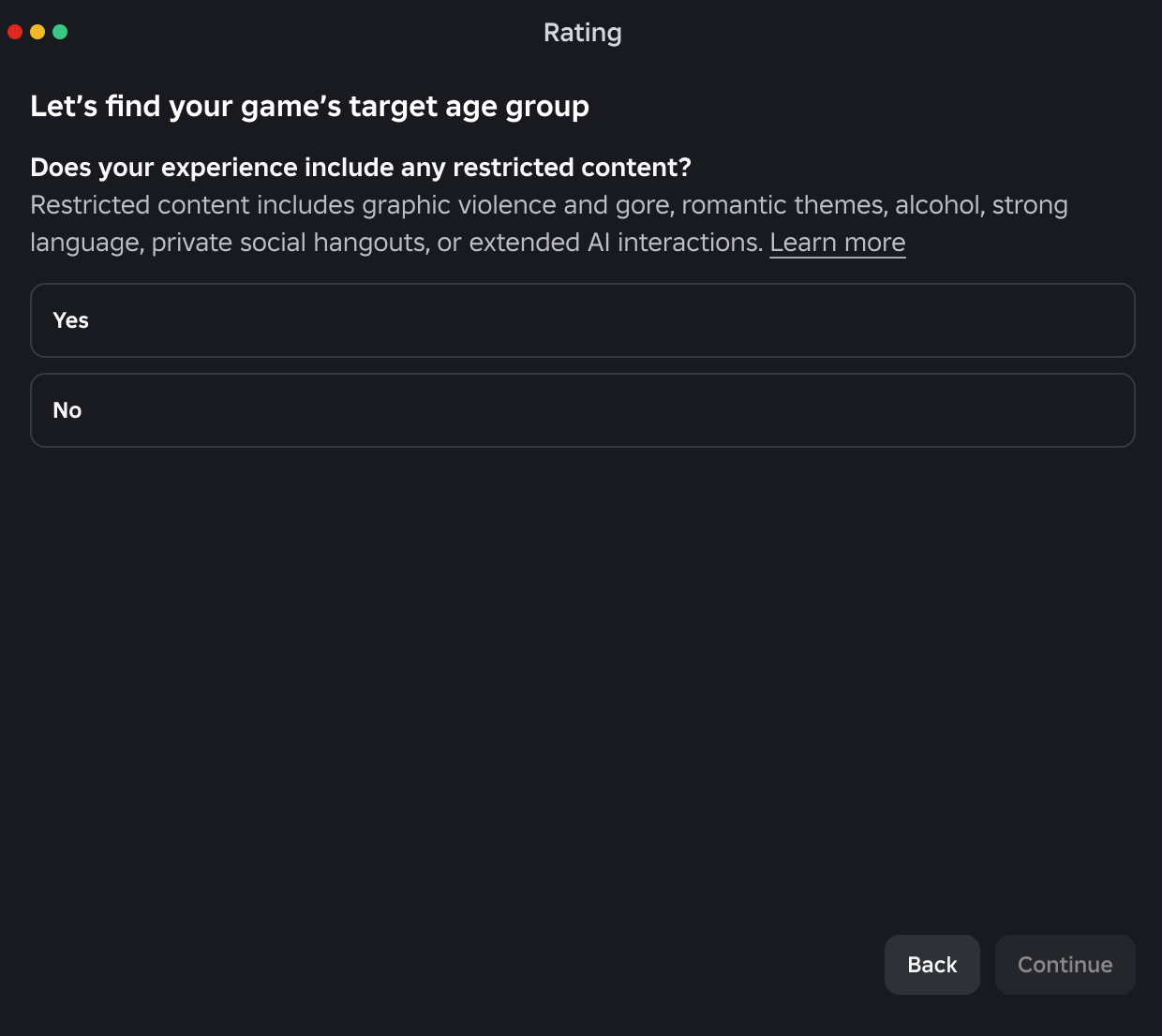
Aby zaprosić wczesnych testerów przed wydaniem gry, kliknij przycisk Zaproś, w przeciwnym razie kliknij przycisk Kontynuuj. Okno zaktualizuje się o pierwsze pytanie z kwestionariusza Dojrzałość treści, aby sprawdzić, czy twoja gra zawiera treści z ograniczeniami wiekowymi.
- Jeśli twoja gra zawiera treści z ograniczeniami wiekowymi, odpowiedz Tak, a następnie wypełnij cały kwestionariusz. Kiedy skończysz, kliknij przycisk Publikuj. Twoja gra otrzymuje odpowiednią etykietę dojrzałości treści i opisy treści, a także wydaje się tylko dla użytkowników Roblox, którzy przeszli sprawdzenie wieku w wieku 16+ lub weryfikację wieku w wieku 18+, w zależności od treści w twojej grze.
- Jeśli twoja gra nie zawiera treści z ograniczeniami wiekowymi, odpowiedz Nie, a następnie kliknij przycisk Publikuj. Twoja gra otrzymuje etykietę dojrzałości treści Treści mogą się różnić, a także wydaje się tylko dla użytkowników Roblox, którzy przeszli sprawdzenie wieku w wieku 16+. Możesz później wypełnić cały kwestionariusz w Centrum twórcy, jeśli chcesz rozszerzyć zasięg na Roblox Kids, Select lub konkretne regiony wymagające dokładniejszej oceny dojrzałości.
- OPCJONALNERozwiń swoją publiczność, promując swoją grę za pomocą reklam lub kończąc weryfikację wieku, aby rozpocząć proces dotarcia do użytkowników poniżej 16 roku życia.
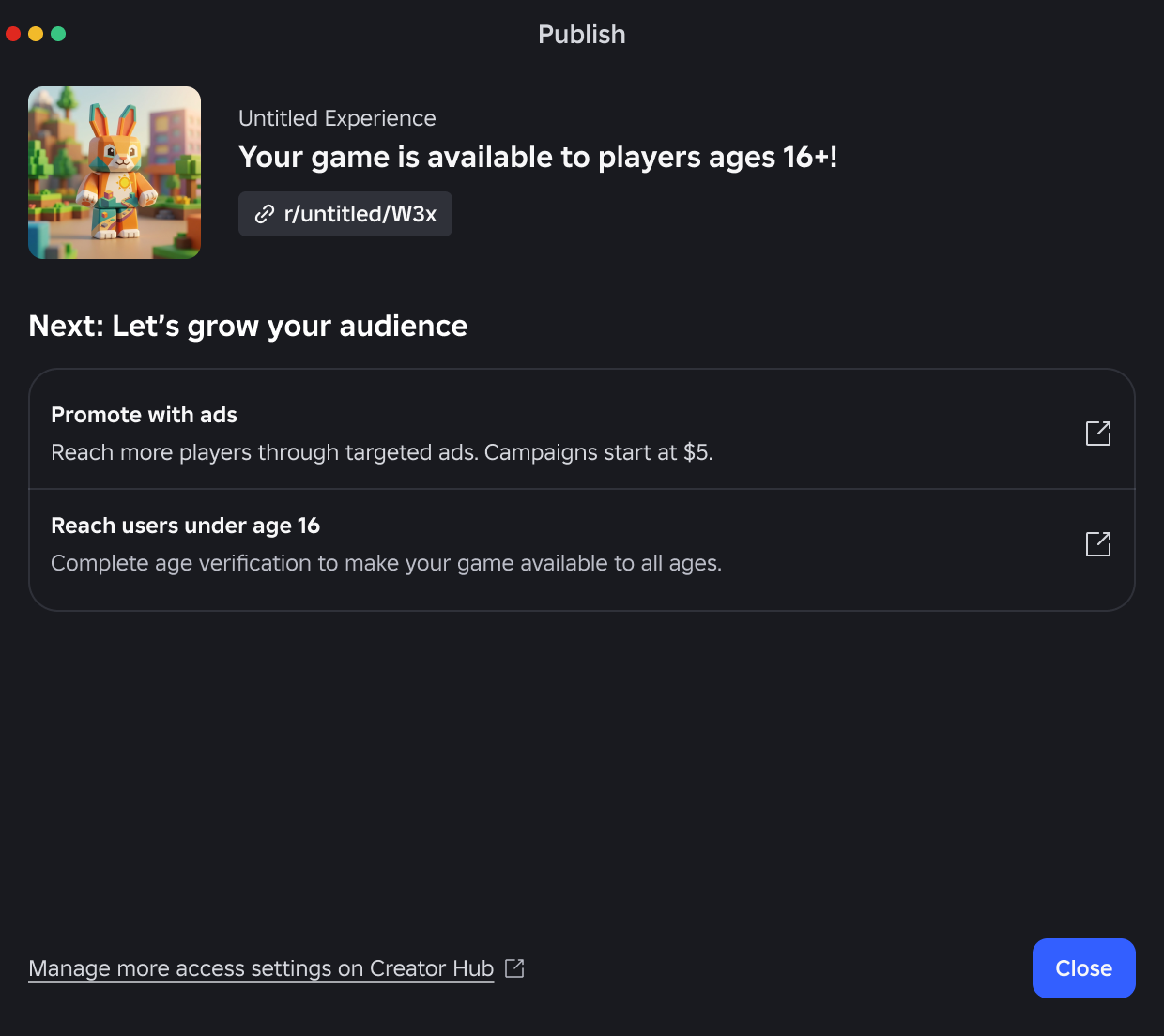


Docelowa publiczność
Możesz ustawić docelową publiczność gry w Centrum twórcy:
W Panelu twórcy wybierz swoją grę.
W lewym menu nawigacyjnym przejdź do Ustawienia publikacji > Zarządzaj publicznością.
W prawym górnym rogu kliknij przycisk Zarządzaj dostępem, a następnie ustaw swoją docelową publiczność, korzystając z następujących zakładek i ustawień:
Zakładka Ustawienia Testowanie - Wczesni testerzy - Twoja gra może być grana tylko przez użytkowników z dostępem Edytuj oraz wczesnych testerów, których zapraszasz. To ustawienie jest zawsze włączone.
- Testujący - Po włączeniu twoja gra jest dostępna tylko dla użytkowników z dostępem Edytuj lub Testuj oraz wczesnych testerów, których zapraszasz.
Publiczne - Przyjaciele - Po włączeniu twoja gra może być grana tylko przez twoich przyjaciół i tych określonych w zakładce Testowanie. Po wyłączeniu twoja gra może być grana przez każdego na Roblox, z zastrzeżeniem ograniczeń wiekowych i geograficznych.
Kliknij Zapisz zmiany.
- OPCJONALNEDla gier Publicznych możesz zdecydować się na pominięcie swojej gry z kategorii Zalecane dla Ciebie na Roblox, aby uzyskać bardziej ograniczony zasięg i ekspozycję.
- W Panelu twórcy wybierz swoją grę.
- Przejdź do Publiczność > Ustawienia zaawansowane.
- W sekcji Rekomendacje przełącz Wyklucz z rekomendacji.
Wymagania dotyczące wydania
Aby wydać grę dla wiek 16+ i Zaufanych Przyjaciół:
- Mieć konto w dobrym stanie i co najmniej 2 dniowe.
- Ukończyć sprawdzenie wieku przez szacowanie wieku na podstawie twarzy lub dowód tożsamości.
- Odpowiedzieć na pytanie dotyczące treści z ograniczeniami wiekowymi, które wyświetla się jako pierwsze w Kwestionariuszu dojrzałości i zgodności:
- Odpowiedz Nie, aby otrzymać etykietę Treści mogą się różnić. Gra wydaje się tylko dla użytkowników Roblox, którzy przeszli sprawdzenie wieku w wieku 16+.
- Odpowiedz Tak, a następnie wypełnij kwestionariusz. Gra otrzymuje etykietę na podstawie twoich odpowiedzi i wydaje się dla użytkowników Roblox, którzy przeszli sprawdzenie wieku w wieku 16+ lub użytkowników Roblox, którzy przeszli weryfikację wieku w wieku 18+, w zależności od treści w twojej grze.
Aby wydać grę dla wszystkich grup wiekowych, w tym Roblox Kids i Select, musisz spełnić wszystkie wcześniejsze wymagania plus:
- Zweryfikować swoje konto przez szacowanie wieku na podstawie twarzy, jeśli masz mniej niż 18 lat, lub przez dowód tożsamości, jeśli masz 18 lat lub więcej.
- Włączyć 2FA na swoim koncie Roblox.
- Spełnić jedno z następujących:
- Utrzymywać aktywną subskrypcję Roblox Plus lub Roblox Premium przez 2 kolejne miesiące.
- Zapłacić jednorazową, zwrotną opłatę.
- Ukończyć cały Kwestionariusz dojrzałości i zgodności i otrzymać minimalną, łagodną lub umiarkowaną (9+) ocenę treści.
Opcjonalne opłaty
Jeśli nie masz subskrypcji Roblox Plus lub Roblox Premium przez 2 kolejne miesiące i chcesz wydać grę dla użytkowników w każdym wieku, masz możliwość zapłacenia opłaty za publikację lub opłaty za przyspieszoną recenzję.
Opłata za publikację
Opłata za publikację to jednorazowa, zwrotna opłata w wysokości 1,000 Robux za grę, która pozwala na wydanie i rozszerzenie zasięgu twojej gry dla użytkowników w każdym wieku. Ta opłata ma na celu utrudnienie i uczynienie kosztownym dla złych aktorów tworzenie dużej liczby kont i zalewanie platformy spamem.
Jeśli twoja gra utrzymuje 25 wysoko zaangażowanych graczy przez 60 dni bez moderacji, otrzymasz zwrot opłaty za publikację. Jednak jeśli twoja gra zostanie trwale zmoderowana lub usunięta za niespełnienie Standardów społeczności Roblox w ciągu 60 dni, opłata nie zostanie zwrócona.
Aby zapłacić opłatę za publikację:
- W Centrum twórcy wybierz grę, którą chcesz wydać dla użytkowników w każdym wieku.
- W lewym menu nawigacyjnym przejdź do Publiczność > Zasięg.
- W sekcji Zasięg doświadczenia przejdź do sekcji Zwracalna opłata za publikację, a następnie kliknij niebieski przycisk Zapłać. Wyświetli się okno dialogowe.
- Kliknij przycisk Zapłać 1,000, aby potwierdzić swoją płatność.
Opłata za przyspieszoną recenzję
Opłata za przyspieszoną recenzję to jednorazowa, zwrotna opłata w wysokości 50,000 Robux za grę, która pozwala na przyspieszenie recenzji bezpieczeństwa i zgodności wymaganych do wydania twojej gry dla użytkowników w każdym wieku. Ta opłata ma na celu zapewnienie elastyczności w uruchamianiu i odpowiedzialności finansowej dla kwalifikowanych twórców, którzy jeszcze nie spełnili wymogu wysoko zaangażowanych graczy z kontrolą wieku dla kont Kids i Select.
Po 90 dniach możesz poprosić o zwrot. Tak długo, jak twoja gra pozostaje w dobrym stanie i utrzymuje 25 wysoko zaangażowanych graczy, możesz wycofać swoją opłatę i utrzymać kwalifikowalność do Roblox Kids i Select. Jeśli twoja gra jeszcze nie osiągnęła tych organicznych kamieni milowych, możesz pozostawić opłatę, aby utrzymać swoją kwalifikowalność dla publiczności Kids i Select. Jednak jeśli twoja gra zostanie trwale zmoderowana lub usunięta za niespełnienie Standardów społeczności Roblox, opłata nie zostanie zwrócona.
Aby zapłacić opłatę za przyspieszoną recenzję:
- W Centrum twórcy wybierz grę, którą chcesz przyspieszyć do recenzji bezpieczeństwa.
- W lewym menu nawigacyjnym przejdź do Publiczność > Zasięg.
- W sekcji Zasięg doświadczenia przejdź do niebieskiego powiadomienia, a następnie kliknij szary przycisk Zapłać. Wyświetli się okno dialogowe.
- Kliknij przycisk Zapłać 50,000, aby potwierdzić swoją płatność.