Możesz skonfigurować większość ustawień na poziomie gry i miejsca z Panelu Twórcy, centrum, które pozwala zarządzać i uzyskiwać dostęp do wszystkich twoich kreacji Roblox w jednym miejscu. Warto zbadać nawigację po lewej stronie, aby zobaczyć wszystkie możliwe konfiguracje, takie jak te dotyczące lokalizacji, analiz i monetyzacji, ale poniższe sekcje podkreślają istotne przepływy pracy dla większości gier.
Generowanie opisów treści
Kwestionariusz dotyczący dojrzałości i zgodności zawiera zestaw pytań dotyczących rodzaju treści, które gracze mogą napotkać w twojej grze, a także jak często się to zdarza. Twoje odpowiedzi dają Robloxowi zrozumienie treści w twojej grze i zapewniają, że gra jest dostępna dla odpowiedniej publiczności na stronach Strona główna i Odkryj zgodnie z grupą wiekową każdego gracza i regionalnymi politykami treści.
Aby uzyskać szczegółowe instrukcje dotyczące wypełniania kwestionariusza, zobacz dojrzałość treści i zgodność.
Ustawianie ograniczeń wiekowych i geograficznych
Możesz ustawić ograniczenia, aby tylko gracze powyżej określonego wieku lub z określonych regionów mogli grać i odkrywać twoje gry. Jest to szczególnie pomocne, gdy chcesz zwiększyć wiek swojej publiczności bez wprowadzania treści dla dorosłych, aby przejść przez etykiety dojrzałości treści.
Aby ustawić ograniczenia wiekowe i geograficzne:
- Przejdź do Panelu Twórcy.
- Kliknij miniaturę gry, dla której chcesz ustawić ograniczenia wiekowe i geograficzne. Wyświetli się strona Przegląd gry.
- W nawigacji po lewej stronie przejdź do Publiczność ⟩ Ustawienia dostępu.
- W sekcji Wiek ustaw Minimalny wiek na najmłodszy wiek, jaki gracz może mieć, aby uzyskać dostęp do twojej gry.
- W sekcji Region włącz każdy region, który może uzyskać dostęp do twojej gry.
- Na dole strony kliknij przycisk Zapisz zmiany.
Skopiuj link do strony docelowej
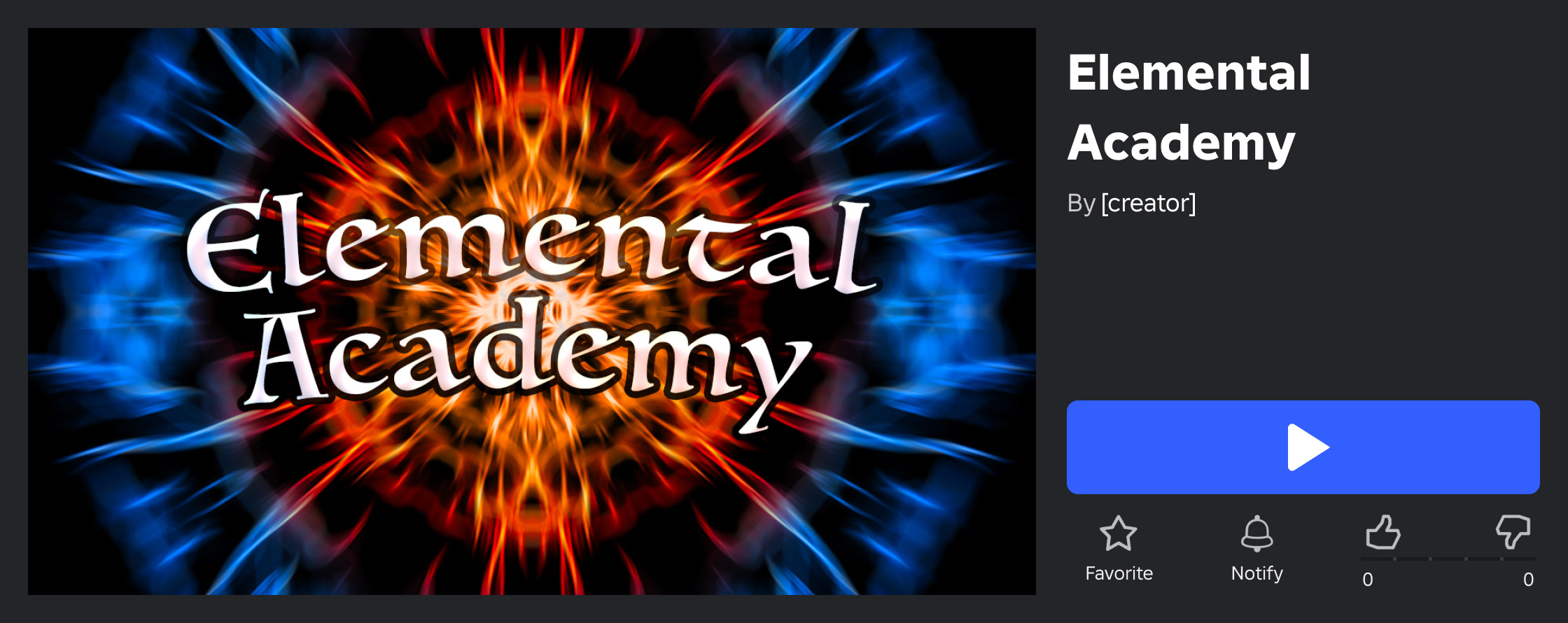
Po opublikowaniu gry Roblox generuje stronę docelową dla gry, nazywaną główną stroną szczegółów gry. Możesz uzyskać dostęp i skopiować ten link z Panelu Twórcy lub aplikacji Roblox, a następnie podzielić się nim z innymi, aby mogli grać w twoją grę.
Najedź na miniaturę gry, kliknij przycisk ⋯ i wybierz Kopiuj URL.
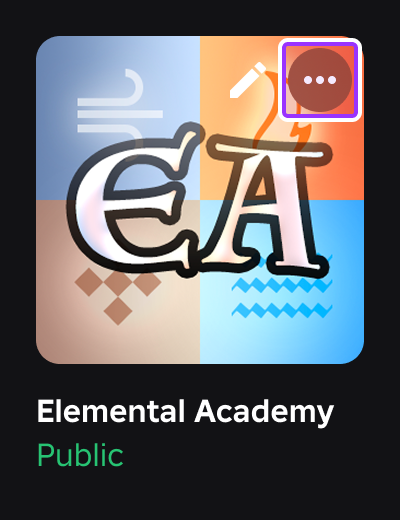
Podziel się skopiowanym URL z innymi jako bezpośrednim linkiem do strony docelowej gry z przyciskiem graj.


Edytuj uprawnienia współpracowników
Podczas tworzenia i współpracy nad grami jako część grupy, uprawnienia przyznawane członkom grupy zależą od ich uprawnień ról. Właściciele lub inni członkowie grupy z wystarczającymi uprawnieniami mogą dostosować dostęp do gry/edycji/publikacji i inne na poziomie gry, na przykład pozwalając ograniczonej roli grupy na edytowanie konkretnej gry, nawet jeśli ta rola nie może edytować wszystkich gier.
Uzyskaj dostęp do historii wersji
Roblox automatycznie przechowuje zapisane wersje każdego miejsca w celach kontroli wersji i kopii zapasowych. Możesz uzyskać dostęp do Historii wersji w Panelu Twórcy, aby przywrócić wcześniej zapisaną wersję dowolnego miejsca w grze lub w Studio, aby zostawić notatki dołączone do zapisanych plików miejsc.
Aby uzyskać więcej informacji na temat uzyskiwania dostępu do Historii wersji, zapisywania plików miejsc z notatkami i przywracania wcześniejszych wersji miejsc, zobacz Historia wersji.
Zezwól na kopiowanie
Domyślnie wszystkie gry są zablokowane, aby tylko ty lub twoja grupa byli jedynymi twórcami, którzy mają uprawnienia do edytowania plików miejsc. Jednak jeśli chcesz pozwolić innym twórcom na dostęp do edytowalnej kopii twojej gry w ich własnym procesie tworzenia, możesz odblokować grę. Jest to szczególnie pomocne, gdy tworzysz szablony lub pliki referencyjne do otwartego użytku.
Aby umożliwić społeczności dostęp do edytowalnej kopii twojej gry:
Przejdź do Panelu Twórcy.
Kliknij miniaturę gry, którą chcesz pozwolić graczom skopiować. Wyświetli się strona Przegląd gry.
W nawigacji po lewej stronie przejdź do Konfiguracje ⟩ Miejsca.
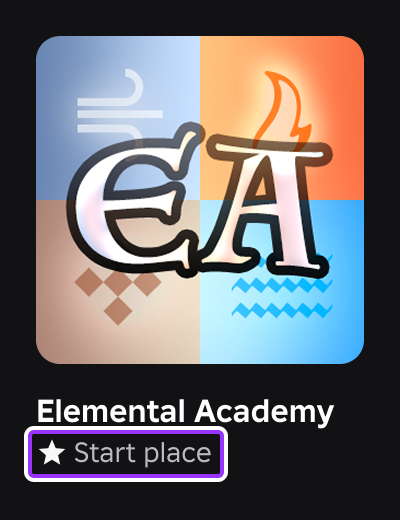
Kliknij startowe miejsce oznaczone ikoną gwiazdki. Wyświetli się strona Podstawowe ustawienia miejsca.
W menu nawigacyjnym po lewej stronie miejsca wybierz Uprawnienia.
Włącz Zezwól użytkownikom na pobranie kopii tego miejsca.
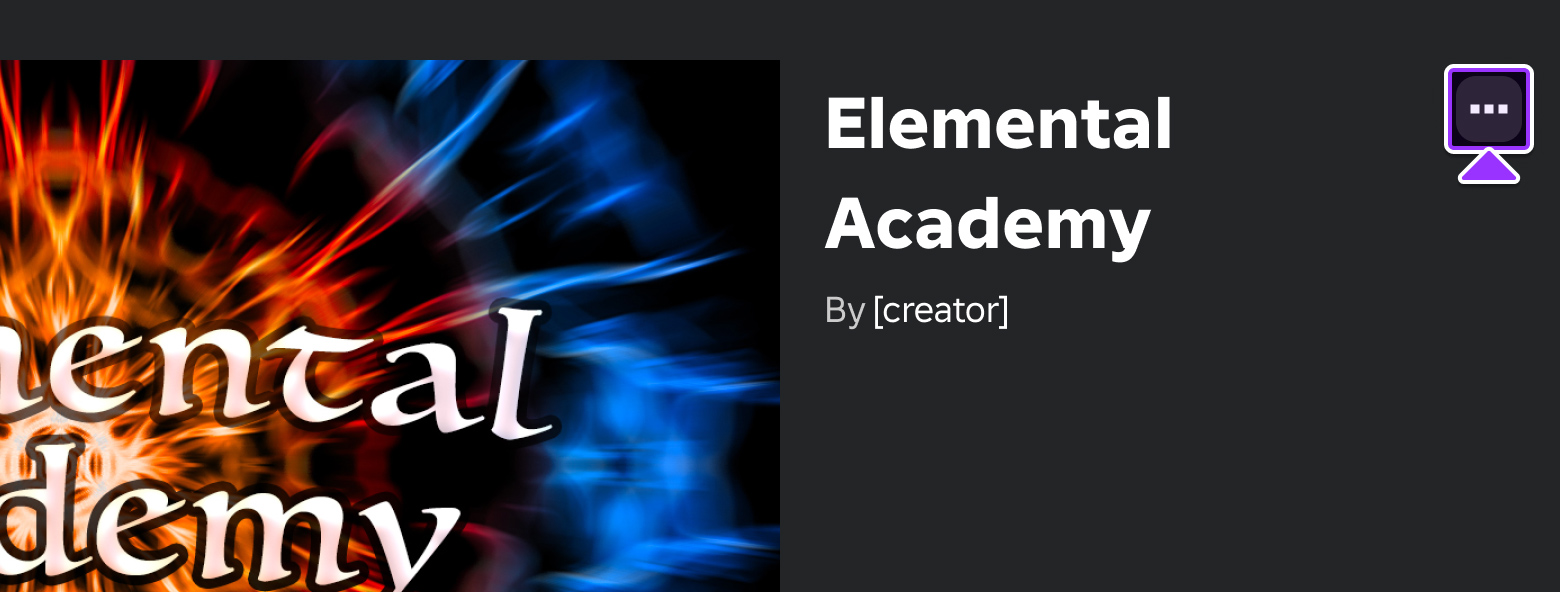
Kliknij przycisk Zapisz zmiany. Twoja gra jest teraz odblokowana i twórcy mogą uzyskać dostęp do edytowalnej kopii z głównej strony gry, klikając przycisk ⋯ i wybierając Edytuj w Studio.


Zezwól na mocny język
Możesz włączyć mocny język i złagodzić filtr czatu tekstowego w swoich grach dla starszej publiczności graczy. Włączenie tej opcji dodaje również etykietę nad stroną twojej gry, aby ostrzec innych graczy, że twoja gra może zawierać mocny język:

Niezależnie od tego, czy włączysz przełącznik, gracze nie ponoszą konsekwencji moderacyjnych tylko za używanie mocnego języka w czacie lub głosie w grach z etykietami dojrzałości treści Ograniczone, ale nie mogą naruszać Standardów społeczności i Warunków korzystania. Na przykład gracze mogą wpisać przekleństwo, jeśli przestraszy ich potwór, ale nie mogą nękać innego gracza używając mocnego języka lub w inny sposób.
Aby zezwolić na mocny język między graczami w czacie tekstowym w twojej grze:
- Przejdź do Panelu Twórcy i kliknij miniaturę gry, w której chcesz zezwolić na mocny język. Wyświetli się strona Przegląd gry.
- W nawigacji po lewej stronie przejdź do Publiczność ⟩ Ustawienia komunikacji.
- Włącz przełącznik Zezwól na mocny język, a następnie naciśnij przycisk Zapisz zmiany. Gracze w twojej grze mogą teraz używać mocnego języka w czacie tekstowym.