Om activa op de Marketplace te publiceren en te verkopen, moet je account of groep eerst voldoen aan Roblox's Creator en Groep vereisten. Gebruikers die aan de vereisten voldoen en hun publicatielimieten niet hebben bereikt, kunnen hun activa uploaden en verkopen in de volgende algemene stappen:
- Upload het activum via Studio voor validatie en moderatie.
- Publiceer het activum op de Marketplace nadat je metadata en Marketplace-instellingen hebt geconfigureerd.
Upload- en publicatielimieten
Er zijn limieten aan het aantal activa dat je kunt uploaden naar Roblox en dat je kunt inschakelen voor verkoop op de Marketplace:
| Beperkte | Lichamen of Hoofden | |
|---|---|---|
| Uploaden en moderatie | Geen limiet | Geen limiet |
| Publiceren - Inschakelen voor verkoop† | Geen limiet voor betaalde beperkte. 50 per dag voor gratis beperkte. | Geen limiet |
Upload een activum
Wanneer je je activum uploadt, controleert Studio je activum op technische problemen, zoals een onjuiste hiërarchie of accessoirestructuur. Je moet ook een aangepaste miniatuur aan je activum toevoegen voordat je het uploadt om aan te passen hoe het item op de Marketplace wordt weergegeven.
- Na het uploaden van je activum, wordt het item in de moderatiewachtrij geplaatst voordat je het kunt inschakelen voor verkoop. Zie Moderatie voor meer informatie over dit proces.
- Voor details over vooruitbetalingen en kosten bij het publiceren van activa op de marketplace, zie Kosten en commissies.
Om je activum te uploaden:
Voeg in Studio het Marketplace-item toe aan je werkruimte.
- Voor accessoires en kleding moet het item een Accessory object zijn. Voor informatie over de vereiste specificaties, zie Rigid accessory specifications en Layered clothing specifications.
Upload kleding en accessoires als een Accessory. Voor informatie over het converteren van je Model naar een Accessory, zie Accessory Fitting Tool.
Als je schoenen uploadt, moet elke schoen zijn eigen accessoire-object zijn:
- Noem de respectieve schoenaccessoires LeftShoeAccessory en RightShoeAccessory.
- Selecteer zowel de linker als de rechter schoenaccessoires en klik met de rechtermuisknop ⟩ Groep als een Model voordat je stap 2 uitvoert.
Voor lichamen en hoofden moet het item een Model zijn. Voor informatie over de vereiste specificaties, zie Avatar character specifications.
- Je kunt een standaard huidkleur aan je lichaam toevoegen door een BodyColors object aan je model toe te voegen.
Klik met de rechtermuisknop op het object in het Explorer venster en selecteer Opslaan naar Roblox.
Selecteer in Indienen als Avatar Activum.
Selecteer in het dropdownmenu Activumtype het juiste marketplace activumtype. Validatie begint bij selectie.

Een kledingaccessoire activum uploaden 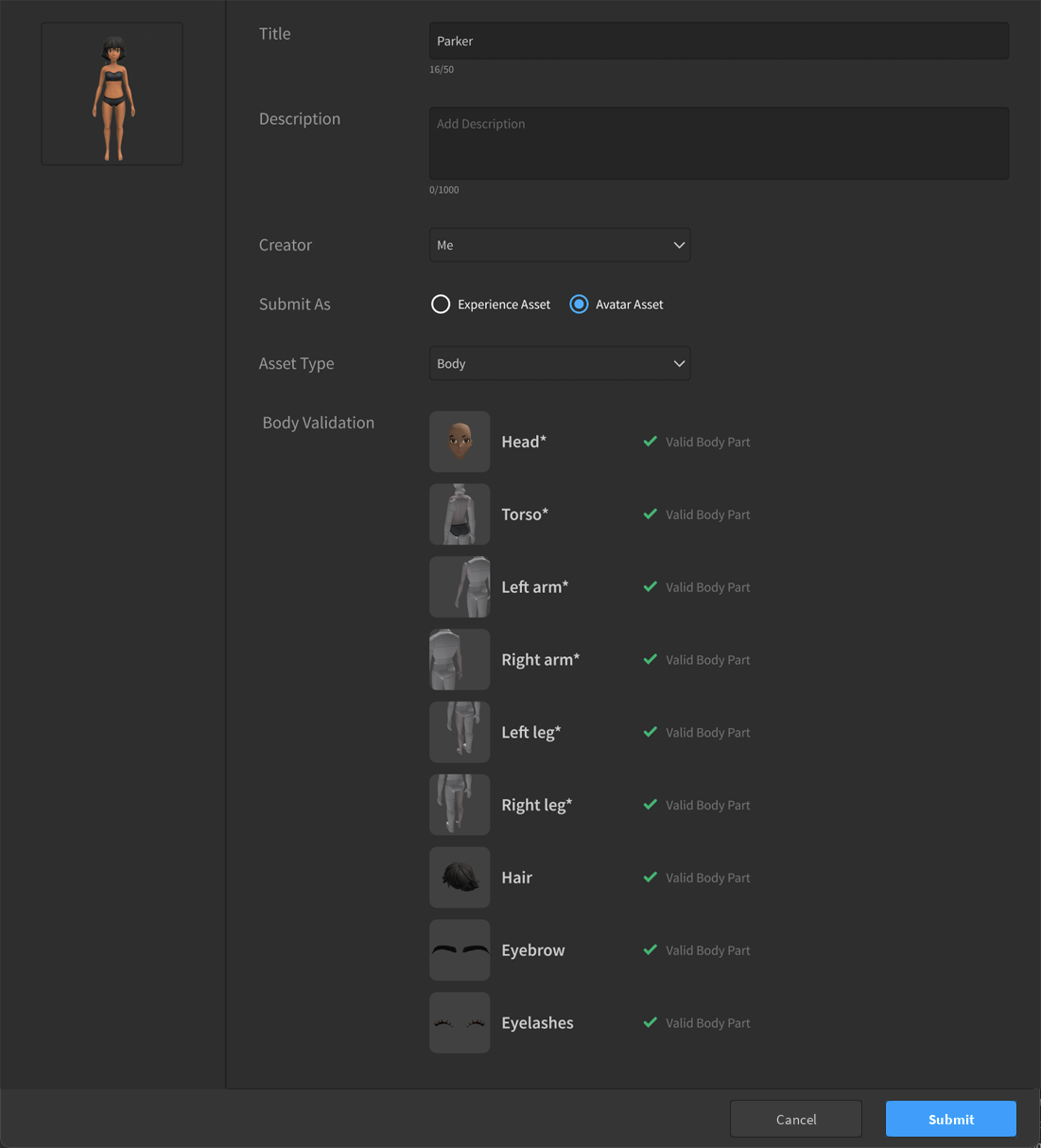
Een lichaam activum bundel uploaden Zodra de validatie succesvol is voltooid, verschijnt er een dialoogvenster voor itembeschrijving. Vul de volgende velden in en volg waar mogelijk metadata best practices.
- Titel: De naam van je activum op de Marketplace.
- Maker: Je kunt je gebruiker of een van de bijbehorende groepen instellen als de maker van dit activum. De maker kan toegang krijgen tot het Marketplace-activum om prijzen, voordelen en verkoopinformatie in te stellen.
Klik op Indienen om eventuele toepasselijke uploadkosten te betalen en je activum ter goedkeuring voor moderatie in te dienen.


Na het uploaden van het activum, kun je het vinden in het Creations tabblad van de Creator Hub in een pre-gepubliceerde staat waar je de huidige moderatiestatus kunt bekijken of de titel en beschrijving kunt bewerken.

Organiseer avatar items
In Creations ⟩ Avatar Items, kun je je avatar items op de volgende manieren organiseren en doorbladeren:
- Mappen: In het Alle tabblad, maak een map aan en voeg vervolgens items toe vanuit het menu van elk item. Gebruik mappen om items te groeperen zoals je wilt, bijvoorbeeld per collectie, per drop, of per werk in uitvoering. Mappen werken voor zowel gebruikers- als groepscreaties, bevatten avataractiva en bundels, en zijn enkelvoudig met geen nesting. Een item kan in meer dan één map staan.
- Recents: De Recents weergave onder het Alle tabblad toont je 50 meest recent geüploade avatar items en bundels.
- Marketplace-categorieën: Standaard worden items gegroepeerd op dezelfde Marketplace-categorieën die shoppers doorbladeren, in plaats van op activumtype. Items worden automatisch geclassificeerd, en één categorie kan verschillende activumtypes bevatten; bijvoorbeeld, gelaagde kleding shirts en broeken kunnen beide worden geclassificeerd als een Bodysuit. Nieuw geüploade items kunnen even duren om geclassificeerd te worden, maar verschijnen in Recents in de tussentijd. Om items in plaats daarvan op activumtype te groeperen, schakel je Categorize by Taxonomy uit in de rechterbovenhoek.
Update een bestaand item
Je kunt een rigide of gelaagd accessoire dat je al hebt geüpload, inclusief items die op de Marketplace zijn gepubliceerd, bijwerken. De update behoudt de activum-ID van het item, de verkoopgeschiedenis en bestaande eigenaren, en eigenaren ontvangen automatisch de bijgewerkte versie. Een update moet hetzelfde activumtype zijn als het originele item.
Om een bestaand item bij te werken:
- Open in Studio je item en maak je correcties.
- Klik met de rechtermuisknop op het object in het Explorer venster en selecteer Opslaan naar Roblox.
- Zet Update een bestaand activum aan en voer de activum-ID in van het item dat je vervangt.
- Klik op Indienen om de uploadkosten te betalen en de update ter goedkeuring voor moderatie in te dienen.
Houd het volgende in gedachten bij het bijwerken van items:
- Je kunt alles veranderen voordat een item is gepubliceerd. Nadat een item is gepubliceerd, zijn updates bedoeld voor correcties, zoals pasvorm, kooien, kleine mesh- of textuurproblemen, of de miniatuur. Het bijgewerkte item moet er nog steeds uitzien als het item dat eigenaren hebben gekocht, dus substantiële ontwerpwijzigingen zijn niet toegestaan.
- Elke update kost dezelfde uploadkosten als een nieuw item van dat type, en elke update van een gepubliceerd item gaat door moderatie voordat het live gaat.
- Als een update niet wordt goedgekeurd, ontvang je een melding in je inbox. Je originele item blijft ongewijzigd, zodat je je wijzigingen kunt aanpassen en opnieuw kunt indienen.
Probleemoplossing
Tijdens het uploadproces kun je problemen tegenkomen die voorkomen dat een item wordt geüpload. Deze kunnen optreden door technische problemen met het activum zelf, of problemen met de metadata van het activum, zoals ongeldige eigendom of ongepaste tekststrings.
Voor technische problemen tijdens de validatiestap, beweeg je de muis over de fout om de specifieke foutuitvoer te zien. De meeste problemen vereisen mogelijk dat je je model in je externe modelleerapplicatie aanpast en opnieuw importeert in Studio.
Zie de modelleerspecificaties voor rigide accessoires, gelaagde accessoires, en karakterlichamen voor technische vereisten.

Voor andere validatieproblemen, houd rekening met de volgende veelvoorkomende uploadconflicten:
- De tekstfilter van Studio identificeert ongepaste strings in de naam of beschrijving.
- Je item gebruikt een AssetID of TextureID die behoort tot een bestaand activum op de Marketplace, of behoort niet tot jou of een geschikte groep.
- Je item gebruikt een AssetID of TextureID die nog in afwachting van moderatie is.
Publiceer een activum
Je kunt geüploade activa openen in je Creator Dashboard. Elk item heeft een Beheer Item pagina waar je metadata kunt wijzigen, verkoopgerelateerde instellingen kunt configureren en je activum op de Marketplace kunt publiceren.
Voordat je je activum publiceert, is het belangrijk om te overwegen of je je activum als een Beperkt of Niet-Beperkt item wilt verkopen.
Als je item gebruikmaakt van gelicentieerde IP, ga dan naar de sectie Itemattributen van de Beheer Item pagina, en selecteer je goedgekeurde licentie uit de licentiedropdown voordat je publiceert. Voor informatie over hoe je een licentie kunt aanvragen en hoe de omzetverdeling van toepassing is, zie Marketplace-licenties.
Metadata
Je kunt de metadata voor al je creaties op elk moment aanpassen. Houd er rekening mee dat de metadata, zoals de titel en beschrijving, moeten voldoen aan algemene best practices om moderatie te vermijden en de vindbaarheid te verbeteren.

Op de Beheer Item pagina kun je de volgende velden bijwerken:
- Titel: De naam van je activum op de Marketplace. Je kunt dit na publicatie wijzigen.
- Beschrijving: De beschrijving van je activum op de Marketplace.
Itemattributen
In Itemattributen kun je de Beschikbaarheid van je activum instellen als een Niet-Beperkt of een Beperkt item. Elk type beschikbaarheid verandert de beschikbare itemattribuutvelden die je kunt wijzigen.
- Niet-Beperkt items staan onbeperkte kopieën toe om te worden gekocht.
- Beperkt items staan alleen een vaste hoeveelheid items toe om te worden gekocht, waardoor je een vastgesteld aantal exclusieve of evenement-specifieke digitale items kunt verkopen.
| Itembeschikbaarheid | Verkoop eigenschappen |
|---|---|
| Niet-Beperkt | — Onbeperkte kopieën beschikbaar om te kopen — Kan het aantal kopieën per gebruiker niet beperken — Kan geen gratis items verkopen — Kan niet doorverkopen |
| Beperkt | — Beperkt het totale aantal verkochte kopieën — Kan het aantal originele kopieën per gebruiker beperken — Kan gratis items verkopen, per-eenheidsvergoeding is van toepassing — Doorverkoopbaar |

De volgende itemattributen zijn alleen van toepassing als je je activum als een Beperkt item instelt:
- Hoeveelheid: Het aantal activa dat beschikbaar is op de Marketplace. De maximale hoeveelheid voor betaalde beperkte is 3000, terwijl gratis beperkte geen maximale hoeveelheid hebben. Na publicatie van een gratis beperkte, kun je de hoeveelheid verhogen door het item te herstocken.
- Beperk kopieën per gebruiker: (Optioneel) Stelt het aantal keren in dat een gebruiker dit activum kan kopen.
- Kopie-limieten zijn gebaseerd op eigendom. Als een gebruiker het maximale aantal kopieën in zijn inventaris bezit, kan hij het activum niet langer kopen van de originele vermelding. Als de gebruiker niet langer het maximale aantal kopieën bezit, kan hij de kopieën van de originele vermelding kopen.
- Na publicatie kun je deze waarde alleen verhogen, maar niet verlagen.
- Gratis Item: Stelt de verkoopprijs van dit item in op nul. Gratis beperkte maken gebruik van een per-eenheidsvergoedingstructuur.
- Doorverkoopbaar: Als ingeschakeld, kunnen gebruikers je beperkte item doorverkopen. Als het doorverkocht wordt, kom je in aanmerking voor doorverkoopcommissies. Je kunt de Doorverkoopbare status op een gepubliceerd item wijzigen. Als ingeschakeld op een item, kan het in de toekomst niet worden uitgeschakeld.
- De doorverkoopbare eigenschap is niet beschikbaar voor accounts die in Japan zijn gevestigd.
- Het inschakelen van doorverkoop schakelt permanent herstocken voor het item uit.
Beperk kopieën per gebruiker
Als je een Beperkt item verkoopt, kun je Beperk Kopieën Per Gebruiker inschakelen om het aantal keren in te stellen dat een gebruiker dit activum kan kopen. Dit heeft alleen invloed op de aankopen van de originele vermelding en gebruikers kunnen nog steeds extra kopieën van hetzelfde beperkte activum van doorverkopers kopen. Je kunt deze instelling niet wijzigen na publicatie.
Kopie-limieten zijn gebaseerd op eigendom. Als een gebruiker het maximale aantal kopieën in zijn inventaris bezit, kan hij het activum niet langer kopen van de originele vermelding. Als de gebruiker niet langer het maximale aantal kopieën bezit, kan hij de kopieën van de originele vermelding kopen.
Prijzen
In de prijzensectie kun je verschillende prijsinstellingen instellen. Bij het vermelden van je Marketplace-item, moet je je prijs instellen binnen het juiste dynamische prijsbereik voor dat activumtype.

Je kunt twee soorten prijscontroles instellen op basis van de prijsvloer:
- Bedrag Boven Prijsvloer (vereist) is het aantal Robux dat het item boven de huidige prijsvloer zal zijn. Bijvoorbeeld, als de vloer 50 Robux is en je hier 5 Robux invoert, zal de prijs 55 Robux zijn. Je kunt ook kiezen om deze waarde op nul in te stellen als je wilt dat je item altijd tegen de vloerprijs wordt geprijsd.
- Niet Onder Prijs (optioneel) is de laagste prijs waarvoor een item van een maker kan worden verkocht. Het is optioneel en zal altijd worden gerespecteerd. Deze invoer is nuttig als je je zorgen maakt over wat de laagste prijs is waarvoor je item kan worden verkocht. Bijvoorbeeld, als je hier 200 Robux invoert, zal je itemprijs nooit onder de 200 Robux dalen, ongeacht wat de prijsvloer is.
Bij het instellen van een prijs, kun je de percentageverdeling van commissies in het dialoogvenster zien. Een soortgelijke verdeling van kosten, wanneer van toepassing, wordt onderaan de prompt gegeven. Zie Marketplace kosten en commissies voor meer informatie over de kosten en commissies voor Marketplace-items.
Regionale Prijzen voor Avatar items
Regionale Prijzen stellen je in staat om je item aan te bieden aan gebruikers tegen regio-specifieke prijzen. Nadat je de wereldwijde prijs van het item hebt bepaald, gebruikt Roblox een verscheidenheid aan signalen zoals de koopkracht van een regio, wisselkoersen en lokaal bestedingsgedrag om de meest geschikte prijs voor het item per regio in te stellen.
Regionale Prijzen zijn standaard ingeschakeld. Je kunt op elk moment afmelden. Voor meer informatie, zie Regionale Prijzen.
Verkooplocatie
De optie Verkooplocatie stelt in waar je je activum kunt verkopen buiten de Marketplace. In sommige gevallen wil je misschien de beschikbaarheid van je activum beperken tot bepaalde games, of alleen de Marketplace.

Games die Marketplace-items verkopen ontvangen een extra commissie inclusief transacties die zijn gemaakt via het Inspect Menu of via de API binnen een game.
De volgende locatie-opties zijn beschikbaar voor alle items:
| Locatie | Beschrijving |
|---|---|
| Marketplace en Alle Ervaringen | Gebruikers kunnen dit item kopen in de Marketplace of in alle games die Marketplace-aankopen aanbieden. Dit is de standaardinstelling. |
| Ervaring Per Plaats ID (Alleen API) | Gebruikers kunnen alleen de originele voorraad van dit item kopen in de games die zijn gekoppeld aan de opgegeven Plaats ID. Slechts één Plaats ID per game is vereist en makers kunnen Plaats ID's op elk moment bijwerken en wijzigen. Na het opslaan van een nieuwe Plaats ID, moet de game-eigenaar handmatig het avataritem inschakelen voor hun game. |
Publiceer item
Bij het eerste publiceren van je activum, selecteer je de knop Publiceer Item aan het einde van het formulier om de publicatiekosten te betalen en je item te vermelden voor verkoop.
Verkoop inschakelen

Je kunt de verkoop van een gepubliceerd activum uitschakelen door de Te Koop optie bovenaan de Beheer Item pagina uit te schakelen.
Nadat je een item voor verkoop hebt ingeschakeld, kun je het item van de verkoop halen door de toggle uit te schakelen. Een publicatiekost is niet vereist om het opnieuw in te schakelen.
Plan de verkoop van een item
Om de verkoop van je activum in de Beheer Item pagina te plannen, klik je op Verkoop Plannen onder de Te Koop toggle en voer je een Verkoop Start datum en een optionele Verkoop Eind datum in. Als je geen einddatum invoert, is het item onbepaald te koop.
Je kunt planning gebruiken om zowel Beperkte als Niet-Beperkte activa te verkopen.
Je kunt verkopen tot 30 dagen van tevoren plannen.