De materialen van Roblox zijn anders dan materialen op andere platforms, omdat hun visuele uiterlijk en hun fysieke eigenschappen die van materialen in de echte wereld weerspiegelen. Bijvoorbeeld, beton is zwaarder dan plastic en zinkt sneller in water. Wanneer je het materiaal van een onderdeel of terrein instelt, simuleert Roblox de fysieke materiaaleigenschappen om dit gedrag te laten werken.
De Roblox Engine biedt een scala aan basis materialen die geschikt zijn om veel spellen te bouwen, inclusief verschillende categorieën van metaal, steen en organische materialen.
Je kunt ook je eigen aangepaste materialen maken en deze toepassen op onderdelen of terrein. Aangepaste materialen hebben een extra adaptieve materialen gedrag dat je in staat stelt om elk model aan te passen aan jouw kunststijl en aangepaste materialen, zelfs als iemand anders het model heeft gemaakt.
Materialen toepassen
Je kunt snel materialen toepassen op onderdelen via de Materiaal widget. De Materiaalbeheerder biedt dezelfde functionaliteit en een extra "verf tool" toepassingsmodus.
Materiaal widget
De Materiaal widget is toegankelijk vanuit de Start of Model tabbladen. Klik en houd de kleine hoekpijl op de knop ingedrukt om een materiaalkiezer te onthullen. Zie Onderdelen voor meer informatie.

Materiaalbeheerder
De Materiaalbeheerder is toegankelijk via Venster ⟩ 3D ⟩ Materiaal of vanuit de pop-up van de materiaalwidget. Vanuit het beheervenster kun je materialen toepassen op onderdelen via de volgende workflows.
De standaard Enum.Material eigenschap voor nieuwe Part instanties is Plastic. Om een ander materiaal op onderdelen toe te passen:
Selecteer een of meer onderdelen in de 3D viewport of Explorer.
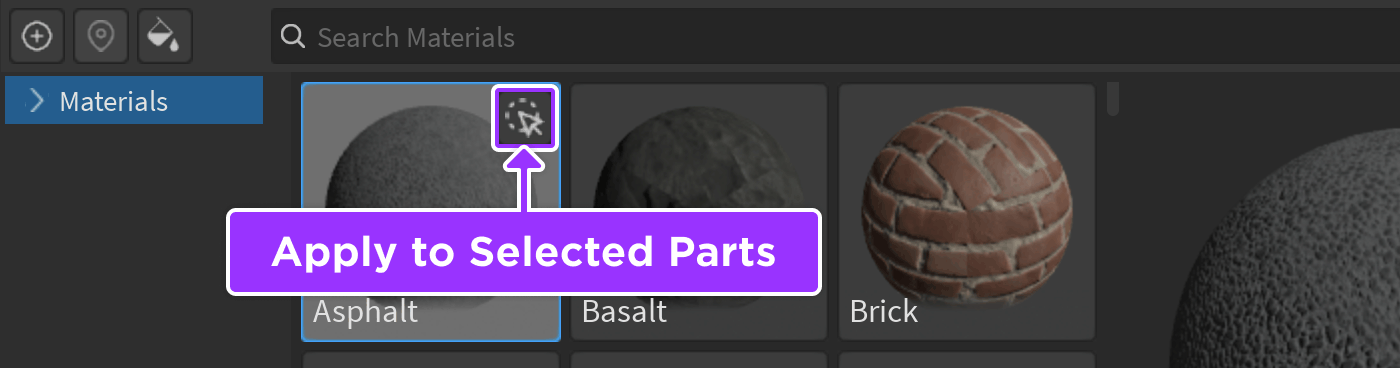
In het Materiaalbeheerder palet, beweeg je muis over het gewenste materiaal (je hoeft het niet te selecteren) en klik op de Toepassen op Geselecteerde Onderdelen knop.

Aangepaste materialen
De Materiaalbeheerder biedt een gebruikersinterface om met verschillende aspecten van MaterialService te interageren, inclusief het maken van nieuwe aangepaste materialen en het toepassen ervan op onderdelen en terrein. Aangepaste materialen worden weergegeven door MaterialVariant instanties binnen MaterialService.

Je kunt aangepaste materialen per onderdeel of globaal toepassen op zowel onderdelen als terrein, en je kunt fijn afstemmen hoe aangepaste materialen op de vlakken van terrein worden toegepast met TerrainDetail instanties. Om veel verschillende materialen op terrein op één plek te schilderen, inclusief meerdere kleurvariaties, zie Aangepaste terreinmaterialen.
Aangepaste materialen maken
Je kunt alle eigenschappen van een aangepast materiaal bewerken in de Materiaalbeheerder of via de eigenschappen van een MaterialVariant instantie. Je kunt ook aangepaste materialen genereren via de prompt-gebaseerde Materiaalgenerator.
Om een aangepast materiaal te maken in de Materiaalbeheerder:
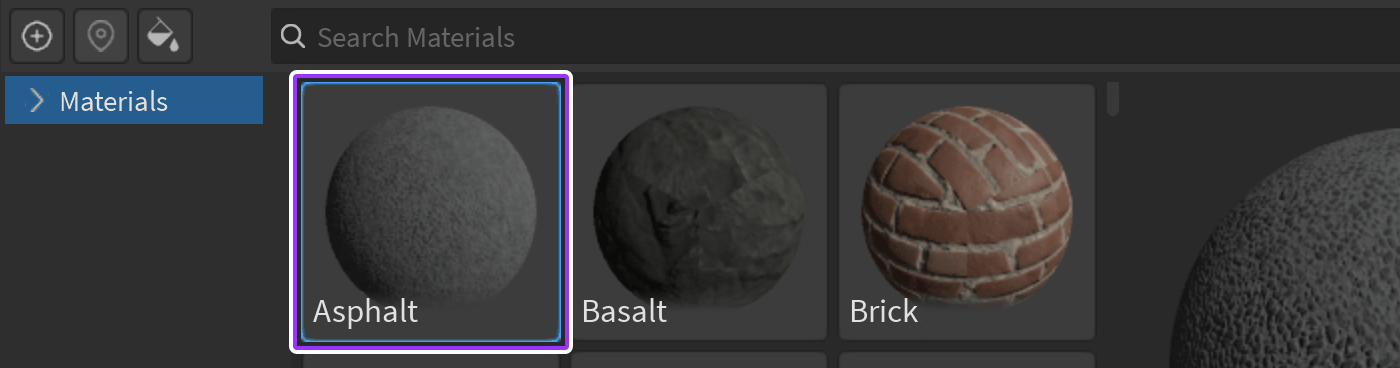
Klik op het basis materiaal waarvan jouw aangepaste materiaal de fysieke eigenschappen zal overnemen. Als je deze stap overslaat, zal het basis materiaal Plastic zijn, maar je kunt het later wijzigen.
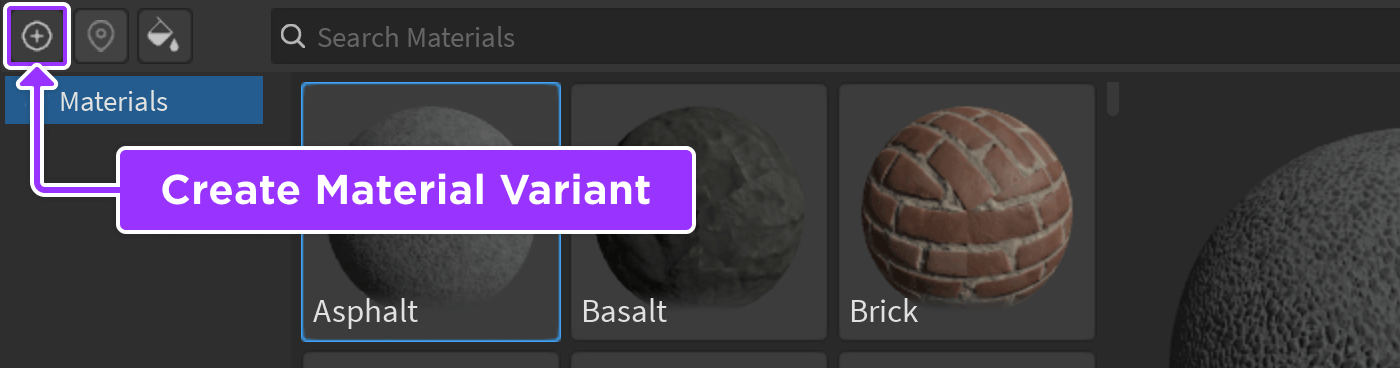
Klik in de linkerbovenhoek op Maak Materiaalvariant.
Een nieuwe variant verschijnt in het palet met een pictogram in de rechterbenedenhoek, wat aangeeft dat het een aangepast materiaal is.

Geef je aangepaste materiaal in de inspecteur een naam die het doel beschrijft. Je kunt de naam later wijzigen, maar als je dat doet na het toepassen van het materiaal op onderdelen, moet je het opnieuw toepassen op die onderdelen.
Voor elke textuurkaart optie zoals Kleur of Normaal, plak een asset ID of importeer een nieuwe textuur van je computer. Vierkante texturen werken het beste. Als je geen asset voor een textuurkaart opgeeft, blijft die textuur leeg.
Indien gewenst, pas de waarden voor Studs Per Tile en Patroon aan om te veranderen hoe het materiaal eruitziet.


Aangepaste materialen toepassen
Voor onderdelen kun je een aangepast materiaal gebruiken zoals elk ander materiaal, door het toe te passen op geselecteerde onderdelen via de Materiaal widget of de Materiaalbeheerder.¹
Je kunt het nieuwe materiaal ook op een onderdeel toepassen door de MaterialVariant eigenschap in het Eigenschappen venster in te stellen. In dit geval stelt Studio automatisch de Materiaal eigenschap in op het basis materiaal dat je hebt gekozen bij het maken van het materiaal.

Materiaal overrides
Je kunt een aangepast materiaal instellen als een materiaal override om ervoor te zorgen dat het basis materiaal als referentie voor het aangepaste materiaal dient. Wanneer je dit doet, zal Studio het aangepaste materiaal gebruiken voor zowel de texturen als de fysieke eigenschappen van elk onderdeel of terrein dat het aangepaste materiaal gebruikt.
Overrides instellen
Om een aangepast materiaal als een materiaal override in de Materiaalbeheerder in te stellen:
Klik op het aangepaste materiaal dat je als override wilt instellen.
Scroll in de inspecteur naar Overrides en schakel Instellen als Override in.
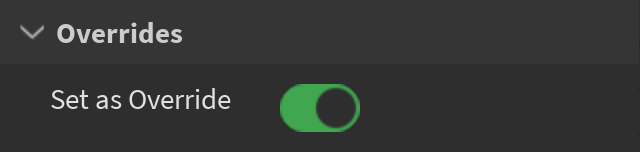
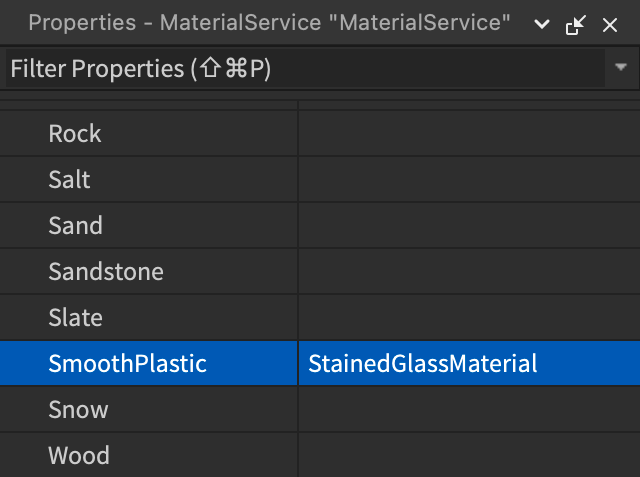
De nieuwe override verschijnt als een eigenschap van MaterialService in het Eigenschappen venster.


Terrein details
Standaard past het toepassen van een aangepast materiaal op onderdelen of als een override dat aangepaste materiaal toe als tegels over elk vlak. Voor terrein kun je optioneel TerrainDetail instanties configureren om de bovenkant, zijkant en onderkant van terrein voxels met dat aangepaste materiaal aan te passen.
Om de vlakken van terrein met een aangepast materiaal aan te passen:
Klik in het palet van de Materiaalbeheerder op het aangepaste materiaal.
Bevestig in de inspecteur dat de Instellen als Override schakelaar is ingeschakeld.
Klik in de sectie Terrein Details op Maak voor elk vlak dat je wilt aanpassen.

Voor elk vlak dat je inschakelt, vouw de pijl uit om toegang te krijgen tot en details zoals de naam, textuurkaarten, studs per tegel en patroon te bewerken.


Overrides uitschakelen
Je kunt een hele materiaal override en alle basis materialen die het momenteel overschrijft uitschakelen, of je kunt de override voor een specifiek basis materiaal uitschakelen.
Klik in het palet van de Materiaalbeheerder op een aangepast materiaal dat als een override wordt gebruikt.
Scroll in de inspecteur naar Overrides en schakel Instellen als Override uit.


Fysieke eigenschappen
Alle materialen hebben ingebouwde fysieke eigenschappen zoals dichtheid, elasticiteit en wrijving. Door het toepassen van aangepaste materialen met unieke fysieke eigenschappen, kun je het globale materiaalgedeelte voor alle onderdelen en terrein die het aangepaste materiaal gebruiken beïnvloeden, zoals het creëren van een extreem gladde variant van het IJs materiaal.
Bij het in overweging nemen van fysieke eigenschappen, prioriteert de engine meer gedetailleerde per-onderdeel instellingen boven materiaalgedeelten om de effectieve fysieke eigenschappen van een oppervlak te bepalen:

Aangepaste fysieke eigenschappen van het specifieke onderdeel.

Aangepaste fysieke eigenschappen van het aangepaste materiaal van het onderdeel.

Aangepaste fysieke eigenschappen van de materiaal override van het materiaal van het onderdeel.

De standaard fysieke eigenschappen van het materiaal van het onderdeel.
Om unieke fysieke eigenschappen voor elk aangepast materiaal in te stellen en deze automatisch toe te passen op alle onderdelen en terrein die het materiaal gebruiken:
Klik in het palet van de Materiaalbeheerder op het aangepaste materiaal.
Scroll in de inspecteur naar de sectie Fysica en stel aangepaste fysieke eigenschappen in zoals gedetailleerd in de PhysicalProperties referentie.

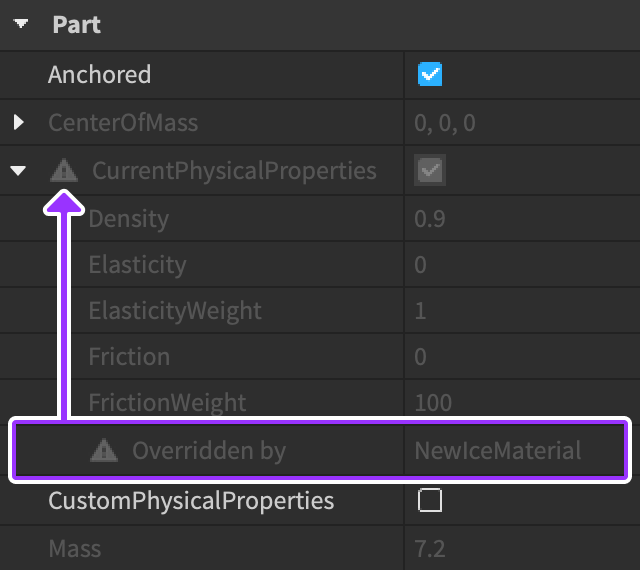
Voor elk onderdeel dat het aangepaste materiaal gebruikt en geen onderdeel-specifieke overrides heeft, onthult de CurrentPhysicalProperties tak in het Eigenschappen venster dat de standaard fysieke eigenschappen worden overschreven door de eigenschappen van het aangepaste materiaal.


Adaptieve materialen
Wanneer je een aangepast materiaal op een onderdeel toepast, wordt de Part.MaterialVariant eigenschap van het onderdeel de naam van zijn MaterialVariant in plaats van zijn specifieke instantie. Dit betekent dat wanneer je het onderdeel hergebruikt in dezelfde of een andere plaats, zoals in een model of pakket, het gemakkelijker voor je is om verschillende aangepaste materialen aan te passen om het uiterlijk van het onderdeel te wijzigen. Het adaptieve gedrag van aangepaste materialen heeft de volgende effecten:
- Als je verzamelingen van aangepaste materialen met dezelfde naam maar verschillende texturen maakt, kun je snel de stijl van een plaats veranderen door te veranderen welke verzameling een kind is van MaterialService.
- Als je een model invoegt met onderdelen die een aangepast materiaal gebruiken, kun je het uiterlijk ervan wijzigen door een instantie van MaterialVariant in MaterialService te maken en deze dezelfde naam te geven als het vorige aangepaste materiaal, in plaats van het nieuwe materiaal op de onderdelen in het model toe te passen.
Wanneer je aangepaste materialen in modellen en pakketten hergebruikt, moet elke MaterialVariant instantie in MaterialService staan om te kunnen werken.
- Als je een model naar de Creator Store distribueert met een aangepast materiaal, voeg dan de MaterialVariant instantie in het model toe. Voor meer informatie over het distribueren van modellen naar de Creator Store, zie Activa Distribueren.
- Als je een model uit de Creator Store invoegt, zoek dan naar eventuele MaterialVariant instanties en kopieer ze naar MaterialService. Voor meer informatie over het importeren van modellen uit de Creator Store, zie Creator Store.
- Als je aangepaste materialen met pakketten wilt gebruiken, plaats het pakket in MaterialService. Voor meer informatie over pakketten, zie Pakketten.
De Creator Store heeft een categorie genaamd Materialen voor "materiaal pakketten", modellen die alleen MaterialVariant, TerrainDetail, Folder, en Model instanties bevatten. De Materialen categorie is een manier om aangepaste materialen van andere makers te promoten en te ontdekken.
Activa en eigenschap referentie
Basis materialen
Shaders genereren de look en feel van materialen. De basis materiaal shaders werken anders dan de shader die MaterialVariant instanties gebruiken, dus je kunt geen aangepaste materialen maken die er precies uitzien als basis materialen, maar je kunt nog steeds aangepaste materialen maken die hun texturen gebruiken. De volgende tabellen geven de asset IDs voor materiaaldetails zoals ColorMap en RoughnessMap.
| Materiaal | Kleurkaart | Normaal | Metaalheid | Ruwheid |
|---|---|---|---|---|
| Asphalt | 9930003046 | 9429449876 | 9429450346 | |
| Basalt | 9920482056 | 9438412214 | 9438412457 | |
| Brick | 9920482813 | 9438453152 | 9438453413 | |
| Cardboard | 14108651729 | 14108654002 | 14108654299 | |
| Carpet | 14108662587 | 14108663154 | 14108663726 | |
| CeramicTiles | 17429425079 | 17429425915 | 17429426100 | 17429426861 |
| ClayRoofTiles | 18147681935 | 18147683410 | 18147684855 | |
| Cobblestone | 9919718991 | 9438457162 | 9438457470 | |
| Concrete | 9920484153 | 9466554006 | 9466554186 | |
| CorrodedMetal | 9920589327 | 9439548484 | 9439548749 | 9439556441 |
| CrackedLava | 9920484943 | 9438508790 | 9438509046 | |
| DiamondPlate | 10237720195 | 9438583222 | 9438583347 | 9438583558 |
| Fabric | 9920517696 | 9873280412 | 9873282563 | |
| Foil | 9466552117 | 9424786192 | 9424786272 | 9424786620 |
| ForceField² | ||||
| Glacier | 9920518732 | 9438812958 | 9438851286 | |
| Glass³ | 9438868521 | 7547304785 | 7547304892 | |
| Granite | 9920550238 | 9438882935 | 9438883109 | |
| Grass | 9920551868 | 9438955773 | 9438955997 | |
| Ground | 9920554482 | 9439043558 | 9439043765 | |
| Ice | 9920555943 | 9467301039 | 9467301203 | |
| LeafyGrass | 9920557906 | 9439080781 | 9439080950 | |
| Leather | 14108670073 | 14108670486 | 14108670748 | |
| Limestone | 9920561437 | 9439415191 | 9439415495 | |
| Marble | 9439430596 | 9439431240 | 9439431383 | |
| Metal | 9920574687 | 9873295432 | 9873318201 | 9873318890 |
| Mud | 9920578473 | 9439509827 | 9439510012 | |
| Neon² | ||||
| Pavement | 9920579943 | 9439519281 | 9439519532 | |
| Pebble | 9920581082 | 9439528644 | 9439537267 | |
| Plaster | 14108671255 | 14108671870 | 14108672378 | |
| Plastic² | ||||
| Rock | 9920587470 | 9439538417 | 9439545859 | |
| RoofShingles | 119722544879522 | 77534750680073 | 129397260312247 | |
| Rubber | 14108673018 | 14108674698 | 14108674894 | 14108675142 |
| Salt | 9920590225 | 9439565809 | 9439566688 | |
| Sand | 9920591683 | 9439577084 | 9439577327 | |
| Sandstone | 9920596120 | 9439596530 | 9439596711 | |
| Slate | 9920599782 | 9439612514 | 9439612733 | |
| SmoothPlastic² | ||||
| Snow | 9920620284 | 9439632006 | 9439632145 | |
| Wood | 9920625290 | 9439641376 | 9439648605 | |
| WoodPlanks | 9920626778 | 9439650689 | 9439658127 |
Standaard kleuren
De volgende tabel toont de standaard RGB-waarden voor elk basismateriaal. Voor informatie over hoe je onderdelen en terrein kunt kleuren, zie Onderdelen en Omgevings terrein.
| Materiaal | RGB-waarde | Kleur |
|---|---|---|
| Asphalt | [80, 84, 84] | |
| Basalt | [75, 74, 74] | |
| Brick | [138, 97, 73] | |
| Cardboard | [255, 206, 152] | |
| Carpet | [163, 162, 165] | |
| CeramicTiles | [181, 173, 156] | |
| ClayRoofTiles | [255, 142, 87] | |
| Cobblestone | [134, 134, 118] | |
| Concrete | [152, 152, 152] | |
| CorrodedMetal | [104, 140, 173] | |
| CrackedLava | [255, 24, 67] | |
| DiamondPlate | [168, 175, 176] | |
| Fabric | [194, 193, 168] | |
| Foil | [168, 175, 176] | |
| ForceField | [163, 162, 165] | |
| Glacier | [221, 228, 229] | |
| Glass | [138, 167, 168] | |
| Granite | [149, 146, 139] | |
| Grass | [111, 126, 62] | |
| Ground | [140, 130, 104] | |
| Ice | [204, 210, 223] | |
| LeafyGrass | [106, 134, 64] | |
| Leather | [110, 73, 53] | |
| Limestone | [255, 243, 192] | |
| Marble | [122, 122, 122] | |
| Metal | [168, 175, 176] | |
| Mud | [121, 112, 98] | |
| Neon | [163, 162, 165] | |
| Pavement | [143, 144, 135] | |
| Pebble | [122, 122, 118] | |
| Plaster | [204, 142, 105] | |
| Plastic | [163, 162, 165] | |
| Rock | [99, 100, 102] | |
| RoofShingles | [66, 66, 66] | |
| Rubber | [32, 32, 32] | |
| Salt | [255, 255, 254] | |
| Sand | [207, 203, 167] | |
| Sandstone | [148, 124, 95] | |
| Slate | [88, 89, 86] | |
| SmoothPlastic | [163, 162, 165] | |
| Snow | [235, 253, 255] | |
| Wood | [172, 148, 108] | |
| WoodPlanks | [172, 148, 108] |
Standaard fysieke eigenschappen
De volgende tabel toont de standaard fysieke eigenschappen van elk materiaal zoals gedetailleerd in de PhysicalProperties referentie. Voor informatie over het aanpassen van fysieke eigenschappen, zie fysieke eigenschappen.
| Materiaal | Dichtheid | Elasticiteit | ElasticiteitGewicht | Wrijving | WrijvingGewicht |
|---|---|---|---|---|---|
| Asphalt | 2.36 | 0.2 | 1 | 0.8 | 0.3 |
| Basalt | 2.691 | 0.15 | 1 | 0.7 | 0.3 |
| Brick | 1.922 | 0.15 | 1 | 0.8 | 0.3 |
| Cardboard | 0.7 | 0.05 | 2 | 0.5 | 1 |
| Carpet | 1.1 | 0.25 | 2 | 0.4 | 1 |
| CeramicTiles | 2.4 | 0.2 | 1 | 0.51 | 1 |
| ClayRoofTiles | 2 | 0.2 | 1 | 0.51 | 1 |
| Cobblestone | 2.691 | 0.17 | 1 | 0.5 | 1 |
| Concrete | 2.403 | 0.2 | 1 | 0.7 | 0.3 |
| CorrodedMetal | 7.85 | 0.2 | 1 | 0.7 | 1 |
| CrackedLava | 2.691 | 0.15 | 1 | 0.65 | 1 |
| DiamondPlate | 7.85 | 0.25 | 1 | 0.35 | 1 |
| Fabric | 0.7 | 0.05 | 1 | 0.35 | 1 |
| Foil | 2.7 | 0.25 | 1 | 0.4 | 1 |
| ForceField | 2.403 | 0.2 | 1 | 0.25 | 1 |
| Glacier | 0.919 | 0.15 | 1 | 0.05 | 2 |
| Glass | 2.403 | 0.2 | 1 | 0.25 | 1 |
| Granite | 2.691 | 0.2 | 1 | 0.4 | 1 |
| Grass | 0.9 | 0.1 | 1.5 | 0.4 | 1 |
| Ground | 0.9 | 0.1 | 1 | 0.45 | 1 |
| Ice | 0.919 | 0.15 | 1 | 0.02 | 3 |
| LeafyGrass | 0.9 | 0.1 | 2 | 0.4 | 2 |
| Leather | 0.86 | 0.25 | 1 | 0.35 | 1 |
| Limestone | 2.691 | 0.15 | 1 | 0.5 | 1 |
| Marble | 2.563 | 0.17 | 1 | 0.2 | 1 |
| Metal | 7.85 | 0.25 | 1 | 0.4 | 1 |
| Mud | 0.9 | 0.07 | 4 | 0.3 | 3 |
| Neon | 0.7 | 0.2 | 1 | 0.3 | 1 |
| Pavement | 2.691 | 0.17 | 1 | 0.5 | 0.3 |
| Pebble | 2.403 | 0.17 | 1.5 | 0.4 | 1 |
| Plaster | 0.75 | 0.2 | 1 | 0.6 | 0.3 |
| Plastic | 0.7 | 0.5 | 1 | 0.3 | 1 |
| Rock | 2.691 | 0.17 | 1 | 0.5 | 1 |
| RoofShingles | 2.36 | 0.2 | 1 | 0.8 | 0.3 |
| Rubber | 1.3 | 0.95 | 2 | 1.5 | 3 |
| Salt | 2.165 | 0.05 | 1 | 0.5 | 1 |
| Sand | 1.602 | 0.05 | 2.5 | 0.5 | 5 |
| Sandstone | 2.691 | 0.15 | 1 | 0.5 | 5 |
| SmoothPlastic | 0.7 | 0.5 | 1 | 0.2 | 1 |
| Slate | 2.691 | 0.2 | 1 | 0.4 | 1 |
| Snow | 0.9 | 0.03 | 4 | 0.3 | 3 |
| Wood | 0.35 | 0.2 | 1 | 0.48 | 1 |
| WoodPlanks | 0.35 | 0.2 | 1 | 0.48 | 1 |