Onderdelen zijn afstammelingen van de BasePart klasse en zijn de primitieve bouwstenen van Roblox met eigenschappen zoals positie, grootte, oriëntatie en kleur. Je kunt basisonderdelen gebruiken zoals ze zijn, of je kunt solide modellering operaties toepassen om onderdelen te combineren tot complexere vormen.
Voor geavanceerde en ingewikkelde 3D-modellen kun je ook modelbestanden van derden importeren als MeshParts, zoals beschreven in Meshes.


Standaard zijn onderdelen stijve lichamen die de fysieke mechanica van de echte wereld volgen, inclusief zwaartekracht, botsingen en momentum. Je kunt gerelateerde onderdelen aan elkaar verbinden als een enkele assemblage met behulp van een WeldConstraint, of een gewricht zoals Motor6D of Bone. Als een assemblage fungeren de verbonden onderdelen als één stijve entiteit, die verwijst naar een gemeenschappelijke positie, oriëntatie en schaal.
Je kunt een Model container gebruiken om gerelateerde onderdelen samen te groeperen en de groep als een enkele assemblage in de Explorer te benaderen. Zie Modellen voor meer informatie.
Basis onderdeel types
Part objecten kunnen de vorm aannemen van blokken, bollen, cilinders, wiggen of hoekwiggen. Daarnaast fungeert TrussPart als een trussbalk waar karakters op kunnen klimmen als een ladder.


Onderdeel eigenschappen
Elk onderdeel heeft een verscheidenheid aan eigenschappen die je kunt aanpassen via het Eigenschappen venster.

De volgende zijn veelgebruikte eigenschappen:
Anchored bepaalt of de fysica de positie van het onderdeel beïnvloedt. Wanneer deze eigenschap is ingesteld op waar, verandert de positie van het onderdeel nooit door zwaartekracht of enige andere kracht. Je moet de meeste onderdelen in je spel verankeren, anders zullen zwaartekracht en fysica je onderdelen beïnvloeden zodra het spel draait.
CanCollide bepaalt of een onderdeel kan botsen met andere onderdelen. Wanneer deze eigenschap is ingesteld op waar, is het onderdeel ondoordringbaar en houdt de fysica-engine hier rekening mee binnen je spel. Omgekeerd, wanneer deze eigenschap is ingesteld op onwaar, kan het onderdeel door alles heen gaan, en houdt de fysica-engine hier geen rekening mee.
Transparency stelt de zichtbaarheid van een onderdeel in op een waarde tussen de standaardwaarde van 0 (volledig zichtbaar) en 1 (volledig transparant). Als je veel gedeeltelijk transparante onderdelen hebt, kan dit de prestaties vertragen. Om dit te verhelpen, kun je ze samenvoegen met behulp van solide modellering.
Onderdelen invoegen
De Onderdeel invoegknop, toegankelijk vanuit de Start en Model tabbladen, voegt een nieuw onderdeel toe aan de werkruimte. Klik en houd de kleine hoekpijl op de knop ingedrukt om te kiezen tussen Blok, Bol, Wig, Hoek Wig, of Cilinder.

Onderdelen selecteren
Wanneer je over onderdelen in het 3D-venster beweegt, worden ze omrand om hun potentiële selectie aan te geven. Je kunt een omrand onderdeel selecteren door erop te klikken, of je kunt meerdere onderdelen selecteren door Shift, Ctrl, of ⌘ ingedrukt te houden terwijl je erover beweegt en erop klikt. Voor geavanceerde methoden om onderdelen in het venster te selecteren, zie objectselectie.

Onderdelen transformeren
Je kunt geselecteerde onderdelen verplaatsen, schalen en roteren, hetzij via modelleringstools of door een nieuwe positie, grootte of oriëntatie in te stellen in het Eigenschappen venster.


Bij het gebruik van de tools kun je onderdelen verplaatsen, schalen of roteren in wereld oriëntatie of lokale oriëntatie door CtrlL op Windows of ⌘L op Mac in te drukken. Wanneer je lokale oriëntatie inschakelt, veranderen de pijl-asindicatoren naar de lokale oriëntatie van een onderdeel, en wordt een L indicator weergegeven.

De transformeer snapping intervallen zijn gebaseerd op studs voor verplaatsen/schalen of graden voor roteren, elk aanpasbaar in de werkbalk. Tijdens het transformeren kun je tijdelijk snapping in- of uitschakelen door de Shift toets ingedrukt te houden.

Verplaatsen
Je kunt een geselecteerd onderdeel naar een nieuwe positie verplaatsen met behulp van de Verplaats tool (standaard sneltoets 2) of door cursor verslepen. Terwijl je een onderdeel verplaatst, kun je tijdelijk snapping in- of uitschakelen door Shift ingedrukt te houden.
Om een onderdeel langs de X, Y, of Z as te verplaatsen met een asdrager, klik/versleep een pijl die langs de gewenste bewegingsas wijst.

Na het loslaten van de sleep, blijft de numerieke afstandindicator zichtbaar. Indien gewenst, kun je de afstand die is verplaatst verfijnen door op de indicator te klikken en een getal in te voeren.

Als je een onderdeel sleept via het pivot punt terwijl de Verplaats tool is geselecteerd, zal de pivot "zacht snappen" naar oppervlakken en randen van nabijgelegen onderdelen.

Schalen
Om een geselecteerd onderdeel langs de X, Y, of Z as te schalen (vergroten/verkleinen), gebruik de Schaal tool (standaard sneltoets 3) en klik/versleep een handvat. Terwijl je sleept, kun je tijdelijk snapping in- of uitschakelen door Shift ingedrukt te houden.

Roteren
Om een geselecteerd onderdeel rond de X, Y, of Z as te roteren, gebruik de Roteren tool (standaard sneltoets 4) en klik/versleep een rotatiering. Terwijl je sleept, kun je tijdelijk snapping in- of uitschakelen door Shift ingedrukt te houden.

Andere acties
Groeperen
Je kunt objecten groeperen in een model door ze te selecteren en op de Groep knop te klikken. Deze actie heeft een standaard sneltoets van CtrlG (Windows) of ⌘G (Mac).
Alternatief kun je objecten groeperen in een map door de kleine hoekpijl op de knop ingedrukt te houden en Groep als Map te selecteren (standaard sneltoets van AltCtrlG of ⌥⌘G).

Om een bestaande model of map te ongroeperen, selecteer Ongroeperen in het Bewerken menu (standaard sneltoets van CtrlU of ⌘U).
Verankeren
De Verankeren schakelaar bepaalt of het onderdeel onverplaatsbaar is door fysica. Wanneer Verankerd, zal een onderdeel nooit van positie veranderen door zwaartekracht, botsingen met andere onderdelen, overlappen met andere onderdelen, of enige andere fysica-gerelateerde oorzaken. Deze actie heeft een standaard sneltoets van AltA (Windows) of ⌥A (Mac).

Kleur
Terwijl een onderdeel standaard grijs is, kun je het veranderen in elke kleur via de volgende methoden.
Door op de Kleur knop te klikken, wordt de geselecteerde kleur toegepast op alle geselecteerde onderdelen. Je kunt een kleur kiezen door de kleine hoekpijl op de Kleur knop ingedrukt te houden om een hexagonale picker te onthullen.

Materiaal
Vergelijkbaar met kleur, kun je het materiaal van een onderdeel aanpassen om echte materialen zoals hout, glas of stof te simuleren. Door de kleine hoekpijl op de Materiaal knop ingedrukt te houden, wordt de materiaal picker onthuld.

Bij het selecteren van een materiaal, houd rekening met het volgende:
Sommige materialen hebben speciale fysieke effecten. Bijvoorbeeld, onderdelen zullen lijken te gloeien als ze zijn ingesteld op het Neon materiaal.
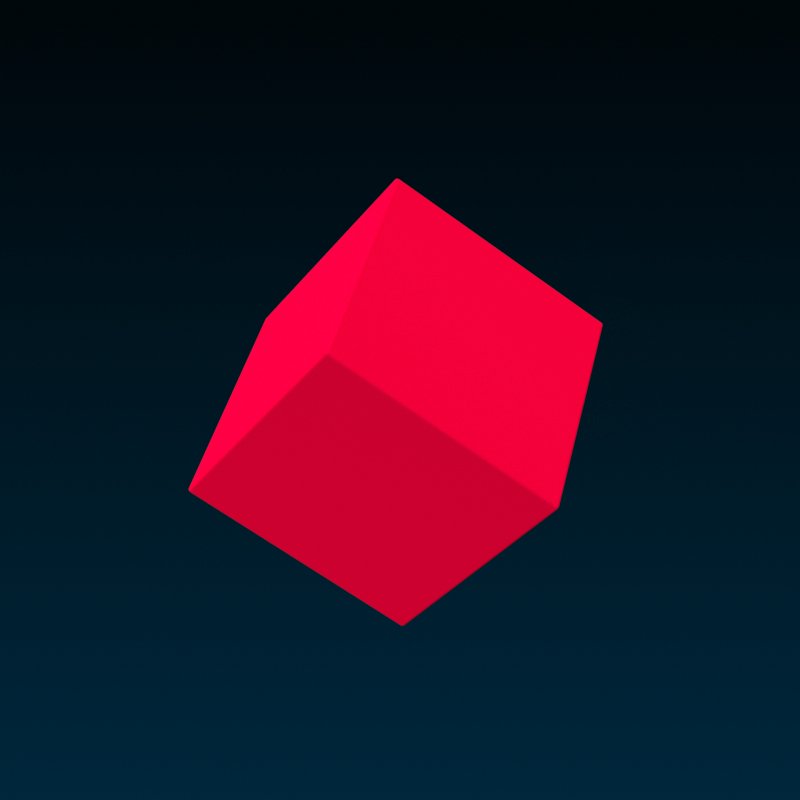
GladPlastic 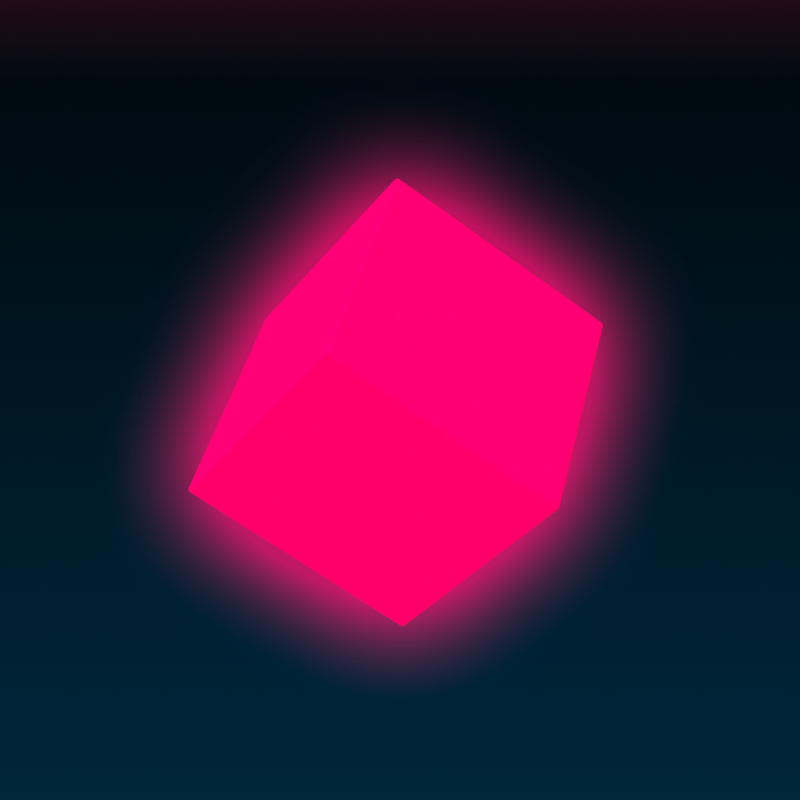
Neon


Zie Materialen voor meer informatie over hoe je zowel standaard als aangepaste materialen op onderdelen kunt toepassen.
Vergrendelen
De Vergrendelen schakelaar bepaalt of het onderdeel kan worden geselecteerd vanuit het 3D-venster. Deze actie heeft een standaard sneltoets van AltL (Windows) of ⌥L (Mac).

Om alle objecten te ontgrendelen, selecteer Ontgrendel Alles in het Bewerken menu.