Het analytics dashboard helpt je de prestaties van je game te meten en inzicht te krijgen in de prestaties ervan, wat je de informatie kan geven die je nodig hebt om marketing-, content- en monetisatiestrategieën aan te passen.
Het dashboard bevat belangrijke prestatie-indicatoren (KPI's) voor je game, waaronder:
- Retentie KPI's die meten hoeveel gebruikers terugkeren naar je game na hun eerste bezoek.
- Betrokkenheid KPI's die weerspiegelen hoe gebruikers actief gebruik maken van je game en je kerngebruikersbasis vertegenwoordigen.
- Acquisitie statistieken die je de bronnen tonen waar gebruikers je game vinden en hoe gebruikers van verschillende bronnen converteren.
- Demografie toont je de leeftijd, geslacht, land en taal van maandelijkse actieve gebruikers die je game spelen.
- Feedback helpt je om opmerkingen en beoordelingen van spelers/gemeenschappen te volgen.
- Monetisatie KPI's die je helpen de zakelijke prestaties van je game te begrijpen, evenals verkoopgegevens die je kunt downloaden en op maat kunt analyseren.
Elke game met meer dan 10 dagelijkse actieve gebruikers (DAU) en 10 speeluren gedurende 7 achtereenvolgende dagen komt in aanmerking voor toegang tot alle KPI's op het dashboard.
Analytics dashboard instellen
Als je een game-eigenaar of groepsbeheerder bent en je game voldoet aan de inschrijvereisen, kun je op elk moment inschrijven voor het analytics dashboard met de volgende stappen:
Zorg ervoor dat je een geverifieerd e-mailadres en een methode voor twee-staps verificatie op je Roblox-account hebt.
Navigeer naar de overzichtspagina van de game op het Creator Dashboard.
Lees de Gebruiksvoorwaarden van Roblox en ga ermee akkoord.
Nu heb je toegang tot het hoofd dashboard op de Overzicht en dashboards van alle KPI-categorieën, waaronder Betrokkenheid, Retentie en Monetisatie.
Dashboardfunctionaliteit
Na het activeren van het analytics dashboard, kun je de standaard grafieken op de overzicht en elke KPI-categorie bekijken. Beweeg met de muis over het Informatie-icoon om te begrijpen wat elke grafiek vertegenwoordigt en het Bekijk-icoon om te begrijpen hoe je de samenvattende statistieken bovenaan elke grafiek kunt interpreteren.
Er zijn ook functionaliteiten op elk dashboard om je te helpen de prestaties van je game verder te analyseren, zoals filteren op datum, grafieken exporteren, benchmarking en KPI-uitsplitsingen bekijken.
Filteren op datum
Je kunt een datumfilter toepassen om de grafiek voor een datumbereik te bekijken door afzonderlijk een specifieke tijdsperiode te selecteren tussen de eerste datum waarop de gegevens beschikbaar waren en de huidige datum als start- en einddatum. Je kunt ook klikken en slepen op een grafiek om "in te zoomen" op een kortere tijdsperiode op de pagina.
Filteren op statistieken
Je kunt verschillende filters toepassen om je cohorten beter te begrijpen door op de knop Filteren op te klikken. Filters zijn van toepassing op alle grafieken op alle analytics pagina's totdat ze zijn uitgeschakeld.
Sommige filters zijn mogelijk niet beschikbaar voor alle statistieken. Als een filter niet beschikbaar is, zie je dat het grijs is:

Je kunt filteren op de volgende statistieken:
| Filtertype | Voorbeeldsubcategorieën | Opmerkingen |
|---|---|---|
| Leeftijdsgroep | <9, 9-12, 13-15, 18+, enz. | |
| Geslacht | Vrouw, man, onbekend | |
| Land | Alle landen | |
| Taal | Alle talen | Dit filter kan je helpen de impact van het toevoegen van vertalingen voor verschillende talen te zien. |
| Bron | Thuisaanbeveling, zoekopdracht, teleportaties, gesponsorde advertenties, enz. | |
| Wanneer de gebruiker voor het eerst speelde | 0-30 dagen geleden, 31-90 dagen geleden, 91-180 dagen geleden, 181-365 dagen geleden, 365+ dagen geleden, nooit | Het is ongebruikelijk, maar gebruikers kunnen een gamepass kopen en de game nooit daadwerkelijk spelen. Je kunt deze gebruikers op de omzetgrafiek zien. |
| Actieve betalende status | Top 15%, gemiddeld 35%, casual 50%, inactief, nooit | Percentiel-gebaseerd binnen je game, geen vaste waarde. Top 15% omvat gebruikers die in het 85-100ste percentiel van uitgaven voor je game vallen, Gemiddeld 35% 50-84ste, en Casual 50% 0-49ste. Inactief geeft aan dat gebruikers in de afgelopen 30 dagen niets hebben uitgegeven, en Nooit zijn gebruikers die nooit hebben uitgegeven. Dagelijks herberekend. Zie Platform betalende status voor status buiten je game. |
| Platform betalende status | Actief, ander | Vaste waarde, niet percentiel-gebaseerd. Actief omvat gebruikers die in de afgelopen 60 dagen $9,99 of meer ergens op Roblox hebben uitgegeven. Ander omvat alle andere gebruikers. Deze definitie is consistent met het Creator Rewards-programma, zodat je het gedrag van spelers die je Daily Engagement Rewards verdienen beter kunt begrijpen. |
| Activiteitsstatus in de ervaring | Vroeg, actief, inactief, heractiveerd, nooit gespeeld | Gebaseerd op speelactiviteit in je game. Vroeg is de eerste 30 dagen nadat een gebruiker voor het eerst speelt. Actief betekent dat de gebruiker in de afgelopen 30 dagen minstens één sessie heeft gespeeld en niet Vroeg of Heractiveerd is. Inactief betekent dat de gebruiker in de afgelopen 30 dagen geen sessies heeft gespeeld. Heractiveerd is de eerste 30 dagen nadat de gebruiker terugkeert van inactief. Nooit gespeeld betekent dat de gebruiker de game nooit heeft gespeeld. Dagelijks herberekend. |
| Gebruikersbetrokkenheid | Inactief (0 dagen), laag (1 dag), gemiddeld (2-3 dagen), hoog (4-7 dagen) | Gebaseerd op het aantal dagen dat de gebruiker je game in de afgelopen 7 dagen heeft gespeeld. Dagelijks herberekend. |
| Platformactiviteitsstatus | Nieuwe aanmelding, actief, inactief, heractiveerd | Gebaseerd op speelactiviteit op Roblox. Nieuwe aanmelding is de eerste 60 dagen na aanmelding. Actief betekent dat de gebruiker in de afgelopen 60 dagen minstens één sessie heeft gespeeld en geen Nieuwe aanmelding of Heractiveerd is. Inactief betekent dat de gebruiker in de afgelopen 60 dagen geen sessies heeft gespeeld. Heractiveerd is de eerste 60 dagen nadat de gebruiker terugkeert van inactief. Dagelijks herberekend. |
| Platform | Computer, telefoon, tablet, console, VR | Gebruikers kunnen meer dan eens worden geteld als ze meerdere apparaten gebruiken. |
| OS (besturingssysteem) | Android, iOS, Windows, macOS, PlayStation, enz. | Gebruikers kunnen meer dan eens worden geteld als ze meerdere apparaten gebruiken. |
| Geheugengroep (alleen van toepassing op sommige prestatiestatistieken) | <2 GB, 2-4 GB, 4-8 GB, >8 GB | Kan je helpen apparaten te identificeren die niet goed presteren in je game. |
Verkennen
De Verkennen pagina laat je diep in je gegevens duiken met aangepaste visualisaties. Gebruik het om grafieken te bouwen van aangepaste evenementen of standaard statistieken, definieer formules om nieuwe statistieken te berekenen, overlay benchmarks en eerdere periodes, en vergelijk segmenten in aangepaste tabellen. Je kunt de Verkennen pagina bereiken via:
- Het Verkennen tabblad in de linker navigatie van Analytics.
- De Verkennen knop in de rechterbovenhoek van elke grafiek op het dashboard.
- Een benchmark scorecard op de Overzicht pagina.

Configureer een grafiek
Het Configureer grafiek paneel bepaalt wat de grafiek plot. Kies een Bron (bijvoorbeeld, Betrokkenheid of een aangepast evenement) en een Statistiek, en verfijn vervolgens met:
- Tijdinterval — Dagen, weken of cumulatief.
- Uitsplitsen op — Splits de grafiek op een segment zoals platform, leeftijdsgroep of aangepast veld.
- Filteren op — Beperk de gegevens tot specifieke segmentwaarden.
Als je aangepaste velden gebruikt, kun je aangepaste statistieken filteren en uitsplitsen op dimensies die uniek zijn voor je game.
Grafiektype
Kies het grafiektype dat het beste past bij de vraag die je stelt:
| Type | Het beste voor |
|---|---|
| Lijn | Trends in de tijd — hoe een statistiek fluctueert van dag tot dag. |
| Horizontale balk | Vergelijken van prestaties over uitsplitsingswaarden, zoals cumulatieve speeltijd per platform. |
| Gestapelde kolom | Samenstelling — hoe delen een geheel vormen, zoals totale kills per wapen type. |
| Taart | Verdeling — een snelle momentopname van hoe een totaal zich over segmenten splitst. |
| Tabel | Momentopnamen van meerdere statistieken naast elkaar over uitsplitsingen. |
Berekende statistieken
Schakel Gebruik bewerkingen in het Configureer grafiek paneel in om statistieken te bouwen uit meerdere invoerwaarden met behulp van wiskundige operatoren.
- Definieer je variabelen — Voeg de statistieken of aangepaste evenementen toe die je wilt combineren (Statistiek A, Statistiek B, enzovoort).
- Definieer je formule — Combineer ze met +, -, *, /, en constanten, bijvoorbeeld (A / B) * 100.
Veelvoorkomende gebruikssituaties:
- Winpercentage — RondeWinsten / RondeGespeeld om te zien hoe de moeilijkheid in de loop van de tijd verandert.
- Economische gezondheid — ValutaBronnen - ValutaAfvoeren om inflatie in realtime te monitoren.
- Betrokkenheidsverhoudingen — UitgerustWapen / TotaalSpelers om de adoptie van functies te begrijpen.

Aangepaste tabellen
Kies het Tabel grafiektype om meerdere statistieken samen te bekijken. Tabellen ondersteunen:
- Rij uitsplitsingen — Groepeer rijen op datum (dagelijks, wekelijks, cumulatief) of op een segment zoals platform, leeftijd of betalende status.
- Extra statistiek kolommen — Voeg meer statistieken toe om een momentopname van prestaties over verschillende uitsplitsingen te zien. Elke statistiek moet de uitsplitsing ondersteunen die op de tabel is toegepast.

Overlays en smoothing
Gebruik Overlays en Smoothing om te begrijpen hoe je statistieken zich ontwikkelen:
- Benchmarks — Overlay de benchmark voor je game naast je eigen gegevens. Zie Benchmarking voor hoe benchmarks worden geselecteerd.
- Periode-over-periode — Plot een eerdere tijdsperiode op dezelfde grafiek om te vergelijken met recente prestaties. Kies de offset (bijvoorbeeld, een offset van 28 dagen).
- 7-daags voortschrijdend gemiddelde — Pas smoothing toe om wekelijkse seizoensgebondenheid te verwijderen en de onderliggende trend naar voren te brengen.

Deel een grafiek
Zodra je een grafiek hebt geconfigureerd, weerspiegelt de URL je selecties. Voeg het toe aan je bladwijzers voor later of deel het met teamgenoten om dezelfde weergave te openen.
Exporteer een grafiek
Om een grafiek te exporteren voor gebruik met andere data-analysetools, klik op de Exporteren Knop en sla de statistieken op in een .csv bestand. Het bestand bevat tijdstempels en waarden van elk datapunt per KPI.
Benchmarking
Benchmarking is het proces van het meten van de KPI's van je game en deze vergelijken met andere games op Roblox. Met benchmarks die op je dashboard worden weergegeven, kun je de prestaties van de analytics KPI's van je game monitoren onder games op Roblox om je contentstrategie aan te passen en geschikte doelen voor verbetering te stellen.
Voor KPI's die relevant zijn voor specifieke aspecten van je gebruikersgedrag, biedt het analytics dashboard benchmarks voor games met vergelijkbare spelers. Afhankelijk van de beschikbaarheid, kun je zien:
- Games met vergelijkbare spelers als het model voldoende games vindt die door spelers zijn genoten die vergelijkbaar zijn met die van jou, zoals die in de aanbevolen games sectie op je Game Details Pagina.
- Genre benchmarks als het model niet genoeg vergelijkbare games kan vinden, maar je game een interne genre heeft.
- Alle ervaringen benchmarks als je game nog niet is gelabeld met een genre.
Je game kan van de ene benchmarkset naar de andere overgaan terwijl we meer gegevens verzamelen om je te helpen je game te vergelijken met de meest relevante games met ten minste 100 dagelijkse actieve gebruikers. Benchmarks voor vergelijkbare games worden dagelijks bijgewerkt om de meest relevante games voor je gebruikersbasis weer te geven.
Wanneer je benchmarksets worden bijgewerkt, zoals Genre dat wordt bijgewerkt naar Ervaringen met vergelijkbare spelers, voegt het dashboard annotaties toe in de grafieken om aan te geven wanneer je game van de ene benchmarkset naar de andere overgaat.

Beschikbare KPI's voor benchmarks van vergelijkbare games omvatten:
- Retentie - Alle KPI's
- Betrokkenheid - Gemiddelde Sessie Tijd
- Monetisatie - Gemiddelde Omzet per Betalende Gebruikers (ARPPU), Gemiddelde Omzet per DAU (ARPDAU), Conversiepercentage (CVR)
- Acquisitie - Speel Door Rate
Elke van deze KPI's toont zijn benchmark voor vergelijkbare games in het 50ste - 90ste percentiel bereik. Bijvoorbeeld, als je ziet dat de 50ste - 90ste percentiel van je Dag 1 Retentie benchmark 12.11% - 18.73% is, betekent dit dat:
- 50% van de games met vergelijkbare spelers een Dag 1 Retentie van 12.11% of lager heeft.
- 10% van de games met vergelijkbare spelers een Dag 1 Retentie van 18.73% of hoger heeft.

Voor KPI's over het algehele succes van je game, gebruikt het analytics dashboard de top 1000 games met de hoogste totale speeltijd over een rollende periode van 30 dagen als de benchmarkpool, met uitsluiting van games die minder dan 30 dagen oud zijn. Elke van deze KPI's heeft Top 200, Top 500, en Top 1000 als benchmarkniveaus. Het dashboard toont het juiste niveau voor je game op basis van de betrokkenheidsstatistieken van je game en werkt deze dagelijks bij.
Bekijk KPI-uitsplitsingen
Je kunt een uitsplitsing toepassen om elke grafiek in een meer specifieke categorie te analyseren door op de Uitsplitsen op te klikken en te schakelen tussen de uitsplitsingstypen, waaronder Leeftijdsgroep, Platform, OS, Land, en Taal. De volgende tabel legt de subcategorieën en het gebruik van elk uitsplitsingstype uit. Je kunt ook een "Onbekend" subcategorie zien die verwijst naar gebruikers zonder relevante gegevens.
| Uitsplitsen op | Voorbeeldsubcategorieën | Opmerkingen |
|---|---|---|
| Leeftijdsgroep | <9, 9-12, 13-15, 18+, enz. | |
| Geslacht | Vrouw, man, onbekend | |
| Toplanden | De top vijf landen waar je game de meeste dagelijkse actieve gebruikers heeft | Bevat ook een "ander" categorie en totale DAU. |
| Top talen | De top vijf talen waar je game de meeste dagelijkse actieve gebruikers heeft | Bevat ook een "ander" categorie en totale DAU. |
| Bron | Thuisaanbeveling, zoekopdracht, teleportaties, gesponsorde advertenties, enz. | |
| Wanneer de gebruiker voor het eerst speelde | 0-30 dagen geleden, 31-90 dagen geleden, 91-180 dagen geleden, 181-365 dagen geleden, 365+ dagen geleden, nooit | Het is ongebruikelijk, maar gebruikers kunnen een gamepass kopen en de game nooit daadwerkelijk spelen. Je kunt deze gebruikers op de omzetgrafiek zien. |
| Actieve betalende status | Top 15%, gemiddeld 35%, casual 50%, inactief, nooit | Percentiel-gebaseerd binnen je game, geen vaste waarde. Top 15% omvat gebruikers die in het 85-100ste percentiel van uitgaven voor je game vallen, Gemiddeld 35% 50-84ste, en Casual 50% 0-49ste. Inactief geeft aan dat gebruikers in de afgelopen 30 dagen niets hebben uitgegeven, en Nooit zijn gebruikers die nooit hebben uitgegeven. Dagelijks herberekend. Zie Platform betalende status voor status buiten je game. |
| Platform betalende status | Actief, ander | Vaste waarde, niet percentiel-gebaseerd. Actief omvat gebruikers die in de afgelopen 60 dagen $9,99 of meer ergens op Roblox hebben uitgegeven. Ander omvat alle andere gebruikers. Deze definitie is consistent met het Creator Rewards-programma, zodat je het gedrag van spelers die je Daily Engagement Rewards verdienen beter kunt begrijpen. |
| Activiteitsstatus in de ervaring | Vroeg, actief, inactief, heractiveerd, nooit gespeeld | Gebaseerd op speelactiviteit in je game. Vroeg is de eerste 30 dagen nadat een gebruiker voor het eerst speelt. Actief betekent dat de gebruiker in de afgelopen 30 dagen minstens één sessie heeft gespeeld en niet Vroeg of Heractiveerd is. Inactief betekent dat de gebruiker in de afgelopen 30 dagen geen sessies heeft gespeeld. Heractiveerd is de eerste 30 dagen nadat de gebruiker terugkeert van inactief. Nooit gespeeld betekent dat de gebruiker de game nooit heeft gespeeld. Dagelijks herberekend. |
| Gebruikersbetrokkenheid | Inactief (0 dagen), laag (1 dag), gemiddeld (2-3 dagen), hoog (4-7 dagen) | Gebaseerd op het aantal dagen dat de gebruiker je game in de afgelopen 7 dagen heeft gespeeld. Dagelijks herberekend. |
| Platformactiviteitsstatus | Nieuwe aanmelding, actief, inactief, heractiveerd | Gebaseerd op speelactiviteit op Roblox. Nieuwe aanmelding is de eerste 60 dagen na aanmelding. Actief betekent dat de gebruiker in de afgelopen 60 dagen minstens één sessie heeft gespeeld en geen Nieuwe aanmelding of Heractiveerd is. Inactief betekent dat de gebruiker in de afgelopen 60 dagen geen sessies heeft gespeeld. Heractiveerd is de eerste 60 dagen nadat de gebruiker terugkeert van inactief. Dagelijks herberekend. |
| Platform | Computer, telefoon, tablet, console, VR | Gebruikers kunnen meer dan eens worden geteld als ze meerdere apparaten gebruiken. |
| OS (besturingssysteem) | Android, iOS, Windows, macOS, PlayStation, enz. | Gebruikers kunnen meer dan eens worden geteld als ze meerdere apparaten gebruiken. |
Wanneer je een uitsplitsing op een grafiek bekijkt, kun je op de waarde in de legenda klikken om de lijn aan en uit te schakelen, of dubbelklikken op een waarde in de legenda van de grafiek om alleen die lijn te bekijken.
Verkoopgegevens
Het downloaden van verkoopgegevens is een van de analytics aanbiedingen van Roblox die je kan helpen je activa en ontwikkelaarsproductverkoop op de gewenste manier te bekijken en te analyseren.
Toegang tot verkoopgegevens
Roblox genereert automatisch een .csv (comma-separated values) bestand voor je verkoopgegevens en werkt het elke 48 uur bij. Je kunt het downloaden en aanpassen aan je analysetactieken. Om toegang te krijgen tot het bestand:
Voeg in je Accountinfo-instellingen je e-mailadres toe en verifieer het voor het ontvangen van de downloadlink voor de gegevens.
Stel in je Beveiligingsinstellingen een Authenticator App in als de 2-staps verificatiemethode voor je account.
Navigeer naar je of de transactiespagina van je groep.
- Voor je persoonlijke verkoopgegevens, navigeer naar de Mijn Transacties pagina.
- Voor de verkoopgegevens van je groep:
- Navigeer naar de Groepen pagina en selecteer de doelgroep.
- Klik op de ⋯ knop op de groepsbanner en selecteer Groep Configureren.
- Beweeg in het navigatiemenu over Omzet om het dropdownmenu weer te geven en selecteer vervolgens Verkopen.
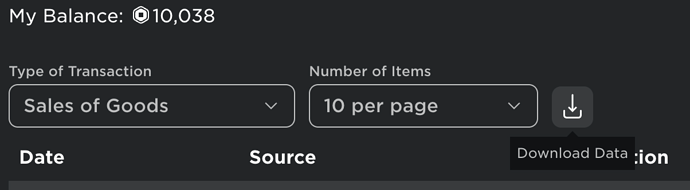
Selecteer in de dropdown Type Transactie de optie Verkopen van Goederen. Klik vervolgens op de knop Download Gegevens.
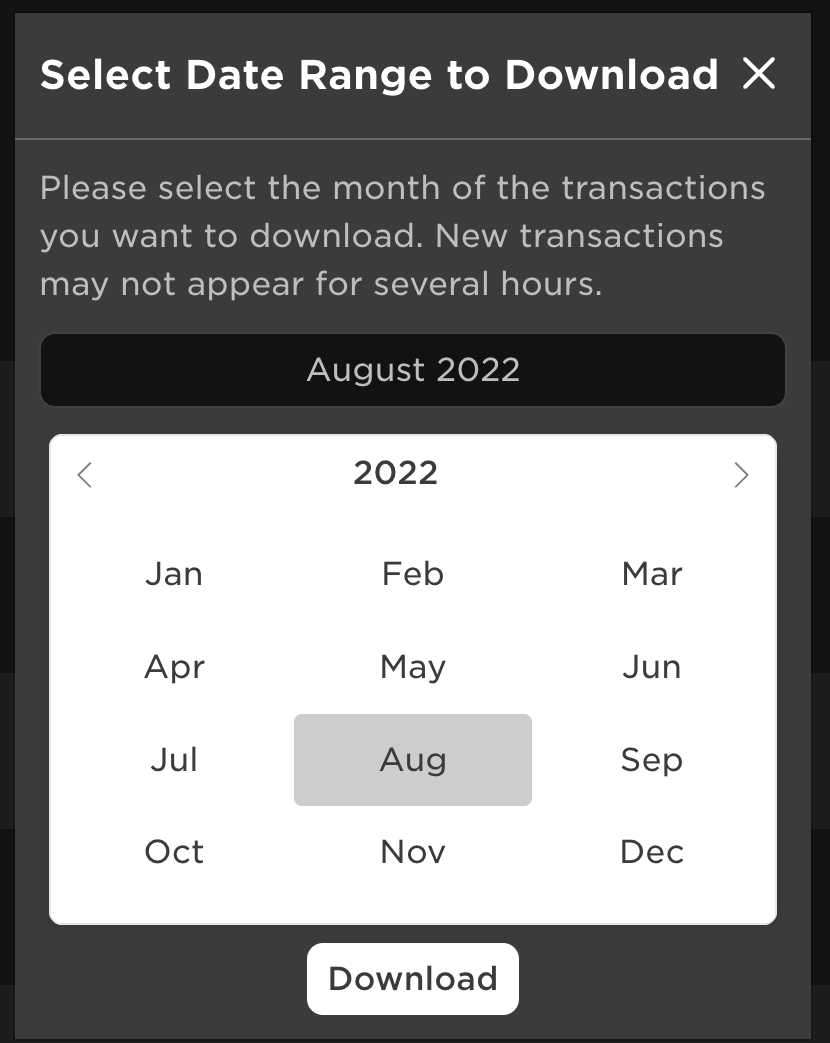
Selecteer op de weergegeven kalender een kalendermaand van verkoopgegevens om te downloaden. Je kunt elke maand kiezen van de huidige datum tot maximaal twee jaar geleden. Als je de huidige maand kiest, bevat het bestand alle beschikbare gegevens van de gedeeltelijke maand.
In de inbox van je geverifieerde e-mailadres ontvang je een e-mail met een link om een .zip bestand te downloaden dat je verkoopgegevens in .csv formaat bevat. De link vervalt na 48 uur.
Je kunt het .csv verkoopgegevensblad gebruiken om de gegevens op de gewenste manier te analyseren om aan je specifieke zakelijke behoeften te voldoen. Bijvoorbeeld, je kunt filteren om alleen verkooprecords met uitstaande Robux weer te geven die aan jou moeten worden vrijgegeven, zodat je de tijdlijn en het bedrag van je verkoopuitbetaling kunt berekenen om beslissingen te nemen over wanneer je verdiende Robux voor echte valuta (DevEx) kunt omwisselen of je samenwerkers kunt betalen.


Verkoopgegevensattributen
Op het .csv verkoopgegevensblad heeft elk verkocht item de volgende attributen en statistieken:
| Attribuut | Beschrijving | Voorbeeld |
|---|---|---|
| Koper Gebruikers-ID | Gebruikers-ID van de gebruiker die het item heeft gekocht. | 123456789 |
| Verkoopdatum en -tijd | Datum en tijd van de transactie in UTC. | 2022-07-15T19:04:30.397Z |
| Verkooplocatie | De locatie waar de gebruiker het item heeft gekocht, zoals een game en de Marketplace. | WebSite, Marketplace, Game |
| Universiteits-ID | De unieke identificatie van de game waartoe het aangekochte item behoort. Alleen van toepassing op items die tot een game behoren, zoals een pass. | 987654321 |
| Universum | De naam van de game waartoe het aangekochte item behoort. Alleen van toepassing op items die tot een game behoren, zoals een pass. | My Awesome Game |
| Actief ID | De unieke identificatie van het item. | 234565432 |
| Actief Naam | De naam van het item. | My Avatar Shirt, My Server |
| Actief Type | Het type van het item, dat een Roblox actief type of een ontwikkelaarsproduct type kan zijn. | Game Pass, Private Server, Mesh |
| Houdstatus | De status van of Robux van deze verkoop aan jou zijn vrijgegeven of nog in behandeling zijn. | Vrijgegeven, In behandeling, Geannuleerd |
| Omzet | Het bedrag aan Robux dat je ontvangt voor de aankoop, wat de prijs van het item is, exclusief eventuele Marketplace-kosten, affiliatekosten en terugkerende groepsuitbetalingen. | 50 |
| Prijs | De prijs van het item, wat het bedrag aan Robux is dat de koper voor de aankoop heeft betaald. | 10 |