Rzęsy i brwi to kosmetyki, które mogą pomóc podkreślić cechy twarzy i stworzyć unikalny sposób personalizacji postaci. Podobnie jak odzież, rzęsy i brwi to 3D warstwowe akcesoria, które mogą rozciągać się i dopasowywać do różnych kształtów twarzy oraz deformować się i rozciągać wraz z animacjami twarzy postaci.


Podczas publikowania rzęs i brwi, musisz umieścić te obiekty Accessory pod Model postaci awatara przed przesłaniem modelu postaci na rynek. Te obiekty Accessory muszą spełniać wymagania akcesoriów Roblox i zawierać komponenty warstwowe, takie jak klatki, rigging i komponenty skinning. Aby uzyskać przegląd tworzenia własnych rzęs i brwi, zobacz Tworzenie akcesoriów do twarzy. Brwi i rzęsy muszą korzystać z Automatycznego Transferu Skinning z specjalnymi stawami RBX_Leader i RBX_Follower, aby mogły być publikowane na rynku.
Konfiguracja akcesoriów rzęs i brwi
Użyj poniższych kroków, aby zaimportować swoje akcesoria do twarzy i zasoby ciała do Studio. Po przekształceniu rzęs i brwi w obiekty Accessory, umieść obiekty Accessory w modelu postaci przed przesłaniem postaci na rynek.
Możesz pobrać modele referencyjne .fbx rzęs eyelashes, brwi eyebrows oraz ciała awatara avatar body, aby śledzić ten proces.
W Importer zaimportuj pliki .fbx swoich akcesoriów do twarzy i ciała. Rzęsy, brwi i ciało pojawią się w twoim Workspace jako Model.
- Jeśli używasz referencyjnego ciała, ustaw Rig General > Rig Type na Rthro.
Użyj Narzędzia dopasowania akcesoriów i wybierz model Eyelash lub Eyebrow, a następnie kliknij Dalej.
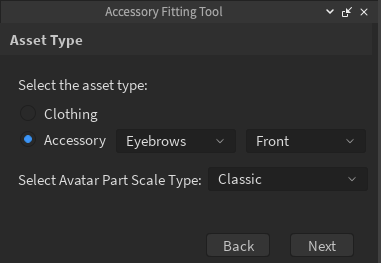
Wybierz odpowiedni typ zasobu Accessory > Eyelash lub Accessory > Eyebrow i kliknij Dalej.
- OPCJONALNEPodgląd dopasowania swojego akcesorium do twarzy.
- Jeśli akcesorium do twarzy zostało zaprojektowane na konkretne ciało postaci, możesz chcieć zaimportować to ciało postaci do Studio i użyć go jako manekina w podglądzie narzędzia dopasowania. Zobacz Narzędzie dopasowania akcesoriów po więcej informacji na temat dodawania niestandardowych postaci.
- Jeśli używasz dostarczonego referencyjnego ciała, możesz przejść do kroku 5.
Kliknij Generuj akcesorium MeshPart, aby stworzyć swoje MeshPart.
Powtórz kroki 2-5 dla drugiego akcesorium do twarzy.
W Outliner, przeciągnij i upuść obiekty akcesoriów do twarzy w instancji modelu postaci. Akcesoria automatycznie wyposażają się i przyczepiają do odpowiednich obszarów twojego awatara.
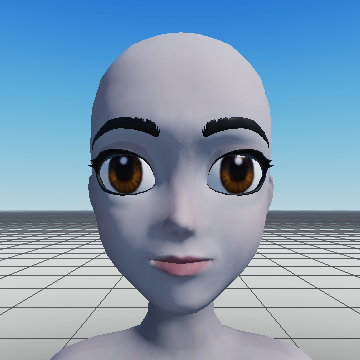
Podgląd Workspace ciała z akcesoriami do twarzy 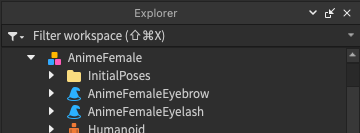
Hierarchia w Outliner Jeśli to konieczne, zmień nazwę obiektów akcesoriów na EyelashAccessory lub EyebrowAccessory odpowiednio.
Gdy będziesz gotowy do przesłania modelu awatara z akcesoriami do twarzy, zobacz Prześlij zasób w celu uzyskania instrukcji dotyczących przesyłania i publikowania ciała awatara z rzęsami i brwiami na rynku.


