Aby publikować i sprzedawać zasoby na rynku, Twoje konto lub grupa muszą najpierw spełniać wymagania Roblox dla twórców i grup. Użytkownicy, którzy spełniają wymagania i nie osiągnęli swoich limitów publikacji, mogą przesyłać i sprzedawać swoje zasoby w następujących ogólnych krokach:
- Prześlij zasób przez Studio w celu walidacji i moderacji.
- Opublikuj zasób na rynku po skonfigurowaniu metadanych i ustawień rynku.
Limity przesyłania i publikacji
Istnieją limity dotyczące liczby zasobów, które możesz przesłać do Roblox i włączyć do sprzedaży na rynku:
| Limitowane | Ciała lub Głowy | |
|---|---|---|
| Przesyłanie i moderacja | Brak limitu | Brak limitu |
| Publikowanie - Włączenie do sprzedaży† | Brak limitu dla płatnych limitowanych. 50 dziennie dla darmowych limitowanych. | Brak limitu |
Prześlij zasób
Podczas przesyłania zasobu, Studio sprawdza Twój zasób pod kątem problemów technicznych, takich jak niepoprawna hierarchia lub struktura akcesoriów. Powinieneś również dodać niestandardowy miniaturę do swojego zasobu przed przesłaniem, aby dostosować sposób wyświetlania przedmiotu na rynku.
- Po przesłaniu zasobu, przedmiot trafia do kolejki moderacji, zanim będziesz mógł włączyć go do sprzedaży. Zobacz Moderacja w celu uzyskania więcej informacji na temat tego procesu.
- Aby uzyskać szczegóły dotyczące płatności z góry i opłat przy publikowaniu zasobów na rynku, zobacz Opłaty i prowizje.
Aby przesłać swój zasób:
W Studio dodaj przedmiot rynku do swojego obszaru roboczego.
- Dla akcesoriów i odzieży, przedmiot musi być obiektem Accessory. Aby uzyskać informacje na temat wymaganych specyfikacji, zobacz Specyfikacje akcesoriów sztywnych i Specyfikacje odzieży warstwowej.
Przesyłaj odzież i akcesoria jako Accessory. Aby uzyskać informacje na temat konwersji swojego Model na Accessory, zobacz Narzędzie dopasowywania akcesoriów.
Jeśli przesyłasz buty, każda para butów musi być osobnym obiektem akcesorium:
- Nazwij odpowiednie akcesoria butów LeftShoeAccessory i RightShoeAccessory.
- Wybierz oba akcesoria butów i kliknij prawym przyciskiem myszy ⟩ Grupuj jako model przed krokiem 2.
Dla ciał i głów, przedmiot musi być obiektem Model. Aby uzyskać informacje na temat wymaganych specyfikacji, zobacz Specyfikacje postaci awatara.
- Możesz dodać domyślny kolor skóry do swojego ciała, dodając obiekt BodyColors do swojego modelu.
W oknie Eksplorator kliknij prawym przyciskiem myszy obiekt i wybierz Zapisz do Roblox.
W Zgłoś jako, wybierz Zasób awatara.
W menu rozwijanym Typ zasobu wybierz odpowiedni typ zasobu na rynku. Walidacja rozpoczyna się po dokonaniu wyboru.

Przesyłanie zasobu akcesorium odzieżowego 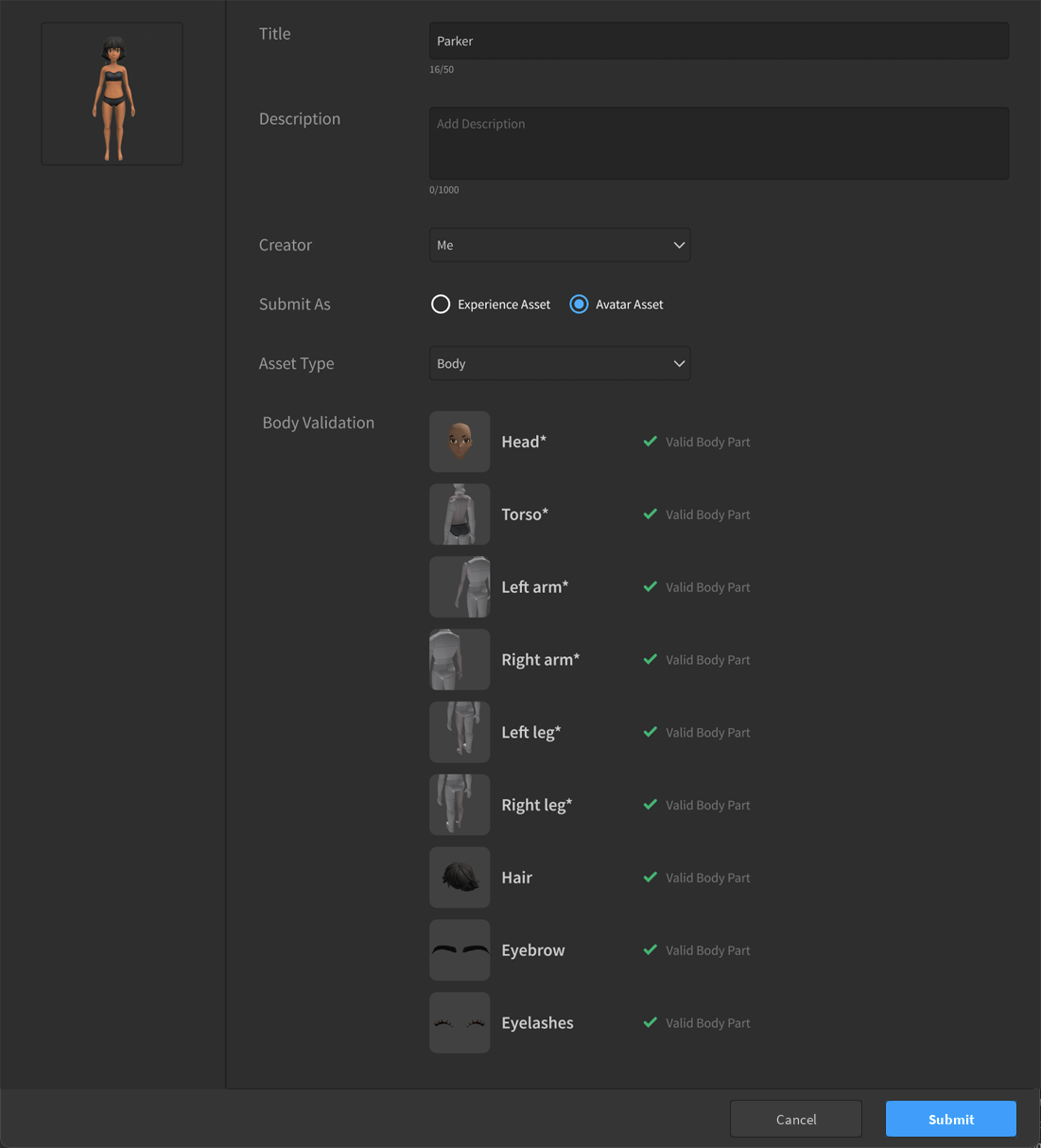
Przesyłanie pakietu zasobów ciała Po pomyślnym zakończeniu walidacji wyświetli się okno dialogowe opisu przedmiotu. Wypełnij następujące pola i postępuj zgodnie z najlepszymi praktykami metadanych, gdy to możliwe.
- Tytuł: Nazwa Twojego zasobu na rynku.
- Twórca: Możesz ustawić swoje konto lub dowolne powiązane grupy jako twórcę tego zasobu. Twórca może uzyskać dostęp do zasobu na rynku, aby ustawić ceny, korzyści i uzyskać informacje o sprzedaży.
Kliknij Zgłoś, aby uiścić wszelkie obowiązujące opłaty za przesyłanie i zgłosić swój zasób do zatwierdzenia moderacji.


Po przesłaniu zasobu, możesz go znaleźć w zakładce Tworzenia w Centrum Twórcy w stanie przedpublikacyjnym, gdzie możesz zobaczyć aktualny status moderacji lub edytować tytuł i opis.

Organizowanie przedmiotów awatara
W Tworzenia ⟩ Przedmioty awatara, możesz organizować i przeglądać swoje przedmioty awatara w następujący sposób:
- Foldery: W zakładce Wszystkie utwórz folder, a następnie dodaj do niego przedmioty z menu każdego przedmiotu. Używaj folderów do grupowania przedmiotów w dowolny sposób, na przykład według kolekcji, według dropu lub według prac w toku. Foldery działają zarówno dla tworzeń użytkowników, jak i grup, zawierają zasoby awatara i pakiety, i są jednopoziomowe bez zagnieżdżania. Przedmiot może znajdować się w więcej niż jednym folderze.
- Ostatnie: Widok Ostatnie w zakładce Wszystkie pokazuje Twoje 50 najnowszych przesłanych przedmiotów awatara i pakietów.
- Kategorie rynku: Domyślnie przedmioty są grupowane według tych samych kategorii rynku, które przeglądają klienci, a nie według typu zasobu. Przedmioty są klasyfikowane automatycznie, a jedna kategoria może obejmować kilka typów zasobów; na przykład, koszule i spodnie odzieży warstwowej mogą być klasyfikowane jako Kombinezon. Nowo przesłane przedmioty mogą potrzebować krótkiego czasu na klasyfikację, ale w międzyczasie pojawiają się w Ostatnich. Aby grupować przedmioty według typu zasobu, wyłącz Kategoryzuj według taksonomii w prawym górnym rogu.
Aktualizuj istniejący przedmiot
Możesz zaktualizować sztywne lub warstwowe akcesorium, które już przesłałeś, w tym przedmioty opublikowane na rynku. Aktualizacja zachowuje identyfikator zasobu przedmiotu, historię sprzedaży i istniejących właścicieli, a właściciele automatycznie otrzymują zaktualizowaną wersję. Aktualizacja musi być tego samego typu zasobu co oryginalny przedmiot.
Aby zaktualizować istniejący przedmiot:
- W Studio otwórz swój przedmiot i wprowadź poprawki.
- W oknie Eksplorator kliknij prawym przyciskiem myszy obiekt i wybierz Zapisz do Roblox.
- Włącz Aktualizuj istniejący zasób i wprowadź identyfikator zasobu przedmiotu, który zastępujesz.
- Kliknij Zgłoś, aby uiścić opłatę za przesyłanie i zgłosić aktualizację do moderacji.
Pamiętaj o następujących kwestiach podczas aktualizacji przedmiotów:
- Możesz zmienić wszystko przed opublikowaniem przedmiotu. Po opublikowaniu przedmiotu aktualizacje mają na celu poprawki, takie jak dopasowanie, klatki, drobne problemy z siatką lub teksturą, lub miniaturą. Zaktualizowany przedmiot musi nadal wyglądać jak przedmiot, który kupili właściciele, więc znaczne zmiany w projekcie nie są dozwolone.
- Każda aktualizacja kosztuje tę samą opłatę za przesyłanie co nowy przedmiot tego typu, a każda aktualizacja opublikowanego przedmiotu przechodzi przez moderację przed opublikowaniem.
- Jeśli aktualizacja nie zostanie zatwierdzona, otrzymasz powiadomienie w swojej skrzynce odbiorczej. Twój oryginalny przedmiot pozostaje niezmieniony, więc możesz dostosować swoje zmiany i zgłosić ponownie.
Rozwiązywanie problemów
Podczas procesu przesyłania możesz napotkać problemy, które uniemożliwiają przesłanie przedmiotu. Mogą one wystąpić z powodu problemów technicznych z samym zasobem lub problemów z metadanymi zasobu, takich jak nieprawidłowe posiadanie lub nieodpowiednie ciągi tekstowe.
W przypadku problemów technicznych podczas kroku walidacji, najedź kursorem na błąd, aby zobaczyć szczegółowy wynik niepowodzenia. Większość problemów może wymagać dostosowania modelu w aplikacji modelującej innej firmy i ponownego zaimportowania do Studio.
Zobacz specyfikacje modelowania dla sztywnych akcesoriów, akcesoriów warstwowych i ciał postaci w celu uzyskania wymagań technicznych.

W przypadku innych problemów z walidacją, pamiętaj o następujących powszechnych konfliktach podczas przesyłania:
- Filtr tekstowy Studio identyfikuje nieodpowiednie ciągi w nazwie lub opisie.
- Twój przedmiot używa AssetID lub TextureID, które należy do istniejącego zasobu na rynku, lub nie należy do Ciebie ani do odpowiedniej grupy.
- Twój przedmiot używa AssetID lub TextureID, które wciąż oczekują na moderację.
Publikuj zasób
Możesz uzyskać dostęp do przesłanych zasobów w swoim Panelu Twórcy. Każdy przedmiot ma stronę Zarządzaj przedmiotem, na której możesz modyfikować metadane, konfigurować ustawienia związane ze sprzedażą i publikować swój zasób na rynku.
Przed opublikowaniem swojego zasobu ważne jest, aby rozważyć, czy chcesz sprzedawać swój zasób jako przedmiot limitowany czy nielimitowany.
Jeśli Twój przedmiot korzysta z licencjonowanej własności intelektualnej, przejdź do sekcji Atrybuty przedmiotu na stronie Zarządzaj przedmiotem, a następnie wybierz swoją zatwierdzoną licencję z rozwijanego menu licencji przed publikacją. Aby uzyskać informacje na temat tego, jak złożyć wniosek o licencję i jak stosuje się podział przychodów, zobacz Licencje rynkowe.
Metadane
Możesz dostosować metadane dla dowolnego z Twoich tworzeń w dowolnym momencie. Pamiętaj, że metadane, takie jak tytuł i opis, powinny przestrzegać ogólnych najlepszych praktyk, aby uniknąć moderacji i poprawić widoczność.

Na stronie Zarządzaj przedmiotem możesz zaktualizować następujące pola:
- Tytuł: Nazwa Twojego zasobu na rynku. Możesz to zmienić po publikacji.
- Opis: Opis Twojego zasobu na rynku.
Atrybuty przedmiotu
W Atrybutach przedmiotu możesz ustawić Dostępność swojego zasobu jako Nielimitowany lub Limitowany. Każdy typ dostępności zmienia dostępne pola atrybutów przedmiotu, które możesz modyfikować.
- Nielimitowane przedmioty pozwalają na zakup nieograniczonej liczby kopii.
- Limitowane przedmioty pozwalają na zakup tylko określonej liczby przedmiotów, co pozwala na sprzedaż ustalonej liczby ekskluzywnych lub specyficznych dla wydarzenia przedmiotów cyfrowych.
| Dostępność przedmiotu | Właściwości sprzedaży |
|---|---|
| Nielimitowane | — Nielimitowane kopie dostępne do zakupu — Nie można ograniczyć liczby kopii na użytkownika — Nie można sprzedawać darmowych przedmiotów — Nie można odsprzedawać |
| Limitowane | — Ogranicza całkowitą liczbę sprzedanych kopii — Można ograniczyć liczbę oryginalnych kopii na użytkownika — Można sprzedawać darmowe przedmioty, obowiązuje opłata za jednostkę — Można odsprzedawać |

Następujące atrybuty przedmiotu mają zastosowanie tylko wtedy, gdy ustawisz swój zasób jako przedmiot limitowany:
- Ilość: Liczba zasobów dostępnych na rynku. Maksymalna ilość dla płatnych limitowanych to 3000, podczas gdy darmowe limitowane nie mają maksymalnej ilości. Po opublikowaniu darmowego limitowanego możesz zwiększyć jego ilość przez uzupełnienie przedmiotu.
- Ogranicz kopie na użytkownika: (Opcjonalne) Ustala liczbę razy, kiedy użytkownik może zakupić ten zasób.
- Limity kopii opierają się na posiadaniu. Jeśli użytkownik posiada maksymalny limit kopii w swoim ekwipunku, nie może już zakupić zasobu z oryginalnej oferty. Jeśli użytkownik nie posiada już maksymalnej liczby kopii, może zakupić kopie z oryginalnej oferty.
- Po opublikowaniu możesz tylko zwiększyć, ale nie zmniejszyć tę wartość.
- Darmowy przedmiot: Ustala cenę sprzedaży tego przedmiotu na zero. Darmowe limitowane wykorzystują strukturę opłat za jednostkę.
- Możliwość odsprzedaży: Jeśli włączona, użytkownicy mogą odsprzedawać Twój limitowany przedmiot. Jeśli zostanie odsprzedany, jesteś uprawniony do prowizji od odsprzedaży. Możesz zmienić Status odsprzedaży na opublikowanym przedmiocie. Jeśli włączony na przedmiocie, nie można go wyłączyć w przyszłości.
- Atrybut odsprzedaży nie jest dostępny dla kont z siedzibą w Japonii.
- Włączenie odsprzedaży na stałe wyłącza uzupełnianie dla przedmiotu.
Ogranicz kopie na użytkownika
Jeśli sprzedajesz przedmiot limitowany, możesz włączyć Ogranicz kopie na użytkownika, aby ustawić liczbę razy, kiedy użytkownik może zakupić ten zasób. Dotyczy to tylko zakupów z oryginalnej oferty, a użytkownicy mogą nadal kupować dodatkowe kopie tego samego limitowanego zasobu od odsprzedawców. Nie możesz zmienić tego ustawienia po publikacji.
Limity kopii opierają się na posiadaniu. Jeśli użytkownik posiada maksymalny limit kopii w swoim ekwipunku, nie może już zakupić zasobu z oryginalnej oferty. Jeśli użytkownik nie posiada już maksymalnej liczby kopii, może zakupić kopie z oryginalnej oferty.
Ceny
W sekcji cenowej możesz ustawić różne ustawienia cenowe. Podczas wystawiania swojego przedmiotu na rynku musisz ustawić swoją cenę w odpowiednim zakresie cenowym dla tego typu zasobu.

Możesz ustawić dwa rodzaje kontroli cen w oparciu o minimalną cenę:
- Kwota powyżej minimalnej ceny (wymagana) to kwota Robux, o którą przedmiot będzie powyżej aktualnej minimalnej ceny. Na przykład, jeśli minimalna cena wynosi 50 Robux, a tutaj wpiszesz 5 Robux, cena wyniesie 55 Robux. Możesz również ustawić tę wartość na zero, jeśli chcesz, aby Twój przedmiot zawsze był wyceniany na minimalną cenę.
- Nie ustalaj ceny poniżej (opcjonalne) to najniższa cena, za którą przedmiot twórcy może być sprzedawany. Jest to opcjonalne i zawsze będzie respektowane. To pole jest pomocne, jeśli zależy Ci na tym, jaka jest najniższa cena, za którą Twój przedmiot może być sprzedawany. Na przykład, jeśli tutaj wpiszesz 200 Robux, cena Twojego przedmiotu nigdy nie spadnie poniżej 200 Robux, niezależnie od tego, jaka jest minimalna cena.
Podczas ustalania ceny możesz zobaczyć procentowy podział prowizji w oknie dialogowym. Podobny podział opłat, gdy ma to zastosowanie, jest podany na dole okna. Zobacz Opłaty i prowizje na rynku w celu uzyskania więcej informacji na temat opłat i prowizji dla przedmiotów na rynku.
Ceny regionalne dla przedmiotów awatara
Ceny regionalne pozwalają Ci oferować swój przedmiot użytkownikom po cenach specyficznych dla regionu. Po ustaleniu globalnej ceny przedmiotu, Roblox wykorzystuje różne sygnały, takie jak siła nabywcza regionu, kursy wymiany walut i lokalne zachowania wydatkowe, aby ustalić najbardziej odpowiednią cenę dla przedmiotu w każdym regionie.
Ceny regionalne są domyślnie włączone. Możesz zrezygnować w dowolnym momencie. Aby uzyskać więcej informacji, zobacz Ceny regionalne.
Miejsce sprzedaży
Opcja Miejsce sprzedaży ustala, gdzie możesz sprzedawać swój zasób poza rynkiem. W niektórych przypadkach możesz chcieć ograniczyć dostępność swojego zasobu do określonych gier lub tylko do rynku.

Gry, które sprzedają przedmioty z rynku, otrzymują dodatkową prowizję, w tym transakcje dokonane przez Menu Inspekcji lub przez API w grze.
Następujące opcje lokalizacji są dostępne dla wszystkich przedmiotów:
| Lokalizacja | Opis |
|---|---|
| Rynek i wszystkie doświadczenia | Użytkownicy mogą kupić ten przedmiot na rynku lub w dowolnych grach, które oferują zakupy na rynku. To jest domyślne ustawienie. |
| Doświadczenie według identyfikatora miejsca (tylko API) | Użytkownicy mogą kupić tylko oryginalny zapas tego przedmiotu w grach powiązanych z podanym identyfikatorem miejsca. Wymagany jest tylko jeden identyfikator miejsca na grę, a twórcy mogą aktualizować i zmieniać identyfikatory miejsc w dowolnym momencie. Po zapisaniu nowego identyfikatora miejsca, właściciel gry musi ręcznie włączyć przedmiot awatara dla swojej gry. |
Publikuj przedmiot
Podczas pierwszego publikowania swojego zasobu, wybierz przycisk Publikuj przedmiot na końcu formularza, aby uiścić opłatę za publikację i wystawić swój przedmiot na sprzedaż.
Przełącznik sprzedaży

Możesz wyłączyć sprzedaż opublikowanego zasobu, wyłączając Na sprzedaż w górnej części strony Zarządzaj przedmiotem.
Po włączeniu przedmiotu do sprzedaży, możesz go wycofać z sprzedaży, wyłączając przełącznik. Opłata za publikację nie jest wymagana do ponownego włączenia.
Zaplanuj sprzedaż przedmiotu
Aby zaplanować sprzedaż swojego zasobu na stronie Zarządzaj przedmiotem, kliknij Zaplanuj sprzedaż pod przełącznikiem Na sprzedaż i wprowadź datę Rozpoczęcia sprzedaży oraz opcjonalną datę Zakończenia sprzedaży. Jeśli nie wprowadzisz daty zakończenia, przedmiot będzie na sprzedaż na czas nieokreślony.
Możesz zaplanować sprzedaż zarówno dla przedmiotów limitowanych, jak i nielimitowanych.
Możesz zaplanować sprzedaż do 30 dni naprzód.