Modele ciała postaci wymagają określonego zestawu komponentów i standardów konfiguracji, aby zapewnić, że wszystkie funkcje awatara działają zgodnie z oczekiwaniami na całej platformie. Zanim rozpoczniesz proces eksportu, upewnij się, że twój model spełnia następujące specyfikacje modelowania i wytyczne dotyczące prawidłowej zgodności ze Studio.
Gdy będziesz gotowy do eksportu ciała postaci, zapoznaj się ze wszystkimi wymaganiami dotyczącymi ustawień eksportu dla Blendera i Mayi.
Geometria
Modele ciała postaci dla awatarów składają się z 15 oddzielnych obiektów siatkowych i wymagają dodatkowych wymagań dotyczących geometrii, aby zaimportować je do Studio i pomyślnie opublikować. Oprócz specyfikacji typów skali ciała, części ciała i budżetów trójkątów, upewnij się, że twoje modele spełniają również następujące ogólne wymagania podczas modelowania ciała twojej postaci:
- Wodoodporność - Cała geometria musi być wodoodporna, bez odsłoniętych otworów lub tylnych ścianek. Siatki używane jako zewnętrzne klatki nie muszą być wodoodporne.
- Brak N-gonów - Modeluj swoje zasoby w kwadratach, gdzie to możliwe.
- Transformacje - Wszystkie wartości translacji, rotacji i skali muszą być zamrożone, a pivoty ustawione na 0, 0, 0.
- Orientacja - Postacie muszą być skierowane w stronę dodatniego Z i stać w pozytywnym Y.
- Pozowanie - Przed eksportem ustaw swoją postać w pozycji I-Pose, A-Pose lub T-Pose, gdy to możliwe.
Skala ciała
Roblox obsługuje trzy standardy skal ciała postaci: Normal, Slender i Classic. Te standardy pozwalają deweloperom tworzyć gry i przestrzenie z jednolitymi rozmiarami ciała w celu ustandaryzowania ruchu i interakcji. Możesz wybrać skalę ciała podczas importu, korzystając z opcji Rig Scale, lub zmodyfikować skalę ciała ręcznie. Skala ciała utrzymuje się, gdy zasób jest przesyłany do Marketplace.

Wizualizacja, jak Roblox łączy 15 części ciała w 6 odrębnych zasobów.
Te same ograniczenia pudełka ograniczającego mają zastosowanie do skal ciała Normal, Slender i Classic. Podczas walidacji Roblox obraca każdą kończynę do standardowej orientacji. Walidator mierzy długość obróconej części i oblicza jej szerokość i głębokość na podstawie przekroju części.
Ograniczenia pudełka ograniczającego
| Część | Szerokość | Długość | Głębokość |
|---|---|---|---|
| Głowa | 0.05 | 0.5 | 0.05 |
| Ramię | 0.05 | 0.5 | 0.05 |
| Tułów | 0.05 | 0.65 | 0.05 |
| Noga | 0.05 | 0.5 | 0.05 |
| Całkowita | 1.0 | 4.0 | 0.5 |
| Część | Szerokość | Długość | Głębokość |
|---|---|---|---|
| Głowa | 4.0 | 2.0 | 4.0 |
| Ramię | 4.0 | 4.5 | 4.0 |
| Tułów | 4.0 | 4.0 | 4.0 |
| Noga | 4.0 | 4.5 | 4.0 |
| Całkowita | 8.0 | 10.0 | 4.0 |

Normal
Model ciała Rthro Normal do pobrania manekin.
W Importerze użyj Rig Type > Rthro, aby zaimportować swój model jako normalną skalę ciała.

Slender
Model ciała Rthro Slender (Wąski) do pobrania manekin.
W Importerze użyj Rig Type > Rthro Narrow, aby zaimportować swój model jako wąską skalę ciała.

Classic
Model ciała Classic do pobrania manekin.
W Importerze użyj Rig Type > Default, aby zaimportować swój model jako klasyczną skalę ciała.
Budżety trójkątów
Chociaż geometrie modeli ciała postaci są zazwyczaj tworzone przy użyciu kwadratów, silnik Roblox konwertuje importowane zasoby na trójkąty. Każdy zasób twojego modelu postaci nie może przekraczać naszego maksymalnego budżetu trójkątów. Aby szybko uzyskać liczbę oczekiwanych trójkątów w aplikacji modelującej innej firmy, możesz podwoić liczbę kwadratów w swoim modelu.
| Typ zasobu | Włączone obiekty siatkowe | Maksymalne trójkąty |
|---|---|---|
| DynamicHead | Głowa | 4000 |
| Tułów | UpperTorso, LowerTorso | 1750 |
| Lewe ramię | LeftUpperArm, LeftLowerArm, LeftHand | 1248 |
| Prawe ramię | RightUpperArm, RightLowerArm, RightHand | 1248 |
| Lewe nogi | LeftUpperLeg, LeftLowerLeg, LeftFoot | 1248 |
| Prawe nogi | RightUpperLeg, RightLowerLeg, RightFoot | 1248 |
| Całkowita | Głowa, UpperTorso, LowerTorso, LeftUpperArm, LeftLowerArm, LeftHand, RightUpperArm, RightLowerArm, RightHand, LeftUpperLeg, LeftLowerLeg, LeftFoot, RightUpperLeg, RightLowerLeg, RightFoot | 10,742 |
Części ciała
Zobacz następujące specyfikacje dla poszczególnych obiektów siatkowych, które tworzą model ciała postaci:
Konwencja nazewnictwa - Kończyny muszą być nazwane w sposób specyficzny:
- UpperTorso_Geo
- LowerTorso_Geo
- LeftUpperArm_Geo
- LeftLowerArm_Geo
- LeftHand_Geo
- RightUpperArm_Geo
- RightLowerArm_Geo
- RightHand_Geo
- LeftUpperLeg_Geo
- LeftLowerLeg_Geo
- LeftFoot_Geo
- RightUpperLeg_Geo
- RightLowerLeg_Geo
- RightFoot_Geo
- Head_Geo
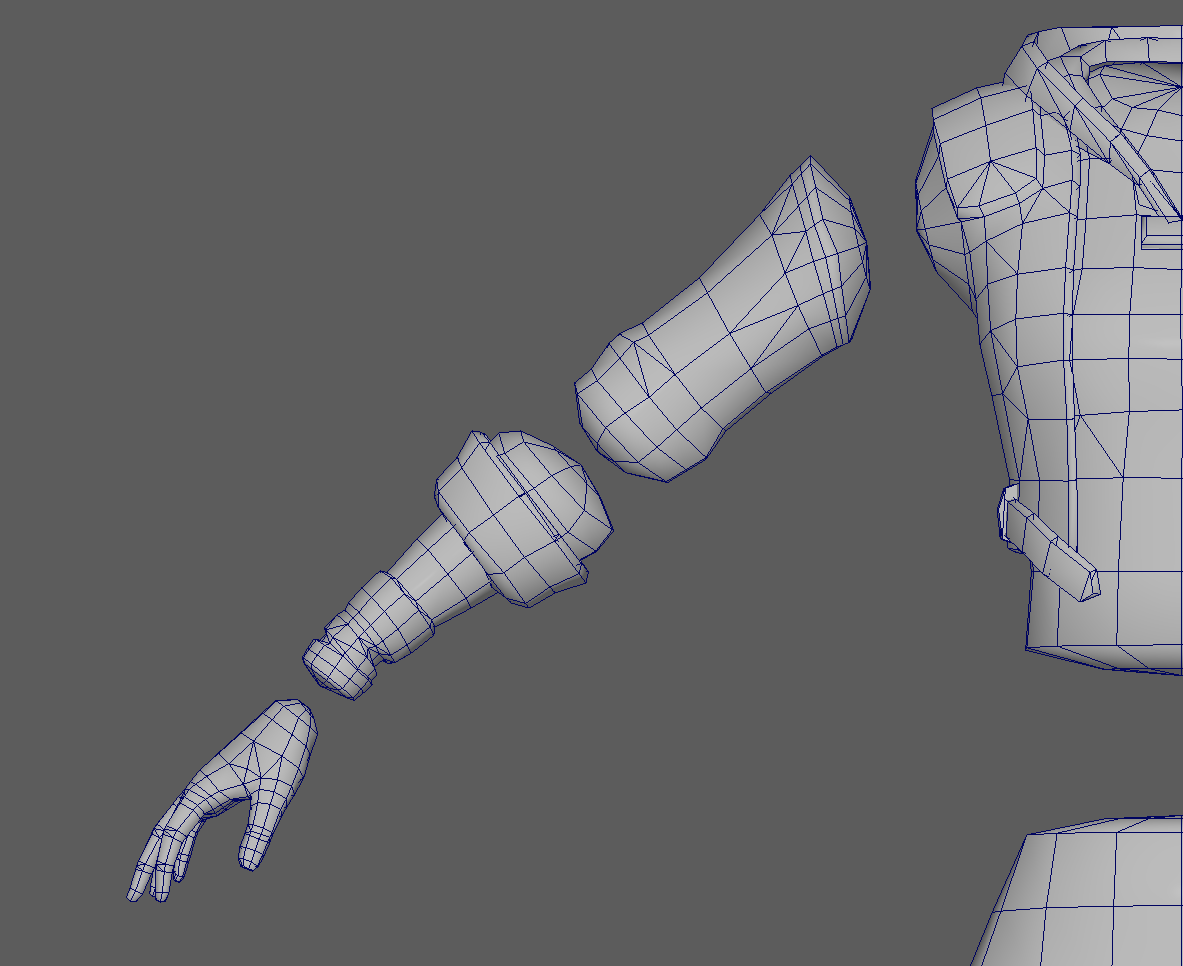
Czapki - Kończyny muszą być zakończone, aby tworzyły pełną wodoodporną siatkę, gdy są oddzielone od ciała. Czapki mogą być zaokrąglone lub płaskie w zależności od projektu.

Akcesoria na twarz
Akcesoria na twarz, takie jak brwi i rzęsy, to unikalne warstwowe akcesoria, które możesz połączyć z przesyłaniem ciała postaci awatara. Brwi i rzęsy nie mogą być przesyłane jako samodzielne akcesoria i muszą być połączone albo z ciałem postaci, albo z zasobami makijażu. Aby uzyskać więcej informacji na temat akcesoriów na twarz, zobacz Specyfikacje akcesoriów warstwowych - Akcesoria na twarz.
Widoczność
Aby zapewnić, że rozmiary awatarów są wizualnie spójne, musisz ustandaryzować widoczność części ciała zgodnie z następującymi wymaganiami:
- Przezroczystość - Części ciała muszą być całkowicie nieprzezroczyste.
- Pudełka ograniczające - Zasoby części ciała muszą zajmować znaczną widoczną część swojego pudełka ograniczającego w widoku z przodu, z boku i z tyłu.
- Części ciała, takie jak tułów, lewe ramię, prawa noga, muszą zajmować co najmniej 50% pudełka ograniczającego części ciała.
- Część głowy musi zajmować co najmniej 50% pudełka ograniczającego siatki.

Przykład akceptowalnej siatki głowy, która zajmuje większość pudełka ograniczającego w widoku z przodu 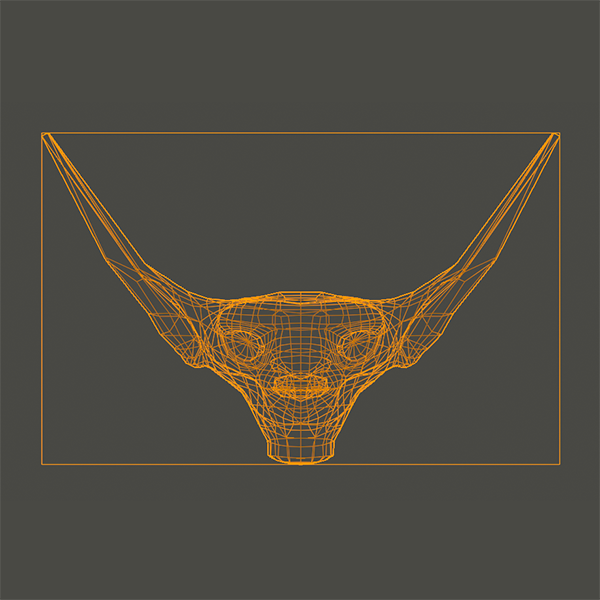
Przykład nieakceptowalnej siatki głowy, która nie zajmuje odpowiedniej ilości miejsca w pudełku ograniczającym w widoku z przodu


Załączniki
Załączniki to punkty, które określają konkretne miejsce, w którym akcesoria i przedmioty do wyposażenia w grze są przymocowane do ciała postaci. Podobnie jak wiele komponentów postaci, punkty załączników są ustawiane w oprogramowaniu modelującym innych firm i importowane jako obiekty Attachment.
Importer automatycznie rozpoznaje i konwertuje obiekty siatkowe jako punkty załączników, jeśli obiekty zawierają przyrostek \_Att i przestrzegają poniższych konwencji nazewnictwa. Dotyczy to tylko importowania siatek z danymi klatkowymi, takich jak ciała (punkty załączników akcesoriów są tworzone za pomocą narzędzia do dopasowywania akcesoriów). Zobacz przykłady tej implementacji w dowolnym z pobieralnych modeli referencyjnych Roblox.
Ogólnie rzecz biorąc, podczas umieszczania punktów załączników, umieść je tak, aby pokrywały się w połowie z częścią siatki modelu postaci.


Dla akcesoriów, które przymocowane są do głowy, umieść punkt załącznika tak, aby pasował do widocznej powierzchni siatki głowy. Punkty załączników, które unoszą się z dala od widocznej głowy, naruszają politykę Marketplace.


Załączniki muszą przestrzegać określonej konwencji nazewnictwa i spójności pozycyjnej:
| Część siatki | Nazwa załącznika | Szczegóły |
|---|---|---|
| Głowa | FaceCenter_Att | W dowolnym miejscu w pudełku ograniczającym siatki |
| FaceFront_Att | Przednia połowa pudełka ograniczającego siatki | |
| Hat_Att | Górna połowa pudełka ograniczającego siatki, może pokrywać się z Hair_Att | |
| Hair_Att | Górna połowa pudełka ograniczającego siatki, może pokrywać się z Hat_Att | |
| UpperTorso | LeftCollar_Att | Lewe górne pół pudełka ograniczającego siatki |
| RightCollar_Att | Prawe górne pół pudełka ograniczającego siatki | |
| Neck_Att | Górna połowa pudełka ograniczającego siatki | |
| BodyBack_Att | Tylna połowa pudełka ograniczającego siatki | |
| BodyFront_Att | Przednia połowa pudełka ograniczającego siatki | |
| LowerTorso | Root_Att | Musisz ustawić na pozycję 0, 0, 0 |
| WaistFront_Att | Przednia połowa pudełka ograniczającego siatki, może pokrywać się z WaistCenter_Att | |
| WaistBack_Att | Tylna połowa pudełka ograniczającego siatki | |
| WaistCenter_Att | W dowolnym miejscu w pudełku ograniczającym siatki, może pokrywać się z WaistFront_Att | |
| RightUpperArm | RightShoulder_Att | Górna połowa pudełka ograniczającego siatki |
| RightHand | RightGrip_Att | W dowolnym miejscu w pudełku ograniczającym siatki. Orientuj załączniki chwytowe prostopadle do kości dolnego ramienia. Na przykład, dla I-Pose (ramiona skierowane w dół), ustaw załącznik chwytowy na 90, 0, 0 (załącznik chwytowy skierowany do przodu).  |
| LeftUpperArm | LeftShoulder_Att | Górna połowa pudełka ograniczającego siatki |
| LeftHand | LeftGrip_Att | W dowolnym miejscu w pudełku ograniczającym siatki. Orientuj załączniki chwytowe prostopadle do kości dolnego ramienia. Na przykład, dla I-Pose (ramiona skierowane w dół), ustaw załącznik chwytowy na 90, 0, 0 (załącznik chwytowy skierowany do przodu).  |
| RightFoot | RightFoot_Att | W dowolnym miejscu w pudełku ograniczającym siatki |
| LeftFoot | LeftFoot_Att | W dowolnym miejscu w pudełku ograniczającym siatki |
Rigowanie
W przeciwieństwie do ogólnych rigów, modele humanoidalne wymagają określonej hierarchii i konwencji nazewnictwa dla wewnętrznej struktury kości lub stawów.


Standardowe rigi R15
Następujące wymagania dotyczą standardowych rigów R15.
- Hierarchia rigów - Rigi humanoidalne wymagają określonej hierarchii kości lub stawów oraz konwencji nazewnictwa:
- Root
- HumanoidRootNode
- LowerTorso
- UpperTorso
- Head (reprezentująca podstawę szyi)
- LeftUpperArm
- LeftLowerArm
- LeftHand
- RightUpperArm
- RightLowerArm
- RightHand
- LeftUpperLeg
- LeftLowerLeg
- LeftFoot
- RightUpperLeg
- RightLowerLeg
- RightFoot


- LowerTorso i Root - Pozycja kości lub stawu LowerTorso i Root musi być ustawiona na 0, 0, 0.
- Pozowanie - Eksportuj model swojej postaci w I-Pose, A-Pose lub T-Pose dla najlepszej zgodności ze Studio. Kości LeftUpperArm i RightUpperArm mogą być eksportowane z wartościami rotacji, aby spełnić ten wymóg.
Zaawansowane rigi R15
Zaawansowane rigi R15 mają te same wymagania co standardowe rigi, ale obsługują do 37 dodatkowych opcjonalnych kości lub stawów dla wyższego poziomu realizmu z artykulacją rąk, ramion i ruchami kręgosłupa.
Nie musisz uwzględniać każdej opcjonalnej kości lub stawu dla zaawansowanego rig R15, ale każda opcjonalna kość lub staw, które uwzględnisz, muszą przestrzegać określonej hierarchii i konwencji nazewnictwa dla odpowiedniej części ciała.
| Hierarchia | Przykład ustawienia rig |
|---|---|
|  |


Po zaimportowaniu zaawansowanego rig R15 do Studio, musisz wstawić obiekty HumanoidRigDescription i/lub DigitsRigDescription do swojego rig, aby móc sprzedawać swoją postać na Marketplace i aby twoje animacje działały poprawnie:
- Obiekty HumanoidRigDescription są niezbędne do animowania poszczególnych części ciała i dostosowywania cech behawioralnych rig, takich jak rozmiar i zakres ruchu każdej kości lub stawu.
- Obiekty DigitsRigDescription są niezbędne do artykulacji rąk. Twoja postać potrzebuje jednego dla każdej ręki z opcjonalnymi kośćmi lub stawami.
Oba te typy obiektów wykrywają kości lub stawy na podstawie ich konwencji nazewnictwa, więc bardzo ważne jest, aby upewnić się, że każda opcjonalna kość lub staw jest poprawnie nazwana zgodnie z tabelą powyżej przed zaimportowaniem swojego rig do Studio. Aby uzyskać zestaw zaawansowanych rigów R15, które możesz wykorzystać jako odniesienie, zobacz Zasoby - Zaawansowane rigi R15.
Skinning
Roblox obsługuje skinning dla rigowanych siatek. Aby uzyskać więcej szczegółów na temat implementacji skórzonych siatek w Studio, zobacz Rigging and Skinning.
Następujące wymagania dotyczą skórzenia ciał postaci:
- Maksymalne wpływy - Wierzchołek nie może być wpływany przez więcej niż 4 kości lub stawy.
- Brak wpływów na Root - Nie stosuj wpływów na kość lub staw Root.
- Symetria - Gdy to możliwe, zachowaj symetrię podczas stosowania wpływów na rig.
Animacja twarzy
Aby uzyskać informacje na temat wymaganej obsługi animacji twarzy, zobacz specyfikacje głowy.
Tekstury
- Tekstury dla zasobów Marketplace nie mogą przekraczać rozdzielczości 2048x2048.
- Tekstury stworzone dla akcesoriów muszą spełniać specyfikacje tekstur Roblox. Tekstury o wysokiej rozdzielczości są automatycznie konwertowane na tekstury o niższej rozdzielczości w celu optymalizacji wydajności.
- Awatary muszą przestrzegać specyfikacji tekstur Roblox. Postacie stworzone dla Marketplace mogą korzystać z niestandardowych odcieni skóry, które używają warstw alfa, aby umożliwić użytkownikom wybór własnego koloru podstawowego.
Niestandardowy odcień skóry
Podczas teksturowania modelu ciała postaci awatara, w którym użytkownik może ustawić własny odcień skóry, ustaw odsłonięte obszary skóry jako przezroczyste, aby domyślny kolor lub tekstura nie były wbudowane w teksturę. Podczas renderowania Studio nakłada przezroczystą warstwę na wierzch bez żadnych efektów warstwy. Ten krok dotyczy głównie postaci przypominających ludzi z odsłoniętą skórą, które zamierzasz dostosować dla użytkowników.
Poniżej znajdują się przykłady cieniowania odcienia skóry dla twarzy, a ten proces można zastosować do każdej części awatara z odsłoniętą skórą:

- Użyj 100% przezroczystości dla obszarów niezwiązanych z dostosowanym odcieniem skóry, takich jak oczy i brwi.
- Podczas stosowania cieniowania użyj czerni o niskiej przezroczystości i dostosuj przezroczystość w razie potrzeby.
- Dla obszarów, które są częściowo przezroczyste, takich jak kontury cieniowania lub niektóre cechy kosmetyczne, pozostaw trochę przezroczystości dla częściowej widoczności odcienia skóry.
- Powinieneś regularnie testować, jak różne kolory warstw mogą współdziałać z twoim cieniowaniem.


Zewnętrzne klatki
Zewnętrzne klatki na modelu twojej postaci pozwalają twojej postaci nosić warstwowe akcesoria, takie jak koszule i kurtki, które rozciągają się i owijają wokół ciała. Przejrzyj następującą listę wymagań dotyczących dodawania zewnętrznych siatek klatek do modelu ciała twojej postaci:
- Użyj Ustawienia awatara Roblox lub szablonów klatek ciała Roblox, aby upewnić się, że konwencje nazewnictwa i inne konfiguracje są poprawne.
- Konwencje nazewnictwa - Zewnętrzna klatka części ciała musi być nazwana po głównym obiekcie siatkowym z przyrostkiem _OuterCage, na przykład LeftUpperArm_OuterCage.
- Wierzchołki i mapa UV - Nie usuwaj wierzchołków ani nie zmieniaj UV na zewnętrznych klatkach, ponieważ może to spowodować błędy podczas importowania do Studio lub podczas zakupu na postaci. Użyj dostarczonych przez Roblox szablonów dla siatek klatek, aby zapewnić zgodność z innymi warstwowymi zasobami.
- Symetria i spójność - Zachowaj każdą powierzchnię swojej geometrii w jednolitym rozmiarze i zachowaj symetrię tam, gdzie to możliwe, korzystając z narzędzi symetrii w swoim oprogramowaniu modelującym.
- Aby uzyskać informacje na temat klatek głowy dynamicznej i najlepszych praktyk podczas klatkowania, zobacz Specyfikacje dynamicznej głowy.
Wymagania dotyczące Marketplace
Oprócz innych wymagań technicznych wymienionych, twoje przedmioty muszą spełniać następujące dodatkowe specyfikacje przed przesłaniem ich do Marketplace w celu sprzedaży:
- Upewnij się, że twoje ciała postaci przestrzegają polityki Marketplace.
- Kiedy to możliwe, upewnij się, że twoje ciała postaci przestrzegają niestandardowych specyfikacji siatek Roblox.
- Obiekt Material jest ustawiony na Plastic.
- Obiekt Transparency jest ustawiony na 0.
- Obiekt VertexColor ma domyślną wartość 1, 1, 1.
- Jeśli głowa twojej postaci zawiera oddzielne zasoby rzęs i brwi, musisz dodać je do modelu ciała postaci jako obiekty Accessory. Aby uzyskać więcej informacji, zobacz Publikowanie ciał z rzęsami i brwiami.