Um Assets im Marketplace zu veröffentlichen und zu verkaufen, muss Ihr Konto oder Ihre Gruppe zunächst die Anforderungen von Roblox für Creator und Gruppen erfüllen. Benutzer, die die Anforderungen erfüllen und ihre Veröffentlichungsgrenzen nicht erreicht haben, können ihre Assets in den folgenden allgemeinen Schritten hochladen und verkaufen:
- Laden Sie das Asset hoch über Studio zur Validierung und Moderation.
- Veröffentlichen Sie das Asset im Marketplace, nachdem Sie die Metadaten und die Marketplace-Einstellungen konfiguriert haben.
Upload- und Veröffentlichungsgrenzen
Es gibt Grenzen für die Anzahl der Assets, die Sie auf Roblox hochladen und im Marketplace zum Verkauf aktivieren können:
| Limitierte | Körper oder Köpfe | |
|---|---|---|
| Hochladen und Moderation | Keine Grenze | Keine Grenze |
| Veröffentlichung - Zum Verkauf aktivieren† | Keine Grenze für kostenpflichtige Limitierte. 50 pro Tag für kostenlose Limitierte. | Keine Grenze |
Ein Asset hochladen
Beim Hochladen Ihres Assets überprüft Studio Ihr Asset auf technische Probleme, wie eine falsche Hierarchie oder Struktur von Accessoires. Sie sollten auch ein benutzerdefiniertes Thumbnail zu Ihrem Asset hinzufügen, bevor Sie es hochladen, um anzupassen, wie der Artikel im Marketplace angezeigt wird.
- Nach dem Hochladen Ihres Assets wird der Artikel in die Moderationswarteschlange gestellt, bevor Sie ihn zum Verkauf aktivieren können. Siehe Moderation für weitere Informationen zu diesem Prozess.
- Für Details zu Vorauszahlungen und Gebühren beim Veröffentlichen von Assets im Marketplace siehe Gebühren und Provisionen.
Um Ihr Asset hochzuladen:
Fügen Sie im Studio das Marketplace-Element zu Ihrem Arbeitsbereich hinzu.
- Für Accessoires und Bekleidung muss das Element ein Accessory-Objekt sein. Für Informationen zu den erforderlichen Spezifikationen siehe Spezifikationen für starre Accessoires und Spezifikationen für geschichtete Bekleidung.
Laden Sie Bekleidung und Accessoires als Accessory hoch. Für Informationen zur Umwandlung Ihres Model in ein Accessory siehe Accessory Fitting Tool.
Wenn Sie Schuhe hochladen, muss jeder Schuh sein eigenes Accessoire-Objekt sein:
- Benennen Sie die jeweiligen Schuh-Accessoires LeftShoeAccessory und RightShoeAccessory.
- Wählen Sie sowohl das linke als auch das rechte Schuh-Accessoire aus und klicken Sie mit der rechten Maustaste ⟩ Als Modell gruppieren vor Schritt 2.
Für Körper und Köpfe muss das Element ein Model sein. Für Informationen zu den erforderlichen Spezifikationen siehe Spezifikationen für Avatar-Charaktere.
- Sie können Ihrer Figur eine Standardhautfarbe hinzufügen, indem Sie ein BodyColors-Objekt zu Ihrem Modell hinzufügen.
Klicken Sie im Explorer-Fenster mit der rechten Maustaste auf das Objekt und wählen Sie Nach Roblox speichern.
Wählen Sie in Einreichen als Avatar-Asset aus.
Wählen Sie im Dropdown-Menü Asset-Typ den entsprechenden Asset-Typ für den Marketplace aus. Die Validierung beginnt mit der Auswahl.

Hochladen eines Bekleidungsaccessoire-Assets 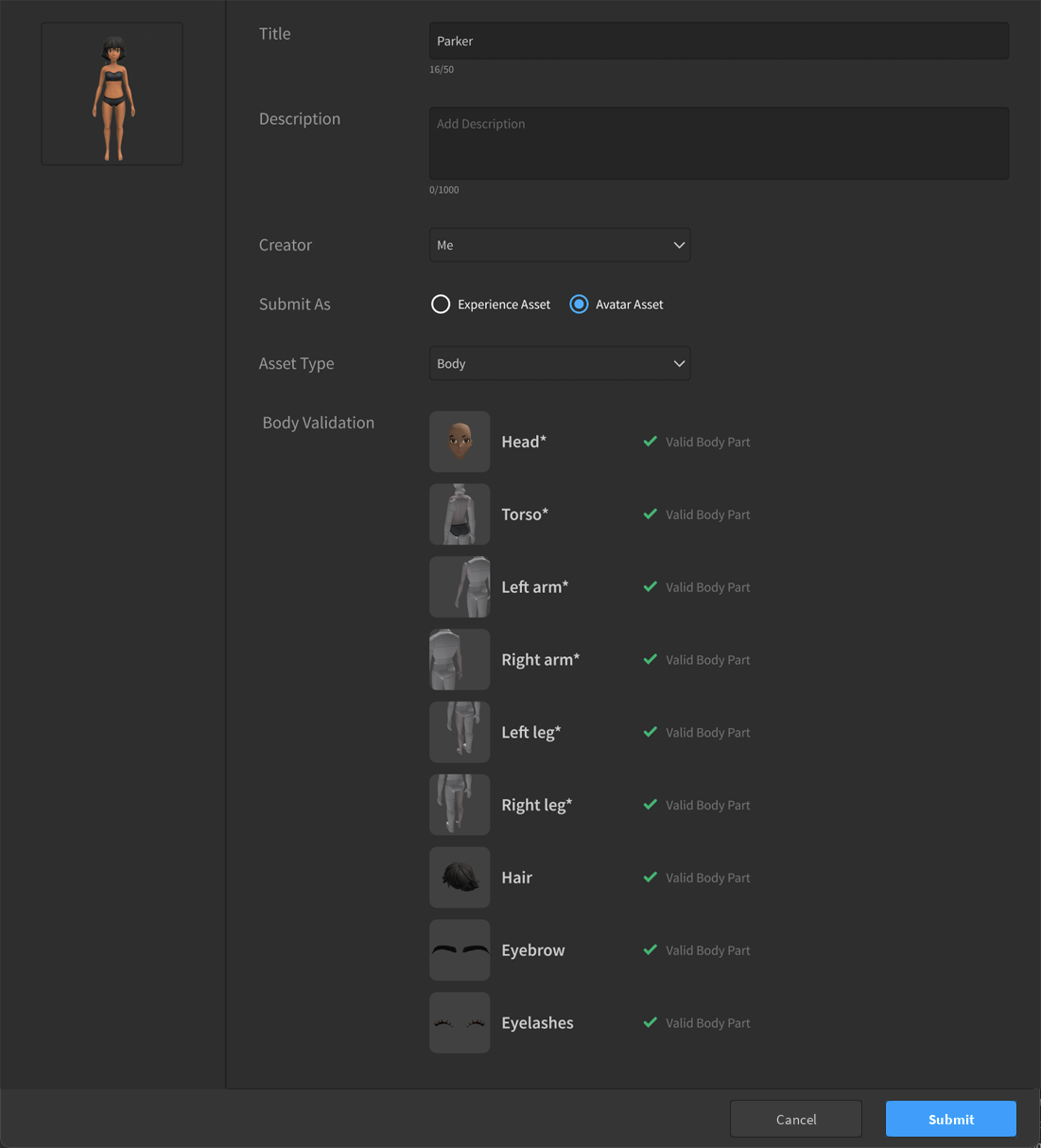
Hochladen eines Körper-Asset-Bundles Sobald die Validierung erfolgreich abgeschlossen ist, wird ein Dialogfeld zur Beschreibung des Elements angezeigt. Füllen Sie die folgenden Felder aus und befolgen Sie nach Möglichkeit die Best Practices für Metadaten.
- Titel: Der Name Ihres Assets im Marketplace.
- Ersteller: Sie können Ihren Benutzer oder eine damit verbundene Gruppe als Ersteller dieses Assets festlegen. Der Ersteller kann auf das Marketplace-Asset zugreifen, um Preise, Vorteile und Verkaufsinformationen festzulegen.
Klicken Sie auf Einreichen, um die anfallende Upload-Gebühr zu zahlen und Ihr Asset zur Moderationsgenehmigung einzureichen.


Nach dem Hochladen des Assets finden Sie es im Kreationen-Tab des Creator Hub in einem vorveröffentlichten Zustand, in dem Sie den aktuellen Moderationsstatus einsehen oder den Titel und die Beschreibung bearbeiten können.

Avatar-Elemente organisieren
In Kreationen ⟩ Avatar-Elemente können Sie Ihre Avatar-Elemente auf folgende Weise organisieren und durchsuchen:
- Ordner: Erstellen Sie im Tab Alle einen Ordner und fügen Sie dann Elemente aus dem Menü jedes Elements hinzu. Verwenden Sie Ordner, um Elemente nach Belieben zu gruppieren, z. B. nach Sammlung, nach Drop oder nach Arbeit in Bearbeitung. Ordner funktionieren sowohl für Benutzer- als auch für Gruppen-Kreationen, enthalten Avatar-Assets und -Bundles und sind einstufig ohne Verschachtelung. Ein Element kann in mehr als einem Ordner sein.
- Neueste: Die Ansicht Neueste unter dem Tab Alle zeigt Ihre 50 zuletzt hochgeladenen Avatar-Elemente und -Bundles an.
- Marketplace-Kategorien: Standardmäßig werden Elemente nach denselben Marketplace-Kategorien gruppiert, die Käufer durchsuchen, anstatt nach Asset-Typ. Elemente werden automatisch klassifiziert, und eine Kategorie kann mehrere Asset-Typen enthalten; zum Beispiel können geschichtete Bekleidungshemden und -hosen beide als Körperanzug klassifiziert werden. Neu hochgeladene Elemente können eine kurze Zeit benötigen, um klassifiziert zu werden, erscheinen aber in der Zwischenzeit in Neueste. Um Elemente stattdessen nach Asset-Typ zu gruppieren, deaktivieren Sie Nach Taxonomie kategorisieren in der oberen rechten Ecke.
Ein vorhandenes Element aktualisieren
Sie können ein starres oder geschichtetes Accessoire, das Sie bereits hochgeladen haben, einschließlich veröffentlichter Elemente im Marketplace, aktualisieren. Das Update behält die Asset-ID, die Verkaufsstatistik und die bestehenden Besitzer des Elements bei, und die Besitzer erhalten automatisch die aktualisierte Version. Ein Update muss denselben Asset-Typ wie das ursprüngliche Element haben.
Um ein vorhandenes Element zu aktualisieren:
- Öffnen Sie im Studio Ihr Element und nehmen Sie Ihre Änderungen vor.
- Klicken Sie im Explorer-Fenster mit der rechten Maustaste auf das Objekt und wählen Sie Nach Roblox speichern.
- Aktivieren Sie Ein vorhandenes Asset aktualisieren und geben Sie die Asset-ID des Elements ein, das Sie ersetzen.
- Klicken Sie auf Einreichen, um die Upload-Gebühr zu zahlen und das Update zur Moderation einzureichen.
Beachten Sie Folgendes, wenn Sie Elemente aktualisieren:
- Sie können alles ändern, bevor ein Element veröffentlicht wird. Nach der Veröffentlichung eines Elements sind Updates für Korrekturen gedacht, wie Passform, Käfige, kleine Mesh- oder Texturprobleme oder das Thumbnail. Das aktualisierte Element muss weiterhin wie das Element aussehen, das die Besitzer gekauft haben, daher sind wesentliche Designänderungen nicht erlaubt.
- Jedes Update kostet die gleiche Upload-Gebühr wie ein neues Element dieses Typs, und jedes Update eines veröffentlichten Elements durchläuft die Moderation, bevor es live geht.
- Wenn ein Update nicht genehmigt wird, erhalten Sie eine Benachrichtigung in Ihrem Posteingang. Ihr ursprüngliches Element bleibt unverändert, sodass Sie Ihre Änderungen anpassen und erneut einreichen können.
Fehlersuche
Während des Upload-Prozesses können Sie auf Probleme stoßen, die das Hochladen eines Elements verhindern. Diese können aufgrund technischer Probleme mit dem Asset selbst oder Problemen mit den Metadaten des Assets auftreten, wie ungültigem Eigentum oder unangemessenen Textzeichenfolgen.
Bei technischen Problemen während des Validierungsschrittes fahren Sie mit der Maus über den Fehler, um die spezifische Fehlermeldung anzuzeigen. Die meisten Probleme erfordern möglicherweise, dass Sie Ihr Modell in Ihrer Drittanbieter-Modellierungsanwendung anpassen und erneut in Studio importieren.
Siehe die Modellierungsspezifikationen für starre Accessoires, geschichtete Accessoires und Charakterkörper für technische Anforderungen.

Für andere Validierungsprobleme beachten Sie die folgenden häufigen Upload-Konflikte:
- Der Textfilter von Studio identifiziert unangemessene Zeichenfolgen im Namen oder in der Beschreibung.
- Ihr Element verwendet eine AssetID oder TextureID, die zu einem bestehenden Asset im Marketplace gehört oder nicht Ihnen oder einer geeigneten Gruppe gehört.
- Ihr Element verwendet eine AssetID oder TextureID, die noch auf Moderation wartet.
Ein Asset veröffentlichen
Sie können hochgeladene Assets in Ihrem Creator Dashboard aufrufen. Jedes Element hat eine Element verwalten-Seite, auf der Sie Metadaten ändern, verkaufsbezogene Einstellungen konfigurieren und Ihr Asset im Marketplace veröffentlichen können.
Bevor Sie Ihr Asset veröffentlichen, ist es wichtig zu überlegen, ob Sie Ihr Asset als limitiertes oder nicht limitiertes Element verkaufen möchten.
Wenn Ihr Element lizenziertes IP verwendet, navigieren Sie zum Abschnitt Elementattribute auf der Seite Element verwalten und wählen Sie dann Ihre genehmigte Lizenz aus dem Lizenz-Dropdown aus, bevor Sie veröffentlichen. Für Informationen darüber, wie Sie eine Lizenz anfordern und wie die Umsatzbeteiligung gilt, siehe Marketplace-Lizenzen.
Metadaten
Sie können die Metadaten für jede Ihrer Kreationen jederzeit anpassen. Beachten Sie, dass die Metadaten, wie Titel und Beschreibung, den allgemeinen Best Practices folgen sollten, um Moderation zu vermeiden und die Auffindbarkeit zu verbessern.

Auf der Seite Element verwalten können Sie die folgenden Felder aktualisieren:
- Titel: Der Name Ihres Assets im Marketplace. Sie können dies nach der Veröffentlichung ändern.
- Beschreibung: Die Beschreibung Ihres Assets im Marketplace.
Elementattribute
In Elementattribute können Sie die Verfügbarkeit Ihres Assets als Nicht-Limitiert oder Limitiert festlegen. Jeder Verfügbarkeitstyp ändert die verfügbaren Felder für die Attributänderung.
- Nicht-Limitiert-Elemente erlauben unbegrenzte Käufe.
- Limitierte-Elemente erlauben nur eine feste Anzahl von Käufen, sodass Sie eine bestimmte Anzahl exklusiver oder veranstaltungsspezifischer digitaler Artikel verkaufen können.
| Elementverfügbarkeit | Verkaufseigenschaften |
|---|---|
| Nicht-Limitiert | — Unbegrenzte Kopien verfügbar zum Kauf — Kann die Anzahl der Kopien pro Benutzer nicht begrenzen — Kann keine kostenlosen Artikel verkaufen — Kann nicht weiterverkauft werden |
| Limitiert | — Begrenzte Gesamtzahl der verkauften Kopien — Kann die Anzahl der Originalkopien pro Benutzer begrenzen — Kann kostenlose Artikel verkaufen, pro Einheit fällt eine Gebühr an — Weiterverkaufbar |

Die folgenden Elementattribute gelten nur, wenn Sie Ihr Asset als limitiertes Element festlegen:
- Menge: Die Anzahl der Assets, die im Marketplace verfügbar sind. Die maximale Menge für kostenpflichtige Limitierte beträgt 3000, während kostenlose Limitierte keine Mengenobergrenze haben. Nach der Veröffentlichung eines kostenlosen Limitierte können Sie die Menge durch Nachbestellung des Elements erhöhen.
- Kopien pro Benutzer begrenzen: (Optional) Legt die Anzahl der Male fest, die ein Benutzer dieses Asset kaufen kann.
- Kopierlimits basieren auf dem Eigentum. Wenn ein Benutzer die maximale Anzahl an Kopien in seinem Inventar besitzt, kann er das Asset nicht mehr aus dem ursprünglichen Listing kaufen. Wenn der Benutzer die maximale Anzahl an Kopien nicht mehr besitzt, kann er die Kopien aus dem ursprünglichen Listing kaufen.
- Nach der Veröffentlichung können Sie diesen Wert nur erhöhen, nicht jedoch verringern.
- Kostenloses Element: Setzt den Verkaufspreis dieses Elements auf null. Kostenlose Limitierte nutzen eine pro Einheit Gebührenstruktur.
- Weiterverkaufbar: Wenn aktiviert, können Benutzer Ihr limitiertes Element weiterverkaufen. Wenn es weiterverkauft wird, sind Sie berechtigt, Weiterverkaufsprovisionen zu erhalten. Sie können den Status für Weiterverkauf bei einem veröffentlichten Element ändern. Wenn bei einem Element aktiviert, kann es in Zukunft nicht deaktiviert werden.
- Das Attribut für den Weiterverkauf ist für Konten mit Sitz in Japan nicht verfügbar.
- Das Aktivieren des Weiterverkaufs deaktiviert dauerhaft die Nachbestellung für das Element.
Kopien pro Benutzer begrenzen
Wenn Sie ein limitiertes Element verkaufen, können Sie Kopien pro Benutzer begrenzen aktivieren, um die Anzahl der Male festzulegen, die ein Benutzer dieses Asset kaufen kann. Dies betrifft nur die Käufe aus dem ursprünglichen Listing, und Benutzer können weiterhin zusätzliche Kopien desselben limitierten Assets von Wiederverkäufern kaufen. Sie können diese Einstellung nach der Veröffentlichung nicht mehr ändern.
Kopierlimits basieren auf dem Eigentum. Wenn ein Benutzer die maximale Anzahl an Kopien in seinem Inventar besitzt, kann er das Asset nicht mehr aus dem ursprünglichen Listing kaufen. Wenn der Benutzer die maximale Anzahl an Kopien nicht mehr besitzt, kann er die Kopien aus dem ursprünglichen Listing kaufen.
Preisgestaltung
Im Abschnitt Preisgestaltung können Sie verschiedene Preisoptionen festlegen. Wenn Sie Ihr Marketplace-Element auflisten, müssen Sie Ihren Preis innerhalb des entsprechenden dynamischen Preisbereichs für diesen Asset-Typ festlegen.

Sie können zwei Arten von Preissteuerungen basierend auf dem Preisboden festlegen:
- Betrag über dem Preisboden (erforderlich) ist der Betrag in Robux, um den das Element über dem aktuellen Preisboden liegt. Wenn der Boden beispielsweise 50 Robux beträgt und Sie hier 5 Robux eingeben, beträgt der Preis 55 Robux. Sie können diesen Wert auch auf null setzen, wenn Sie möchten, dass Ihr Element immer zum Bodenpreis angeboten wird.
- Nicht unter Preis festlegen (optional) ist der niedrigste Preis, zu dem ein Element eines Erstellers verkauft werden kann. Es ist optional und wird immer respektiert. Diese Eingabe ist hilfreich, wenn Sie sich um den niedrigsten Preis kümmern, zu dem Ihr Element verkauft werden kann. Wenn Sie hier 200 Robux eingeben, wird der Preis Ihres Elements niemals unter 200 Robux fallen, unabhängig davon, was der Preisboden ist.
Wenn Sie einen Preis festlegen, können Sie die prozentuale Aufschlüsselung der Provisionen im Dialogfeld sehen. Eine ähnliche Aufschlüsselung der Gebühren, wenn zutreffend, wird am Ende der Eingabeaufforderung bereitgestellt. Siehe Marketplace-Gebühren und -Provisionen für weitere Informationen zu den Gebühren und Provisionen für Marketplace-Elemente.
Regionale Preisgestaltung für Avatar-Elemente
Regionale Preisgestaltung ermöglicht es Ihnen, Ihr Element zu Preisen anzubieten, die spezifisch für die Region sind. Nachdem Sie den globalen Preis des Elements festgelegt haben, verwendet Roblox eine Vielzahl von Signalen wie die Kaufkraft einer Region, Wechselkurse und lokales Ausgabeverhalten, um den angemessensten Preis für das Element von Region zu Region festzulegen.
Die regionale Preisgestaltung ist standardmäßig aktiviert. Sie können sich jederzeit abmelden. Für weitere Informationen siehe Regionale Preisgestaltung.
Verkaufsort
Die Option Verkaufsort legt fest, wo Sie Ihr Asset über den Marketplace hinaus verkaufen können. In einigen Fällen möchten Sie möglicherweise die Verfügbarkeit Ihres Assets auf bestimmte Spiele oder nur den Marketplace beschränken.

Spiele, die Marketplace-Elemente verkaufen, erhalten eine zusätzliche Provision, einschließlich Transaktionen, die über das Inspektionsmenü oder über die API innerhalb eines Spiels getätigt werden.
Die folgenden Standortoptionen sind für alle Elemente verfügbar:
| Standort | Beschreibung |
|---|---|
| Marketplace und Alle Erlebnisse | Benutzer können dieses Element im Marketplace oder in allen Spielen kaufen, die Marketplace-Käufe anbieten. Dies ist die Standardeinstellung. |
| Erlebnis nach Platz-ID (nur API) | Benutzer können nur den ursprünglichen Bestand dieses Elements in den mit der angegebenen Platz-ID verbundenen Spielen kaufen. Nur eine Platz-ID pro Spiel ist erforderlich, und Ersteller können Platz-IDs jederzeit aktualisieren und ändern. Nachdem eine neue Platz-ID gespeichert wurde, muss der Spielebesitzer das Avatar-Element manuell aktivieren für sein Spiel. |
Element veröffentlichen
Wenn Sie Ihr Asset zum ersten Mal veröffentlichen, wählen Sie die Schaltfläche Element veröffentlichen am Ende des Formulars, um die Veröffentlichungsgebühr zu zahlen und Ihr Element zum Verkauf aufzulisten.
Verkaufsumschalter

Sie können den Verkauf eines veröffentlichten Assets deaktivieren, indem Sie den Zum Verkauf-Schalter oben auf der Seite Element verwalten deaktivieren.
Nachdem Sie ein Element zum Verkauf aktiviert haben, können Sie das Element vom Verkauf nehmen, indem Sie den Schalter deaktivieren. Eine Veröffentlichungsgebühr ist nicht erforderlich, um es erneut zu aktivieren.
Verkauf des Elements planen
Um den Verkauf Ihres Assets auf der Seite Element verwalten zu planen, klicken Sie auf Verkauf planen unter dem Zum Verkauf-Schalter und geben Sie ein Verkaufsstart-Datum und ein optionales Verkaufsende-Datum ein. Wenn Sie kein Enddatum eingeben, ist das Element unbegrenzt im Verkauf.
Sie können die Planung nutzen, um sowohl limitierte als auch nicht limitierte Assets zu verkaufen.
Sie können Verkäufe bis zu 30 Tage im Voraus planen.